Oversikt
Tilpass Webmail-grensesnittet ved å velge et av de innebygde temaene eller laste opp ditt eget bakgrunnsbilde. Denne veiledningen viser hvor du finner temaene og hvordan du bruker ett.
Trinn
Trinn 1 — Åpne Innstillinger
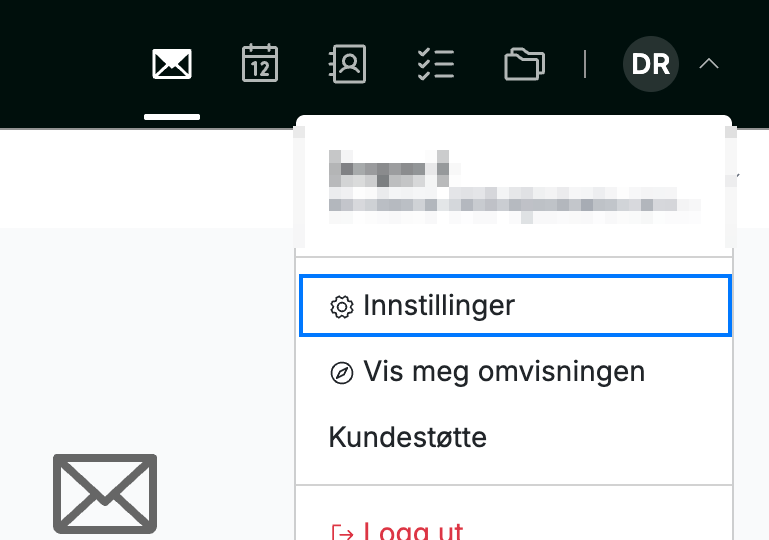
Åpne brukermenyen ved å klikke på initialene dine øverst til høyre, og klikk deretter på Innstillinger.
Trinn 2 — Velg Tema
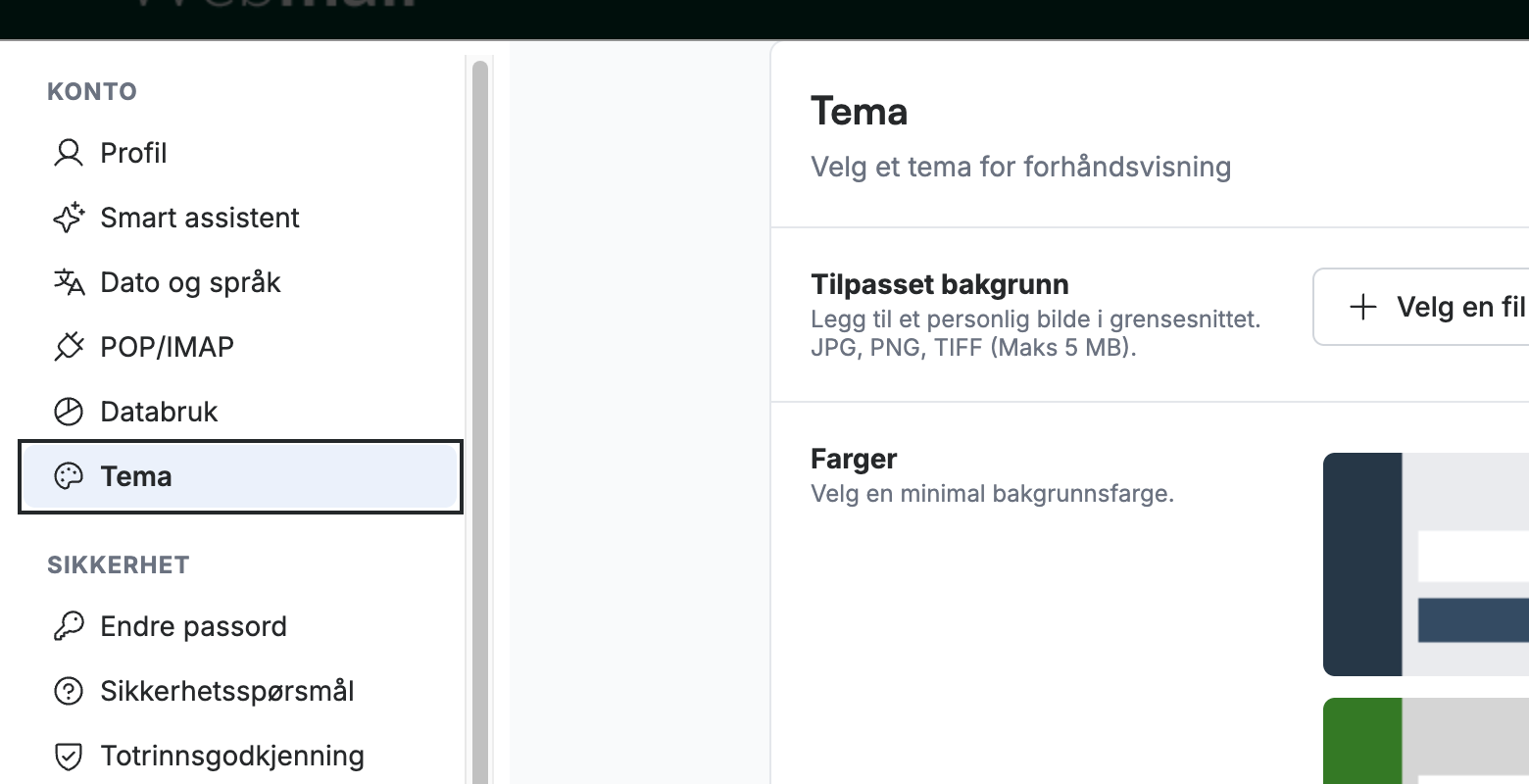
Velg Tema fra venstre sidemeny, under Konto-delen.
Trinn 3 — Velg et tema
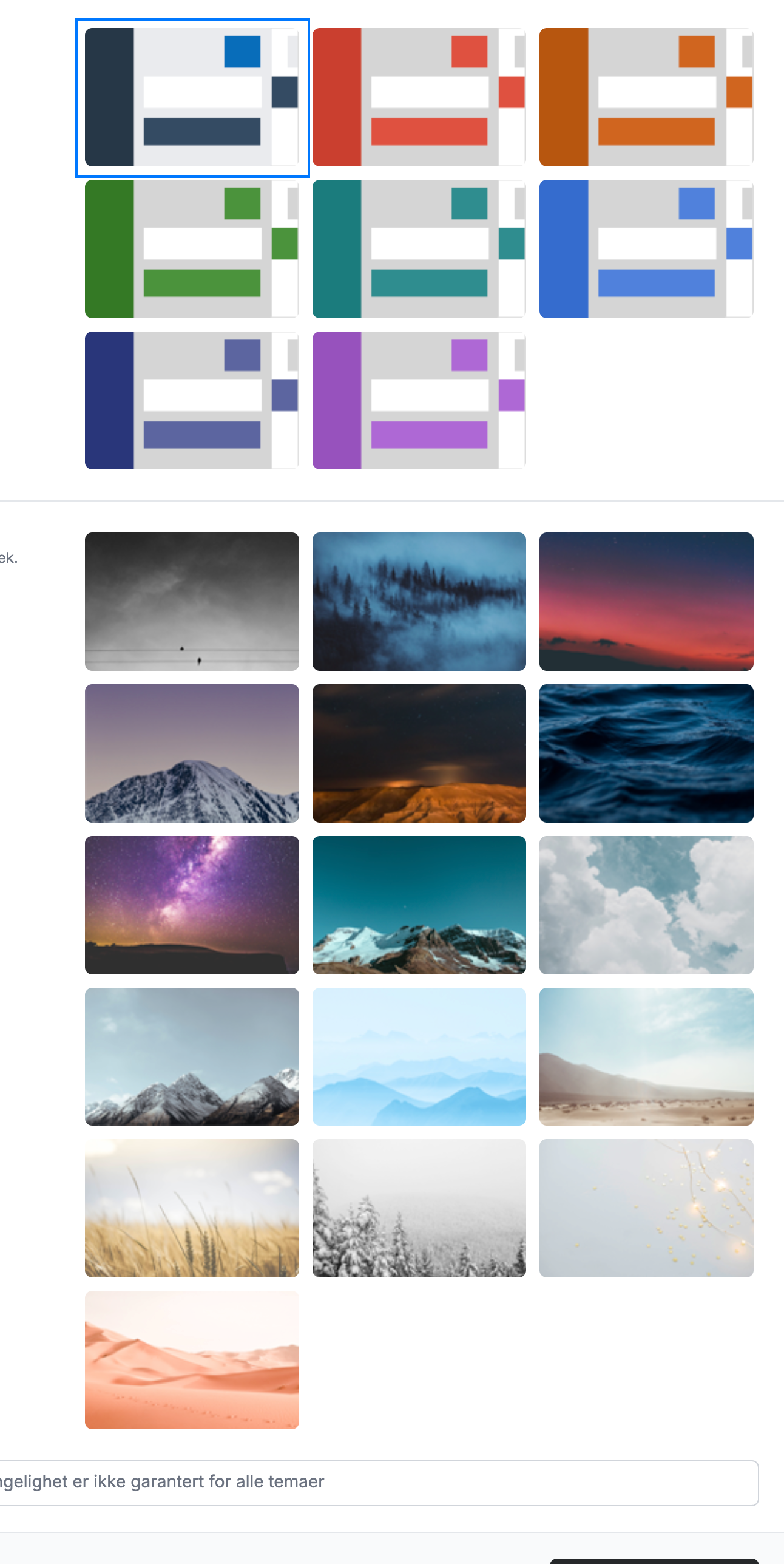
Klikk på et hvilket som helst tema for å forhåndsvise det umiddelbart. Webmail tilbyr 24 temaer i tre familier: 8 fargetemaer som angir aksentfargen for grensesnittet (standard, rød, oransje, grønn, blågrønn, blå, marineblå og fiolett), 8 mørke bildebakgrunner og 8 lyse bildebakgrunner. Det nåværende temaet ditt er markert med en ramme.
Merk: Å velge et tema forhåndsviser det bare — det beholdes ikke før du klikker på Lagre oppdateringer (se Trinn 5).
Trinn 4 — Legg til et tilpasset bakgrunnsbilde
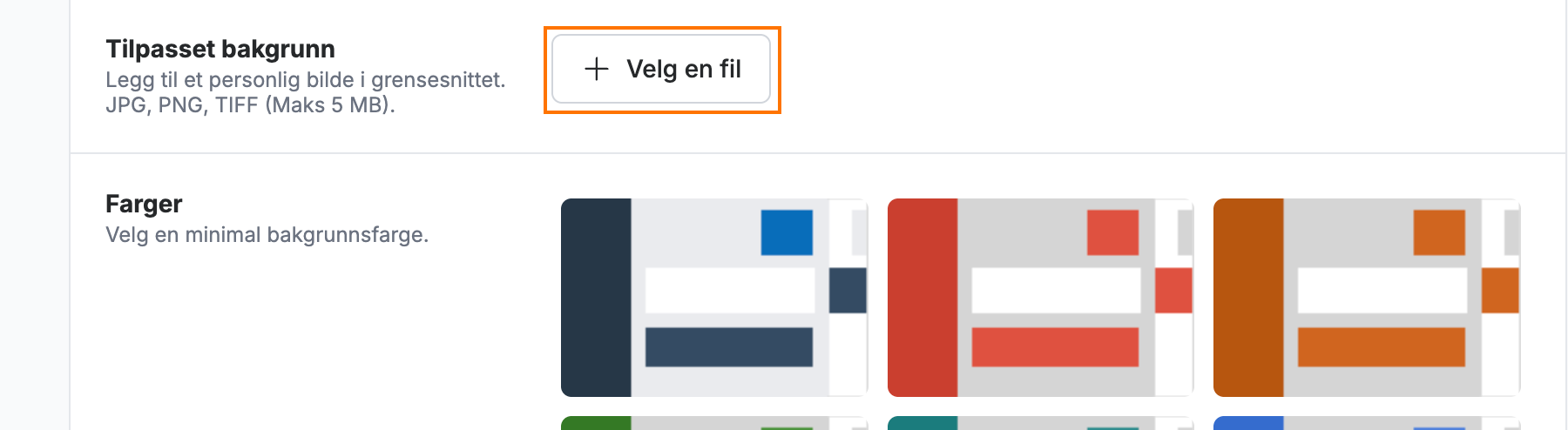
Klikk på Velg en fil under Tilpasset bakgrunn for å bruke ditt eget bilde i stedet for et innebygd tema, og velg deretter et bilde fra enheten din.
Trinn 5 — Lagre oppdateringer
Klikk på Lagre oppdateringer for å bruke det valgte temaet eller bakgrunnen din.

Utforsk våre andre veiledninger for å få mest mulig ut av Webmail.