Oversikt
En tabell hjelper deg med å ordne informasjon i ryddige rader og kolonner inne i meldingen din. Denne veiledningen viser hvordan du setter inn en mens du skriver en e-post.
Trinn
Trinn 1 — Åpne tabellverktøyet
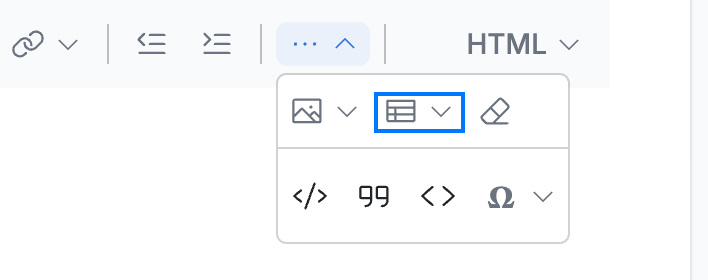
Klikk på ··· helt til høyre i skrivevinduets formateringsverktøylinje, og klikk deretter på Sett inn tabell (blå). Et størrelsesrutenett åpnes ved siden av.
Merk: I et bredere nettleservindu ligger knappen Sett inn tabell direkte i formateringsverktøylinjen i stedet for under ···.
Trinn 2 — Velg tabellstørrelsen
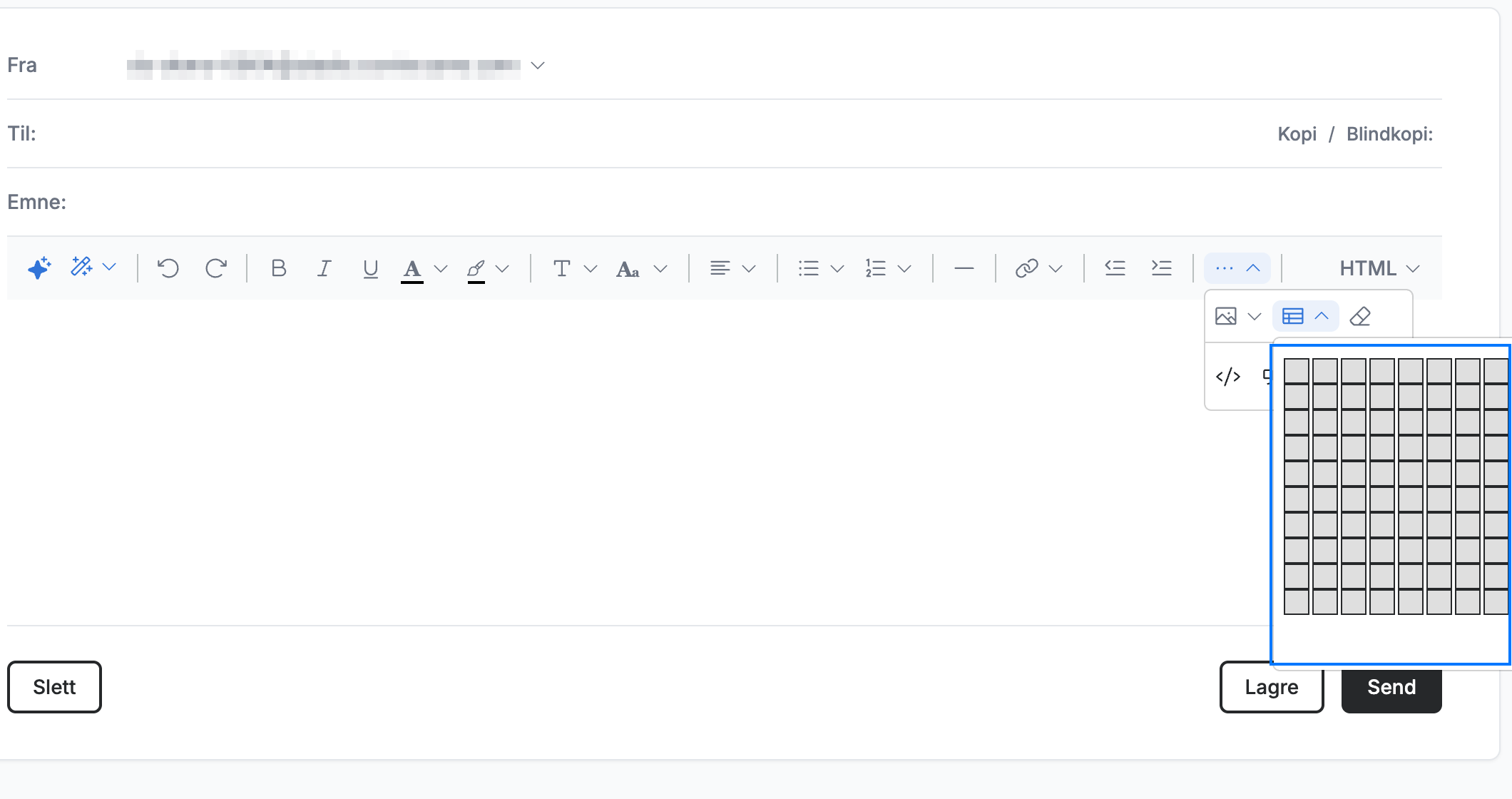
Velg tabellstørrelsen på rutenettet (blå) — flytt pekeren over det for å angi antall rader og kolonner, opptil 10 × 10, og klikk deretter for å sette inn. Cellene fremheves når du flytter deg for å forhåndsvise dimensjonene.
Trinn 3 — Fyll ut tabellen din
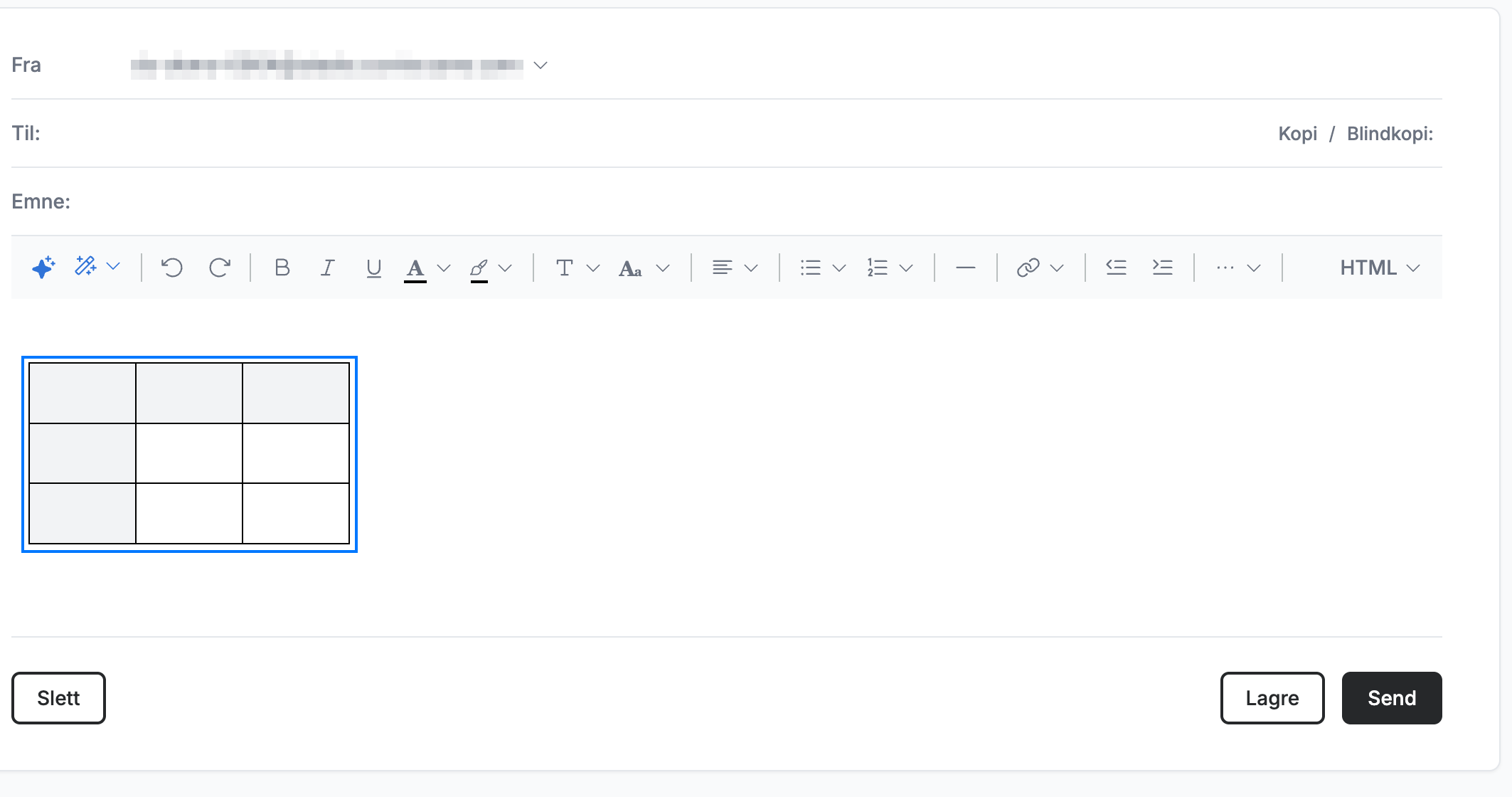
Gjennomgå tabellen i meldingsteksten (blå). Klikk på en celle for å skrive i den, og bruk Tab for å flytte til neste celle.
Tips: Den første raden og kolonnen er utformet som overskrifter — bruk dem til å angi hva hver rad og kolonne inneholder.
Utforsk våre andre veiledninger for å få mest mulig ut av Webmail.