Porti i contatti in Webmail da un file vCard (`.vcf`) o CSV — ad esempio quando passa da un altro provider di posta. L'importazione si svolge attraverso una breve procedura guidata: scelga dove andranno i contatti e quale file usare, confermi com'è strutturato il file, quindi associ le sue colonne ai campi dei contatti. Questa guida illustra l'intero processo.
Passaggio 1 — Apra il menu Altro
Faccia clic su Altro (in blu) nella barra degli strumenti dei contatti.

Passaggio 2 — Selezioni Importa
Selezioni Importa (in blu) dal menu.

Passaggio 3 — Imposti le opzioni di importazione
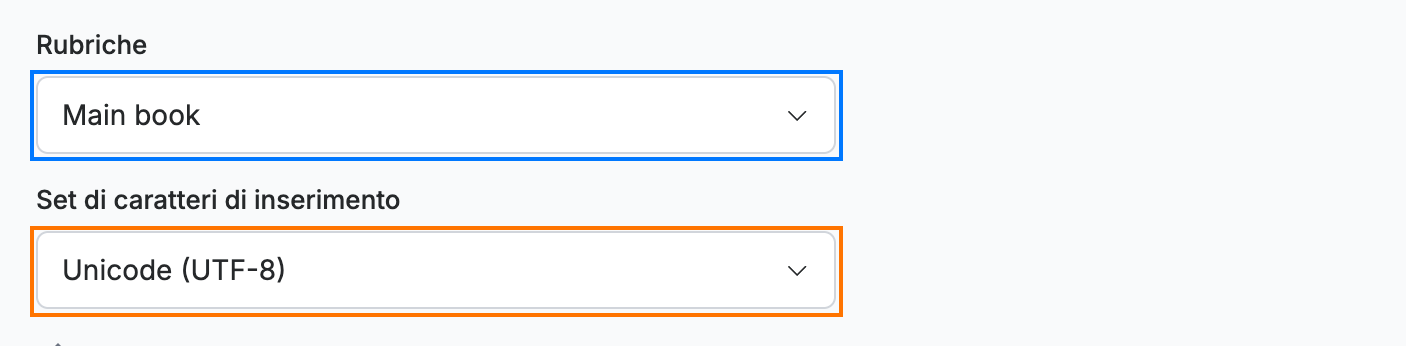
Scelga dove andranno i contatti e come è codificato il file:
- Rubriche (in blu) — selezioni la rubrica in cui importare, ad esempio la sua Main book.
- Set di caratteri di inserimento (in arancione) — la lasci su Unicode (UTF-8) a meno che il file non sia stato esportato con una codifica diversa (le esportazioni più vecchie utilizzano talvolta UTF-16 o un set regionale).
Passaggio 4 — Carichi il file dei contatti
Faccia clic su Carica file (in blu) e selezioni il file `.vcf` o `.csv` dal suo dispositivo. Quindi faccia clic su Avanti per continuare.
Nota: Carica file apre il selettore di file del suo dispositivo per scegliere il file: quella finestra di dialogo appartiene al suo sistema operativo, non a Webmail.

Passaggio 5 — Confermi i dettagli del file
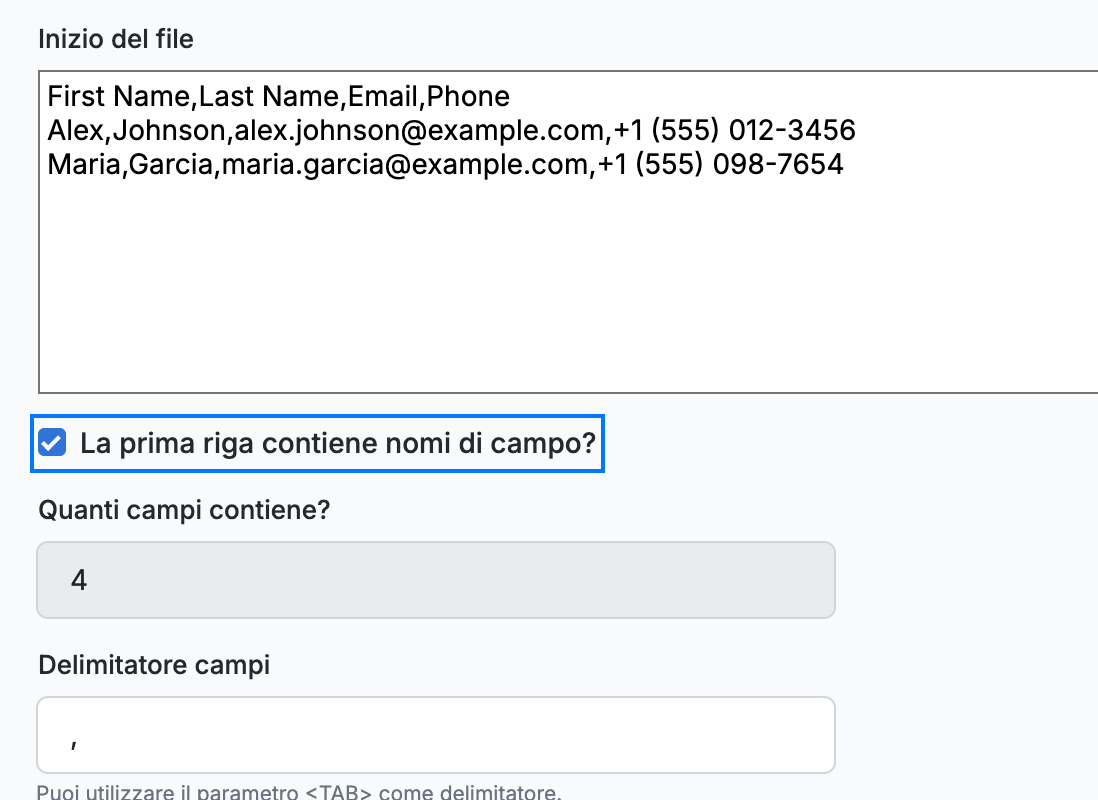
Esamini ciò che Webmail ha rilevato dal suo file. La prima riga contiene nomi di campo? (in blu) viene spuntata automaticamente quando il file ha una riga di intestazione, e il numero di campi e il delimitatore vengono compilati per Lei. Li modifichi se necessario, quindi faccia clic su Avanti.
Passaggio 6 — Associ i campi
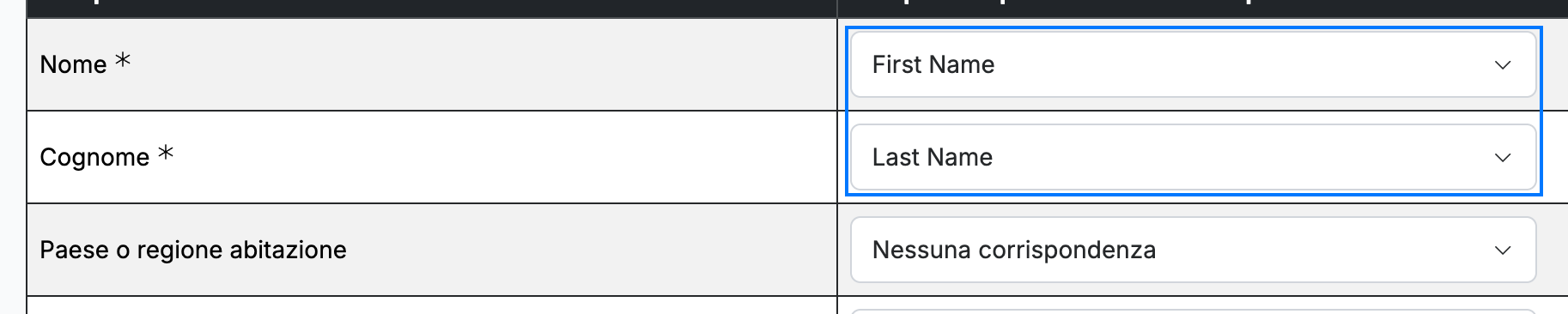
Esamini come Webmail ha associato le colonne del suo file ai campi dei contatti. First Name e Last Name vengono associati automaticamente (in blu); imposti le altre colonne usando i menu a tendina nella colonna Campi corrispondenti del testo importato, oppure le lasci su Nessuna corrispondenza.
Suggerimento: Spunti Aggiungi tutte le informazioni rimanenti al campo «Note» in alto per conservare le colonne non associate come una nota su ciascun contatto, così da non perdere alcun dato.
Passaggio 7 — Importi i contatti
Faccia clic su Importa (in verde) in alto a destra per aggiungere i contatti alla rubrica selezionata.

Esplora le nostre altre guide per ottenere il massimo da Webmail.