Scopra come utilizzare la ricerca avanzata in Webmail per trovare rapidamente un'email specifica: restringa i risultati in base ai campi da cercare, alla data e allo stato del messaggio, ad esempio non letto, contrassegnato o con allegati.
Passaggio 1 — Aprire il pannello di ricerca
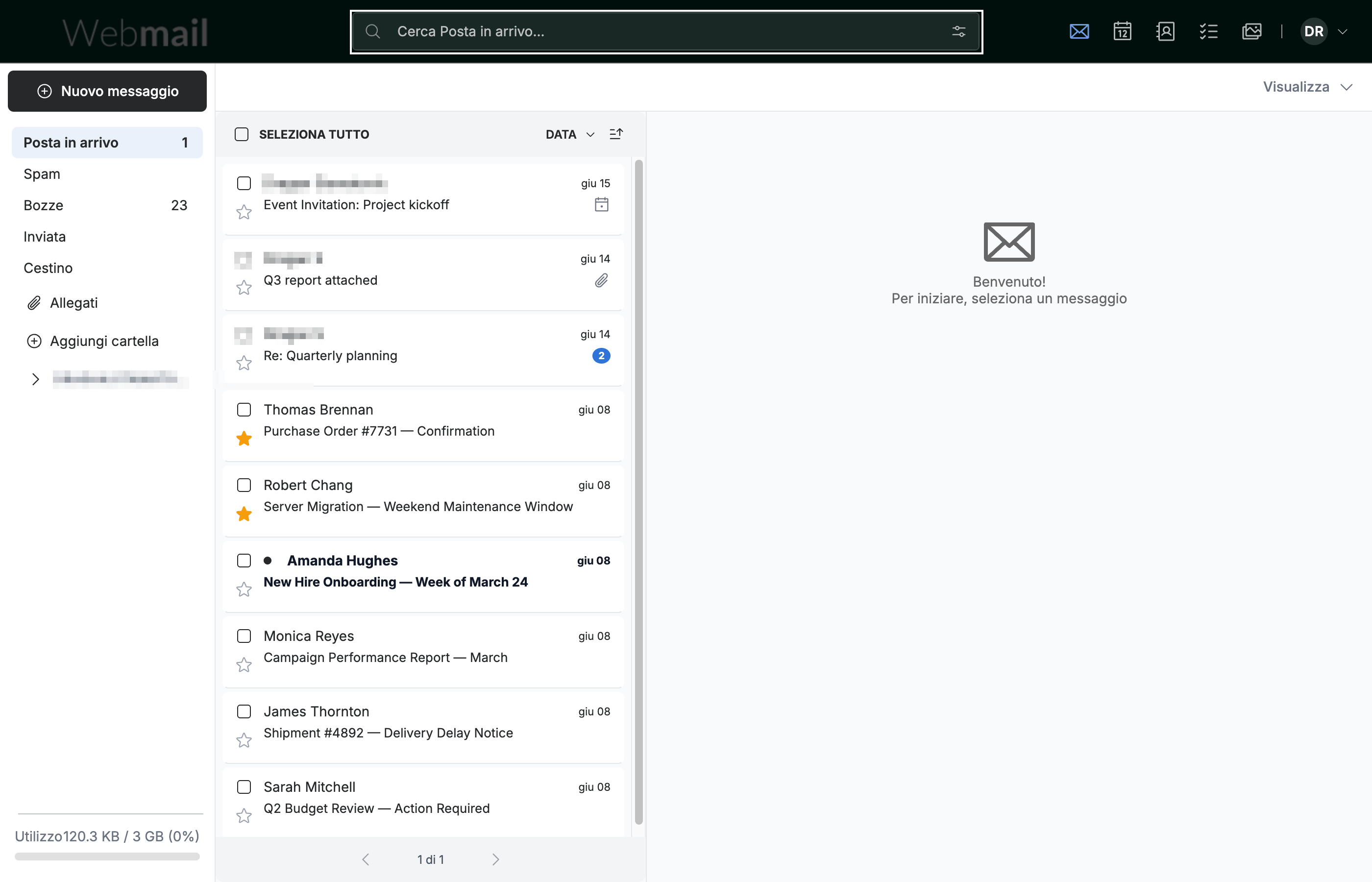
Faccia clic sulla freccia del menu a tendina all'estremità destra della barra Cerca Posta in arrivo nella parte superiore della finestra per aprire il pannello di ricerca avanzata.
Passaggio 2 — Scegliere dove cercare
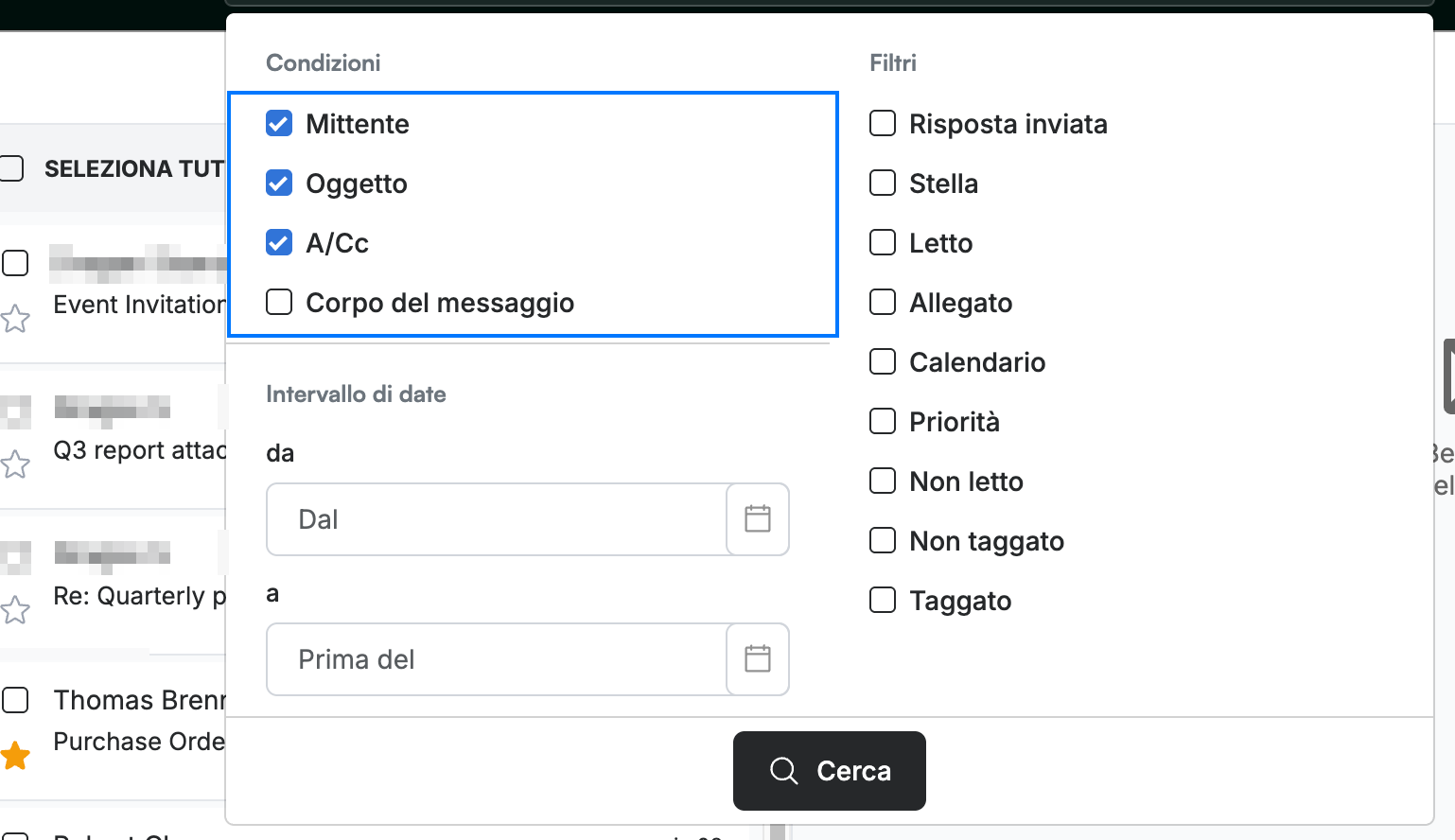
Selezioni uno o più campi in cui cercare (blu): Mittente, Oggetto, A/Cc o Corpo del messaggio. Ogni campo accetta una parola chiave da confrontare.
Passaggio 3 — Impostare un intervallo di date
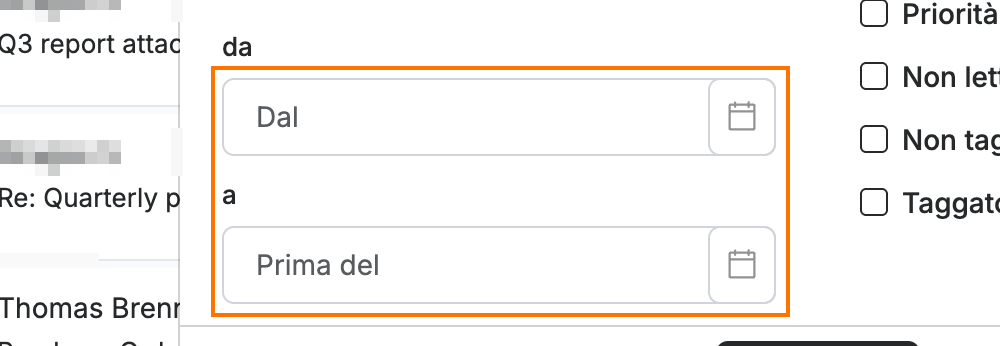
Inserisca una data di inizio nel campo Dal e una data di fine nel campo Prima del per limitare i risultati a un intervallo di date.
Suggerimento: Lasci vuota una delle due date per cercare in una sola direzione: compili solo Dal per trovare tutto ciò che è successivo a una data, oppure solo Prima del per trovare tutto fino a una data.
Passaggio 4 — Filtrare per stato del messaggio
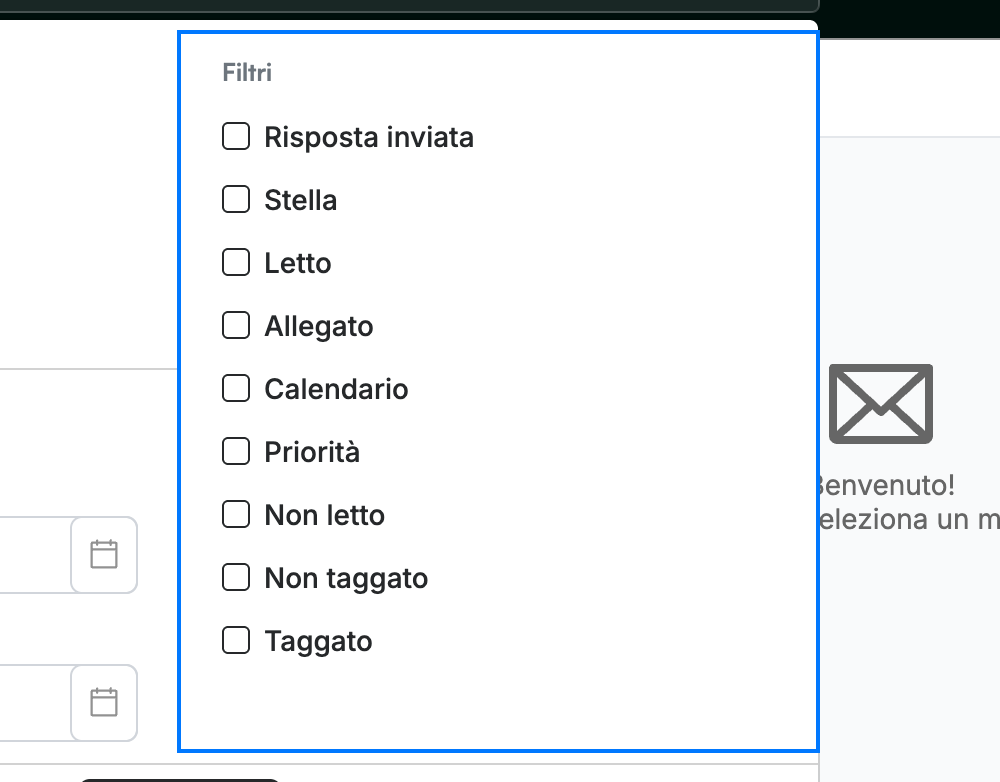
Selezioni uno qualsiasi dei filtri di stato (blu) per restringere ulteriormente i risultati: Risposta inviata, Stella, Letto, Allegato, Calendario, Priorità, Non letto, Taggato e Non taggato.
Passaggio 5 — Eseguire la ricerca
Faccia clic su Cerca nella parte inferiore del pannello. Le email corrispondenti appaiono nell'elenco dei messaggi.

Esplora le nostre altre guide per ottenere il massimo da Webmail.