Scopra dove trovare le impostazioni del server che collegano il suo account Webmail a un altro programma di posta, come Outlook, Apple Mail o l'app di posta del suo telefono.
Prima di iniziare: La maggior parte delle app di posta si configura da sola a partire dal suo indirizzo e-mail e dalla sua password. Aggiunga prima il suo account nell'app di posta e usi le impostazioni seguenti solo se le vengono richieste.
Passaggio 1 — Apra Impostazioni
Apra il menu utente facendo clic sulle sue iniziali nell'angolo in alto a destra, quindi faccia clic su Impostazioni.
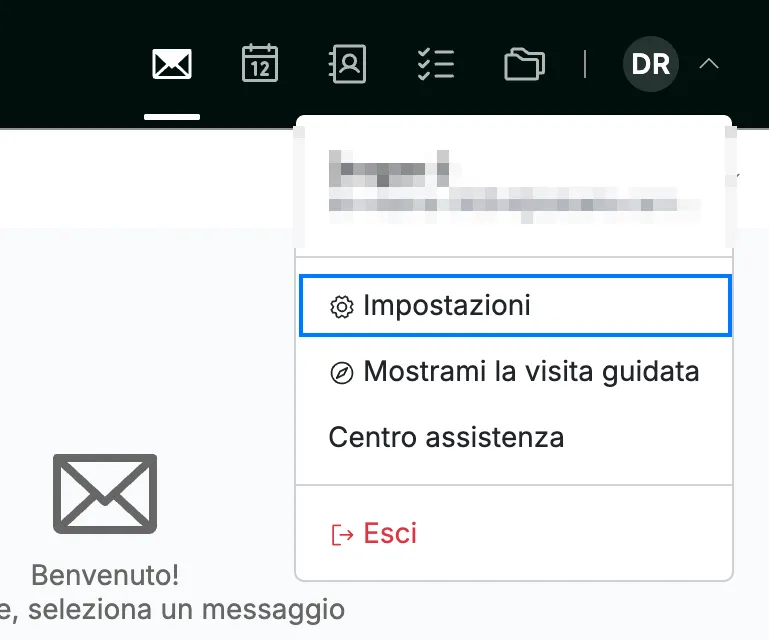
Passaggio 2 — Selezioni Configura app di posta
Selezioni Configura app di posta dalla barra laterale sinistra in Impostazioni (blu), quindi faccia clic su Altre app di posta (arancione) per visualizzare le impostazioni del server.
Suggerimento: Su iPhone, iPad o Mac, la scheda Apple Mail può configurare l'account al posto Suo installando un profilo che compila tutte le impostazioni.

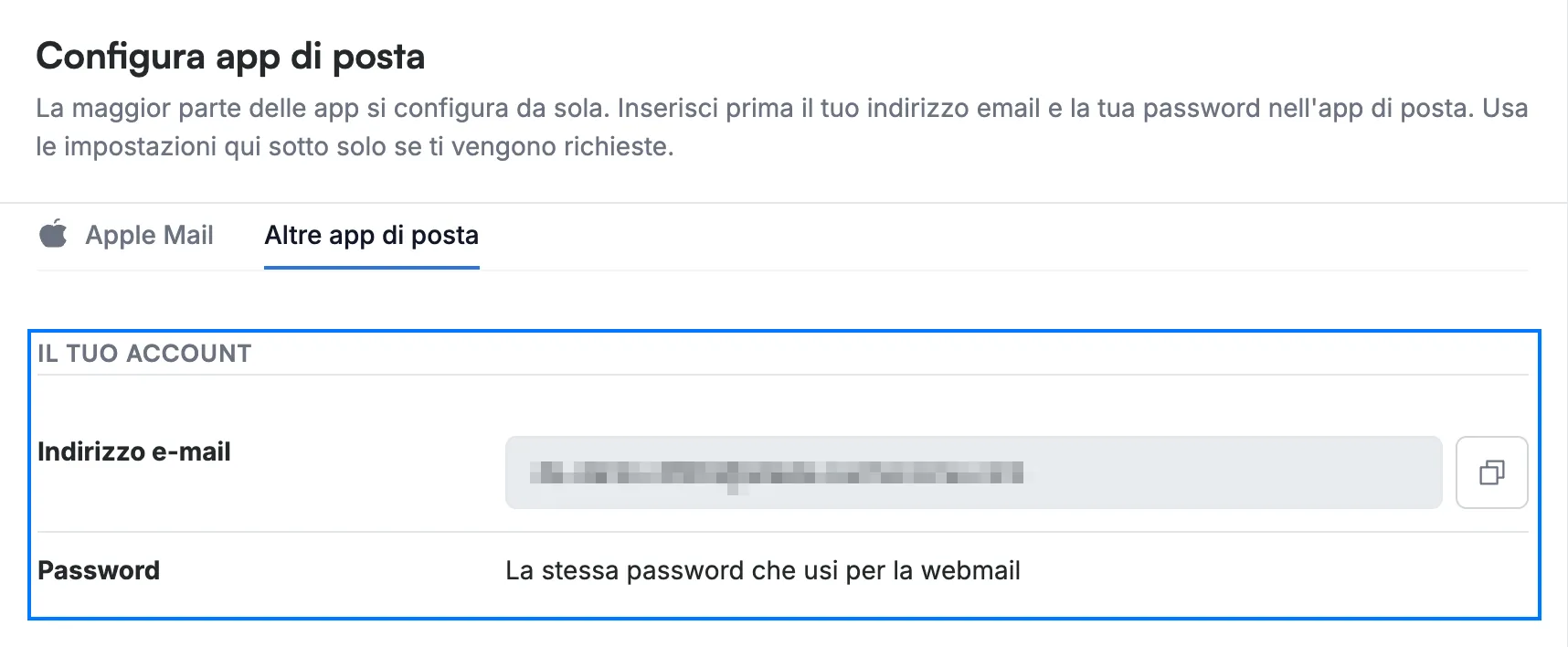
Passaggio 3 — Copi i dati del suo account
Faccia clic sull'icona di copia accanto a Indirizzo e-mail nella sezione Il tuo account per copiare il suo indirizzo.
- Indirizzo e-mail — il suo indirizzo Webmail completo. La maggior parte delle app lo usa sia come nome dell'account sia come nome di accesso.
- Password — la stessa password che usa per accedere a Webmail.
Nota: Il suo indirizzo e i nomi dei server sono nascosti in queste schermate. Li legga dalla scheda Altre app di posta della sua pagina Configura app di posta — l'icona di copia accanto a un valore lo copia esattamente nella forma richiesta dalla sua app.
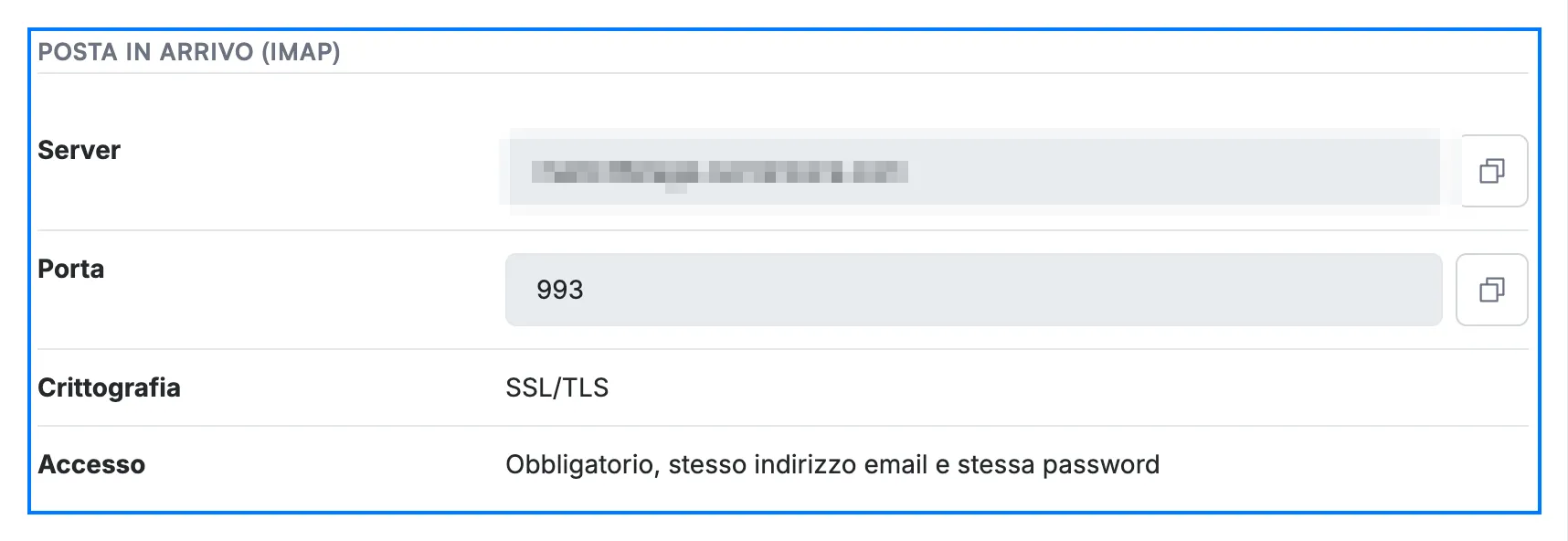
Passaggio 4 — Copi le impostazioni della posta in arrivo (IMAP)
Copi ogni valore della sezione Posta in arrivo (IMAP) nei campi del server in arrivo della sua app di posta.
- Server — l'indirizzo del suo server della posta in arrivo.
- Porta — 993.
- Crittografia — SSL/TLS.
- Accesso — obbligatorio, con lo stesso indirizzo e-mail e la stessa password.
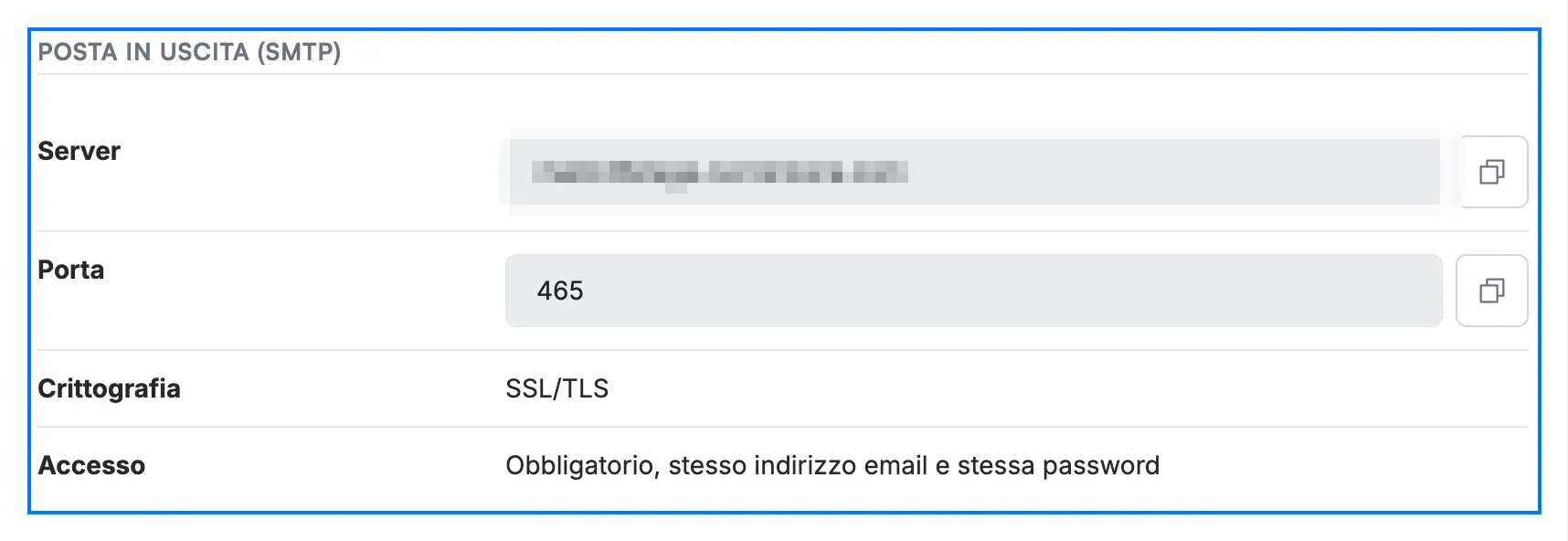
Passaggio 5 — Copi le impostazioni della posta in uscita (SMTP)
Copi ogni valore della sezione Posta in uscita (SMTP) nei campi del server in uscita della sua app di posta.
- Server — l'indirizzo del suo server della posta in uscita.
- Porta — 465.
- Crittografia — SSL/TLS.
- Accesso — obbligatorio, con lo stesso indirizzo e-mail e la stessa password.
Nota: L'indirizzo del Server è lo stesso per la posta in arrivo e per quella in uscita. Cambia solo la Porta: 993 per la posta in arrivo e 465 per quella in uscita.
Suggerimento: L'Accesso è obbligatorio per la posta in uscita, quindi attivi l'opzione che la sua app chiama *Il server in uscita richiede l'autenticazione*. Lasciarla disattivata è il motivo più comune per cui la posta arriva ma non viene inviata.
Passaggio 6 — Apra Altre impostazioni per mostrare le impostazioni POP
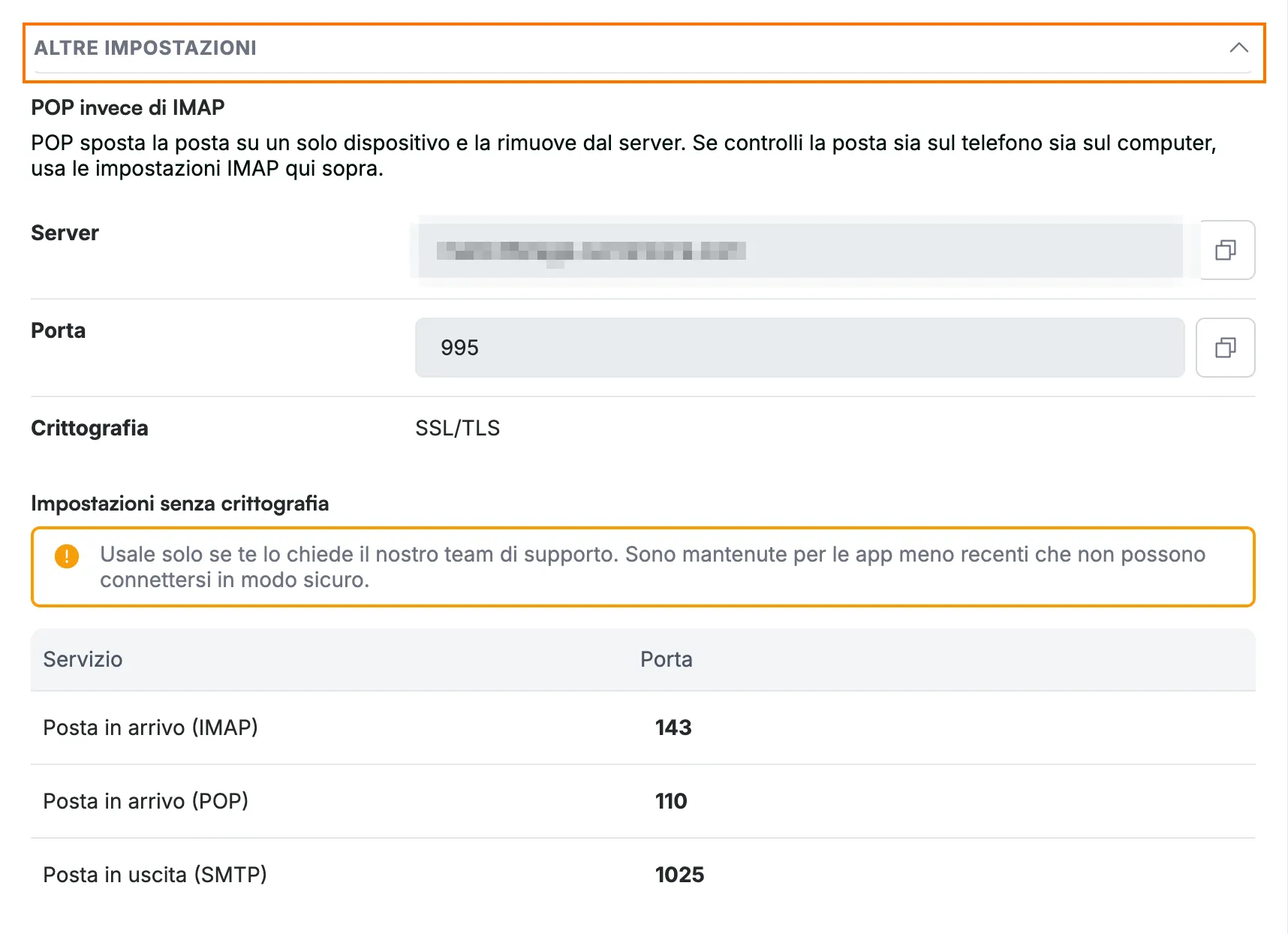
Faccia clic su Altre impostazioni per mostrare i dati del server POP, quindi li copi al posto dei valori di Posta in arrivo (IMAP).
- Server — lo stesso indirizzo del server di prima.
- Porta — 995.
- Crittografia — SSL/TLS.
- Impostazioni senza crittografia — per le app meno recenti che non possono connettersi in modo sicuro. Le usi solo se glielo chiede il nostro team di supporto.
Nota: Scelga POP *oppure* IMAP, non entrambi. IMAP mantiene la sua posta sincronizzata su ogni dispositivo; POP sposta la sua posta su un solo dispositivo e la rimuove dal server.
Passaggio 7 — Faccia corrispondere le impostazioni alla terminologia della sua app
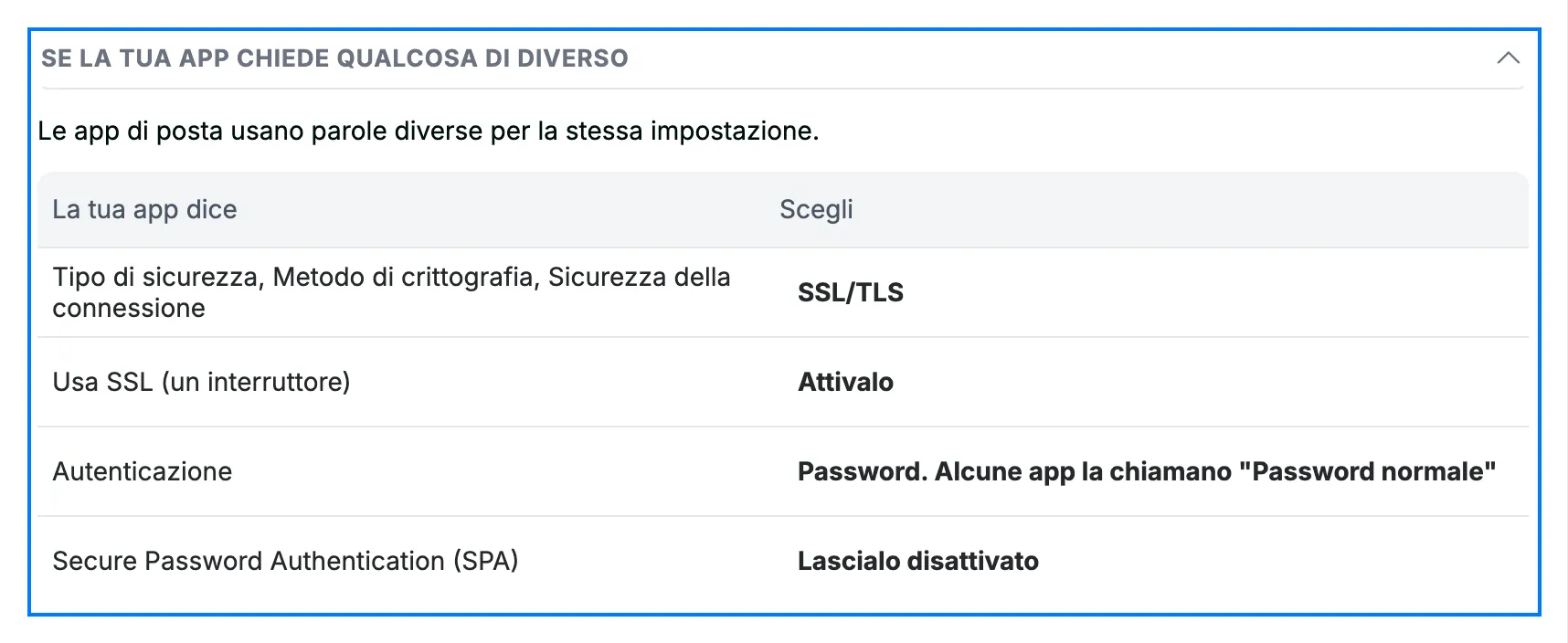
Faccia clic su Se la tua app chiede qualcosa di diverso per vedere i nomi che le altre app di posta usano per queste impostazioni.
- Tipo di sicurezza, Metodo di crittografia o Sicurezza della connessione — scelga SSL/TLS.
- Usa SSL — lo attivi.
- Autenticazione — scelga Password, che alcune app chiamano *Password normale*.
- Secure Password Authentication (SPA) — lo lasci disattivato.
Suggerimento: Se la sua app non riesce ancora a connettersi dopo aver inserito queste impostazioni, consulti Come risolvere i problemi di invio delle e-mail.
Esplora le nostre altre guide per ottenere il massimo da Webmail.