Se preferisce non considerare attendibile ogni contatto, può creare regole in modo che le immagini vengano sempre visualizzate per mittenti specifici — ad esempio una newsletter di cui si fida. Questa guida mostra come aggiungere una regola immagine nel pannello Immagini nelle email.
Passaggio 1 — Apra Impostazioni
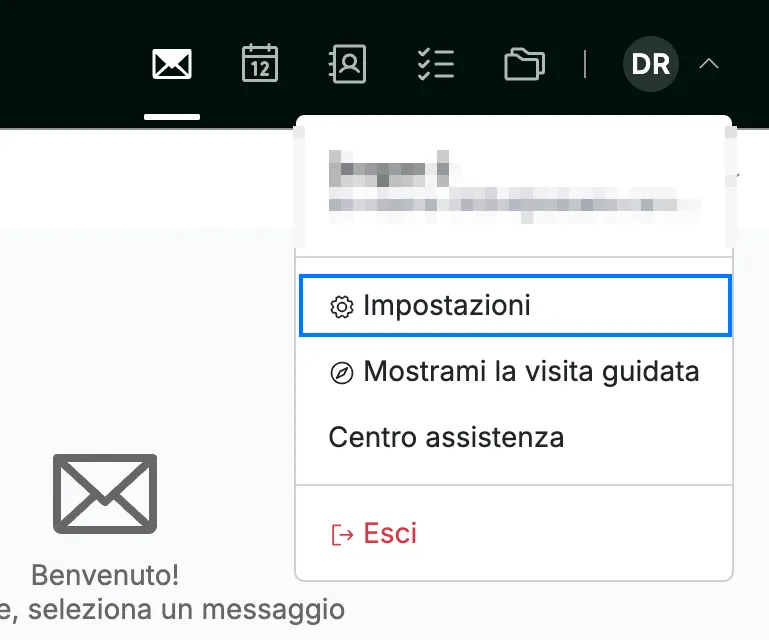
Faccia clic sul suo avatar nell'angolo in alto a destra e selezioni Impostazioni.
Passaggio 2 — Apra Immagini nelle email
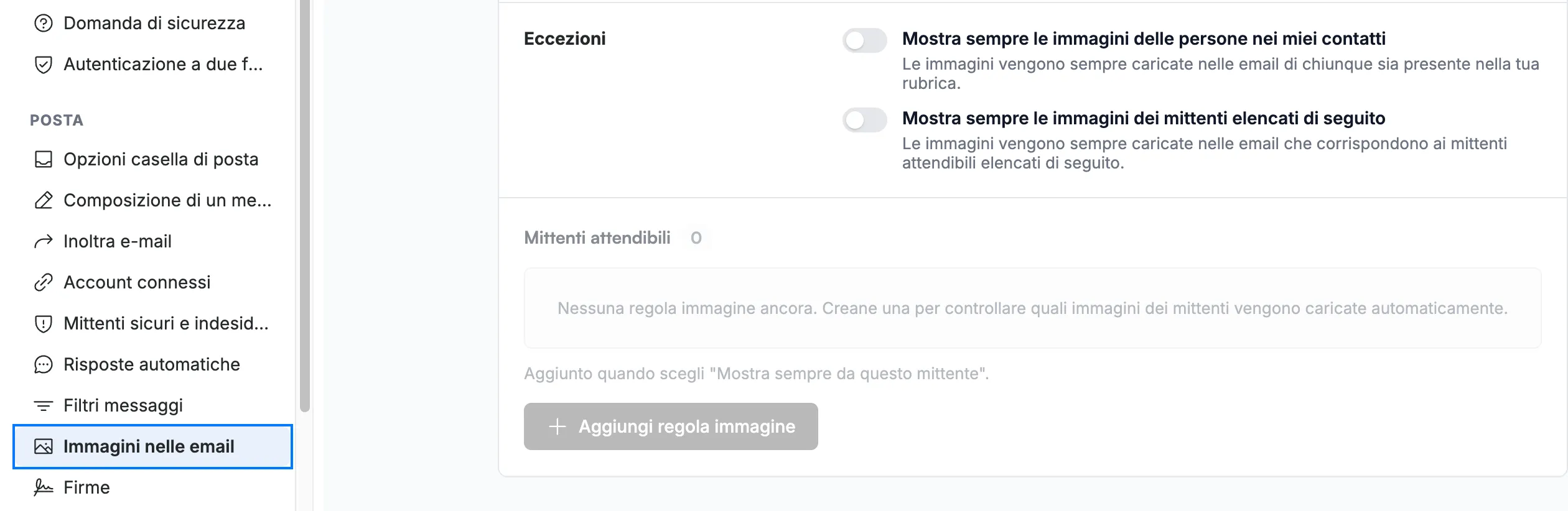
Selezioni Immagini nelle email dalla sezione Posta della barra laterale delle impostazioni.
Passaggio 3 — Crei una regola immagine
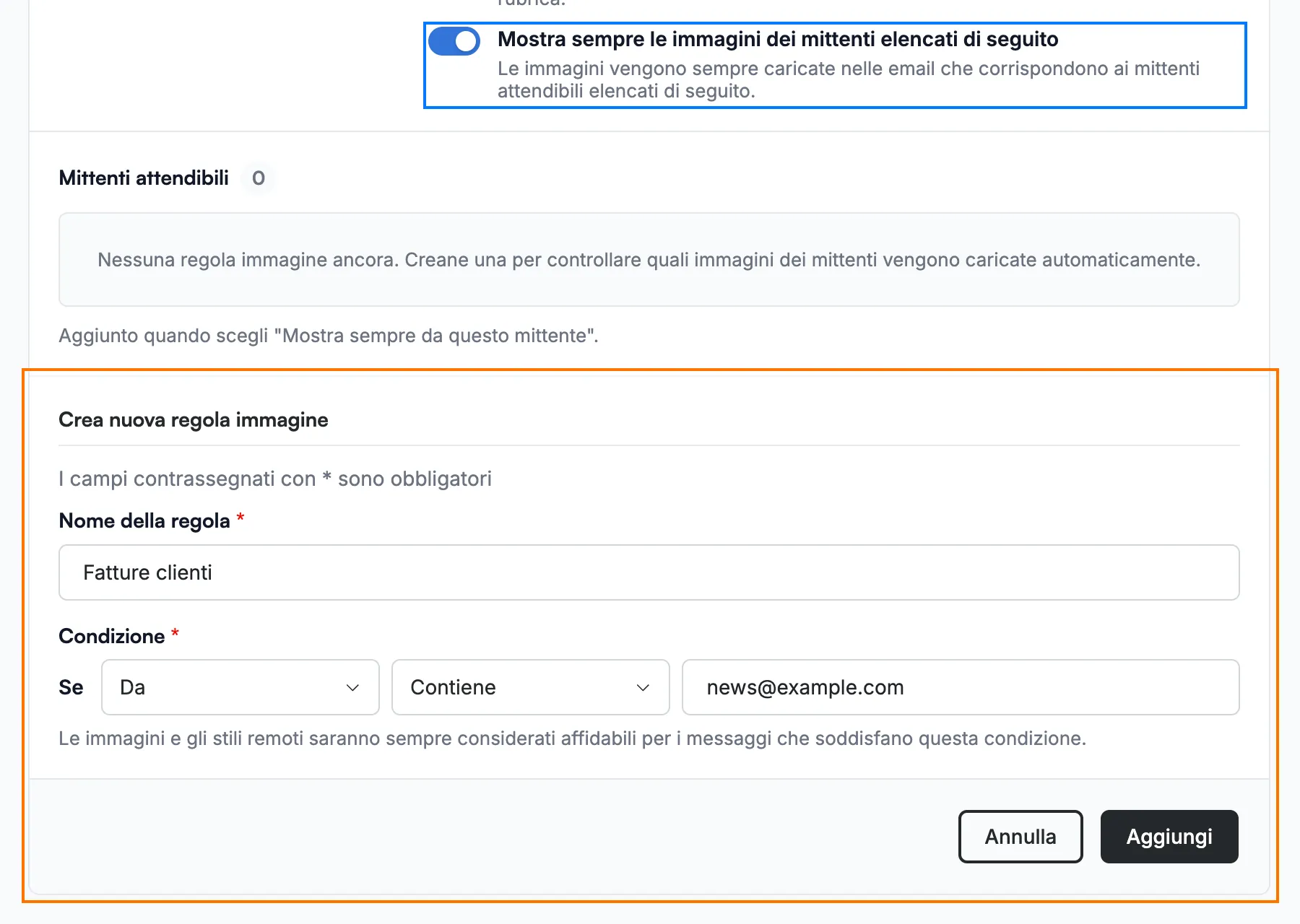
Attivi Mostra sempre le immagini dei mittenti elencati di seguito (blu), quindi faccia clic su Aggiungi regola immagine e compili il modulo che si apre (arancione):
- Nome della regola — un nome per la regola.
- Condizione — scelga un campo (Da, A, Cc, A o Cc o Oggetto) e un confronto (Contiene, Uguale o Non uguale), quindi inserisca il termine da abbinare.
Nota: Aggiungi regola immagine è disponibile solo quando Mostra sempre le immagini dei mittenti elencati di seguito è attivo. L'interruttore viene salvato non appena fa clic su di esso, quindi se fa clic su Annulla nel modulo, l'interruttore resta attivo.
Passaggio 4 — Aggiunga la regola
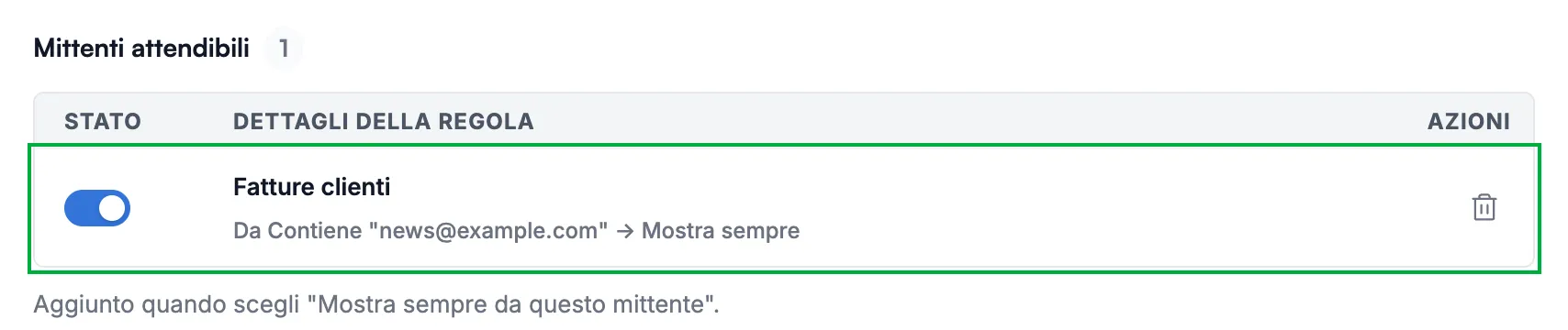
Faccia clic su Aggiungi. La regola viene salvata subito e compare nel suo elenco Mittenti attendibili (verde).
Esplora le nostre altre guide per ottenere il massimo da Webmail.