Se preferisce non considerare attendibile ogni contatto, può creare regole in modo che le immagini vengano sempre visualizzate per mittenti specifici — ad esempio una newsletter di cui si fida. Questa guida mostra come aggiungere una regola immagine nel pannello Regole immagini.
Passaggio 1 — Apra Impostazioni
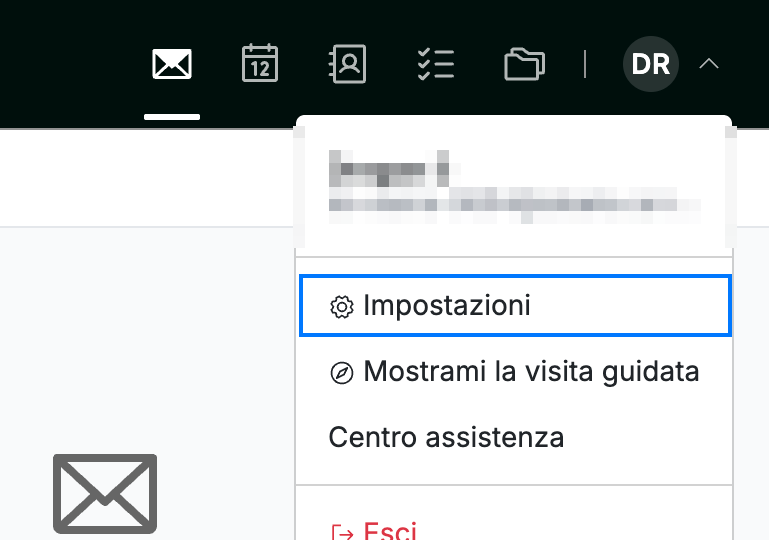
Faccia clic sul suo avatar nell'angolo in alto a destra e selezioni Impostazioni.
Passaggio 2 — Apra Regole immagini
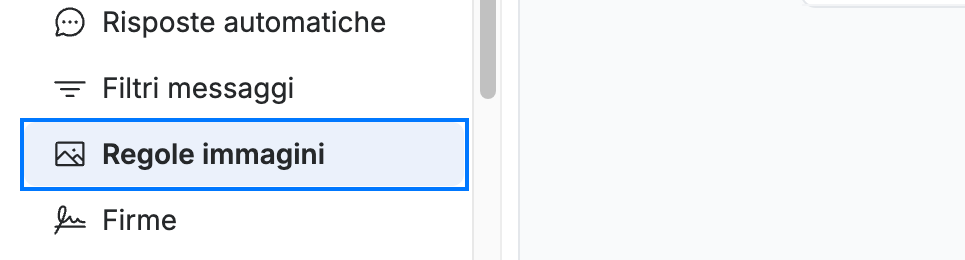
Selezioni Regole immagini dalla sezione Posta della barra laterale delle impostazioni.
Passaggio 3 — Crei una regola immagine
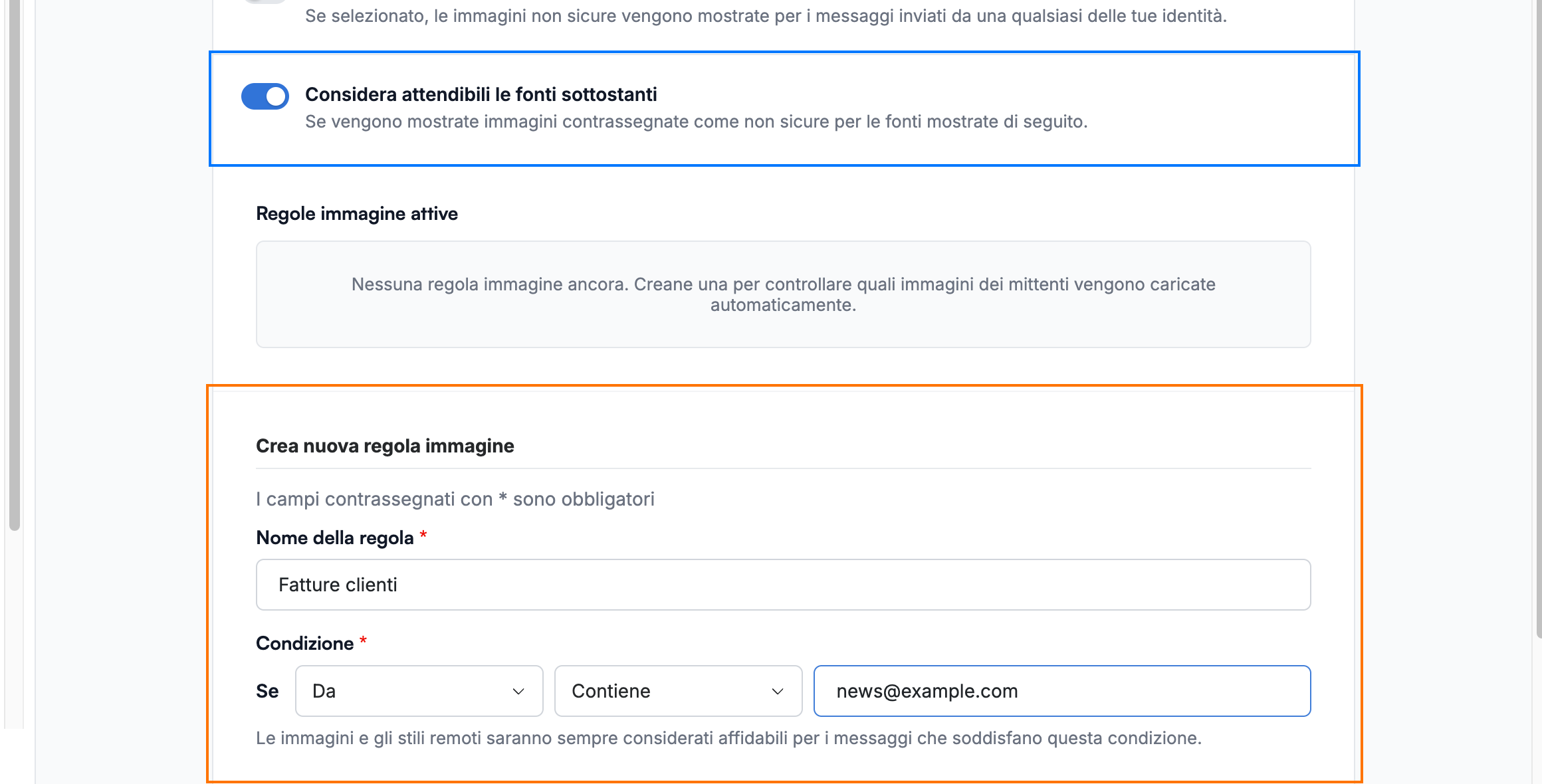
Selezioni Considera attendibili le fonti sottostanti (blu) per attivare le regole per mittente, quindi faccia clic su Aggiungi regola immagine e crei la regola nel modulo che si apre (arancione):
- Nome della regola — un nome per la regola.
- Condizione — scelga un campo (Da, A, Cc, A o cc o Oggetto) e un confronto (Contiene, Uguale o Diverso), quindi inserisca il termine da abbinare.
Passaggio 4 — Aggiunga la regola
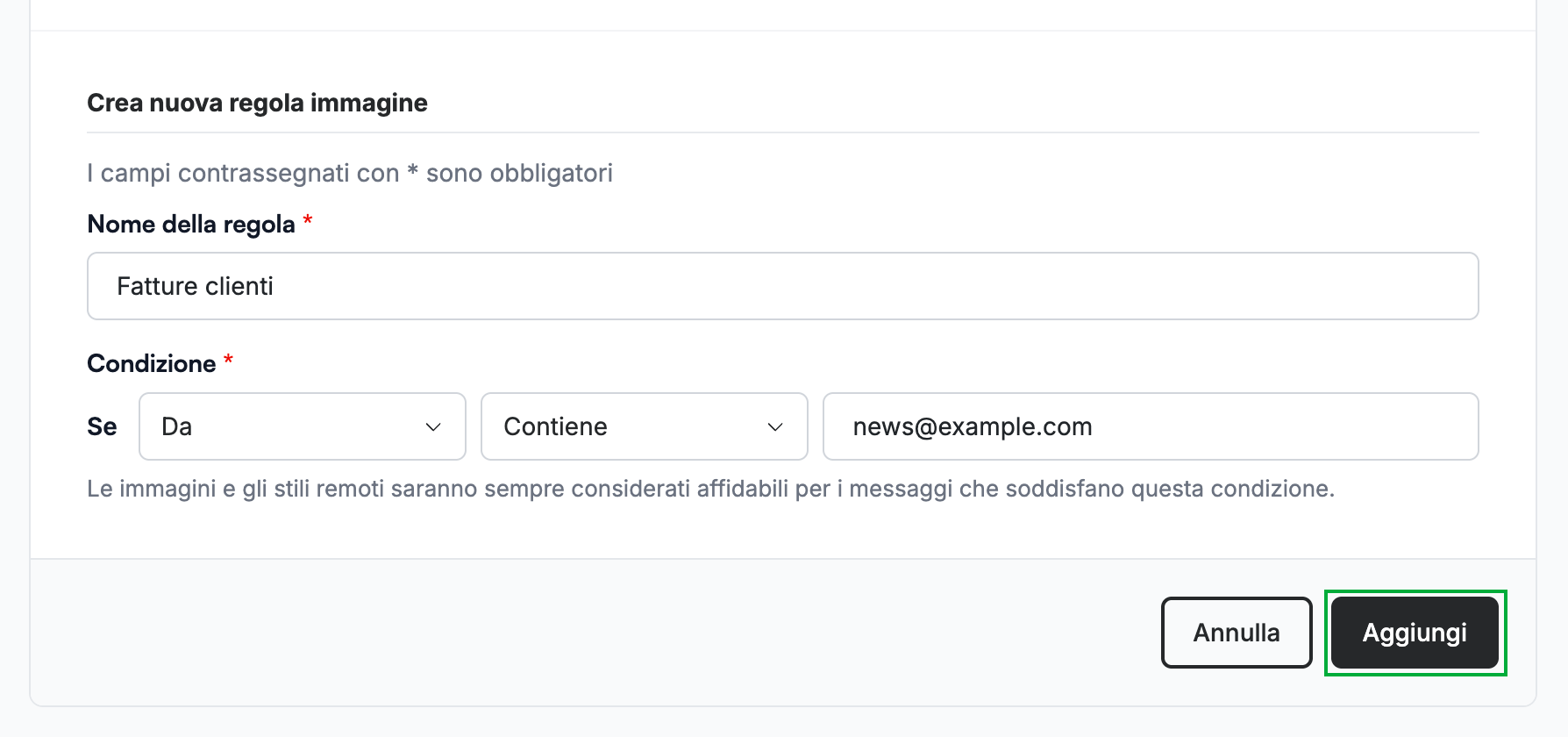
Faccia clic su Aggiungi (verde) per salvare la regola nel suo elenco. Le regole vengono applicate immediatamente.
Esplora le nostre altre guide per ottenere il massimo da Webmail.