Configuri una risposta automatica per rispondere automaticamente ai messaggi in arrivo quando è assente — utile per gli avvisi di assenza dall'ufficio e di vacanza. Questa guida illustra la creazione di una nuova risposta automatica, incluso il suo messaggio, la frequenza di invio, quando è attiva e le condizioni opzionali.
Passaggio 1 — Apra Impostazioni
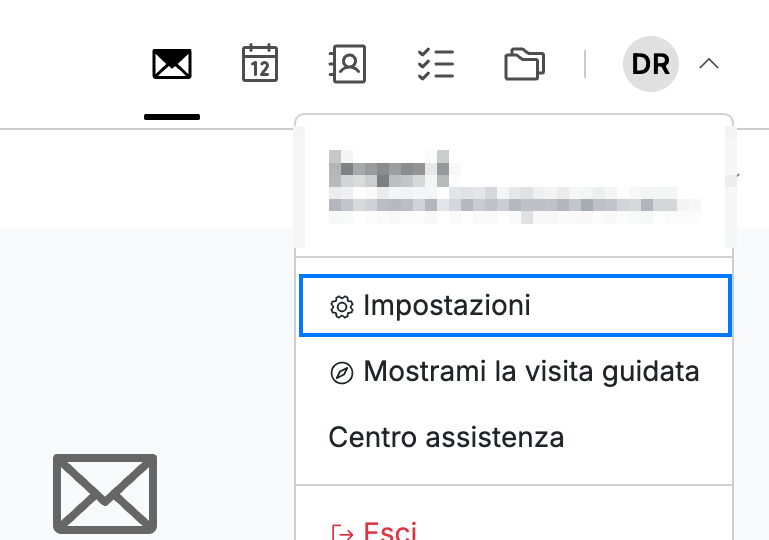
Apra il menu utente facendo clic sulle sue iniziali nell'angolo in alto a destra, quindi faccia clic su Impostazioni.
Passaggio 2 — Selezioni Risposte automatiche
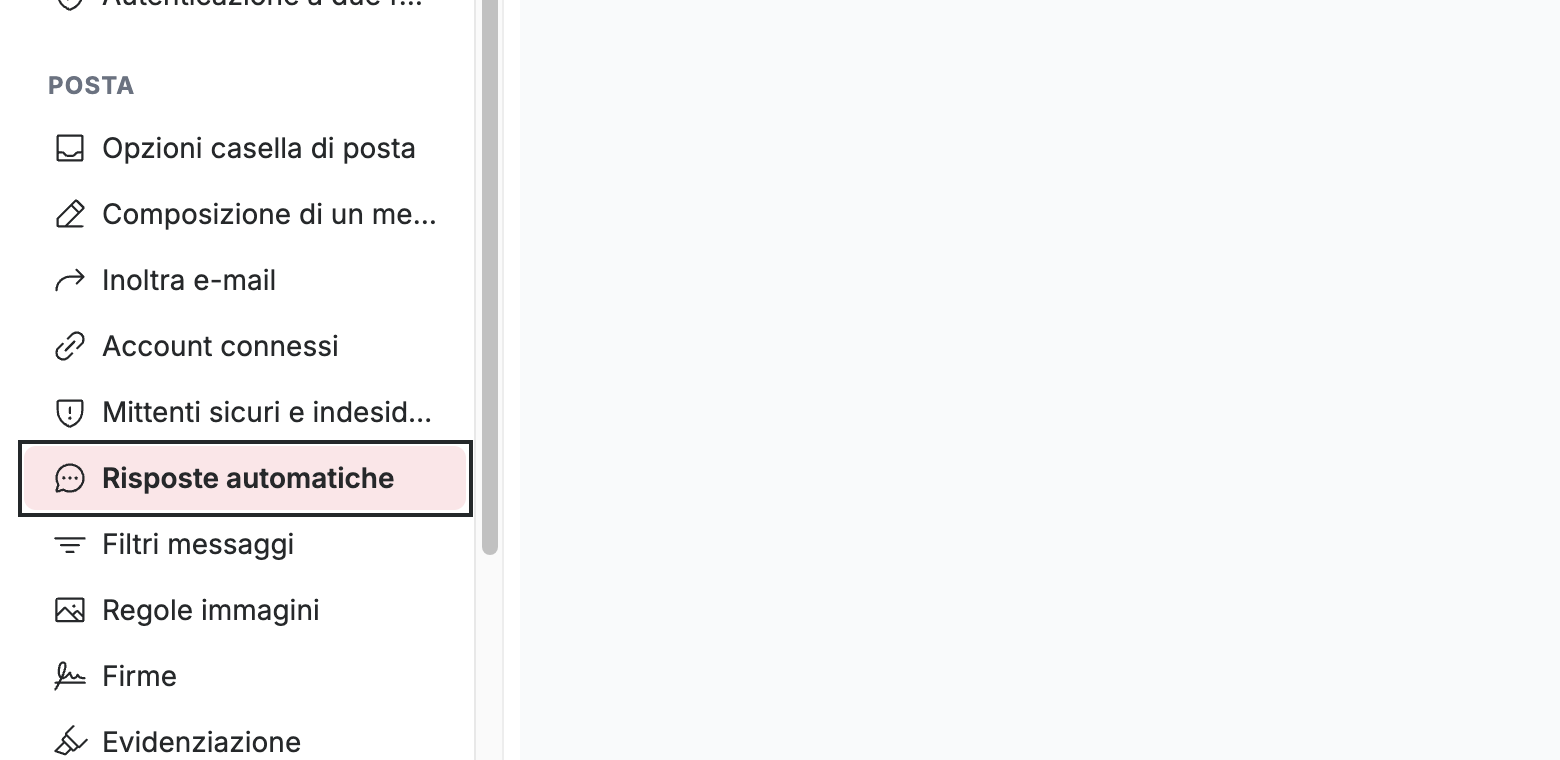
Selezioni Risposte automatiche dalla barra laterale sinistra, nella sezione Posta.
Passaggio 3 — Faccia clic su Nuova risposta automatica
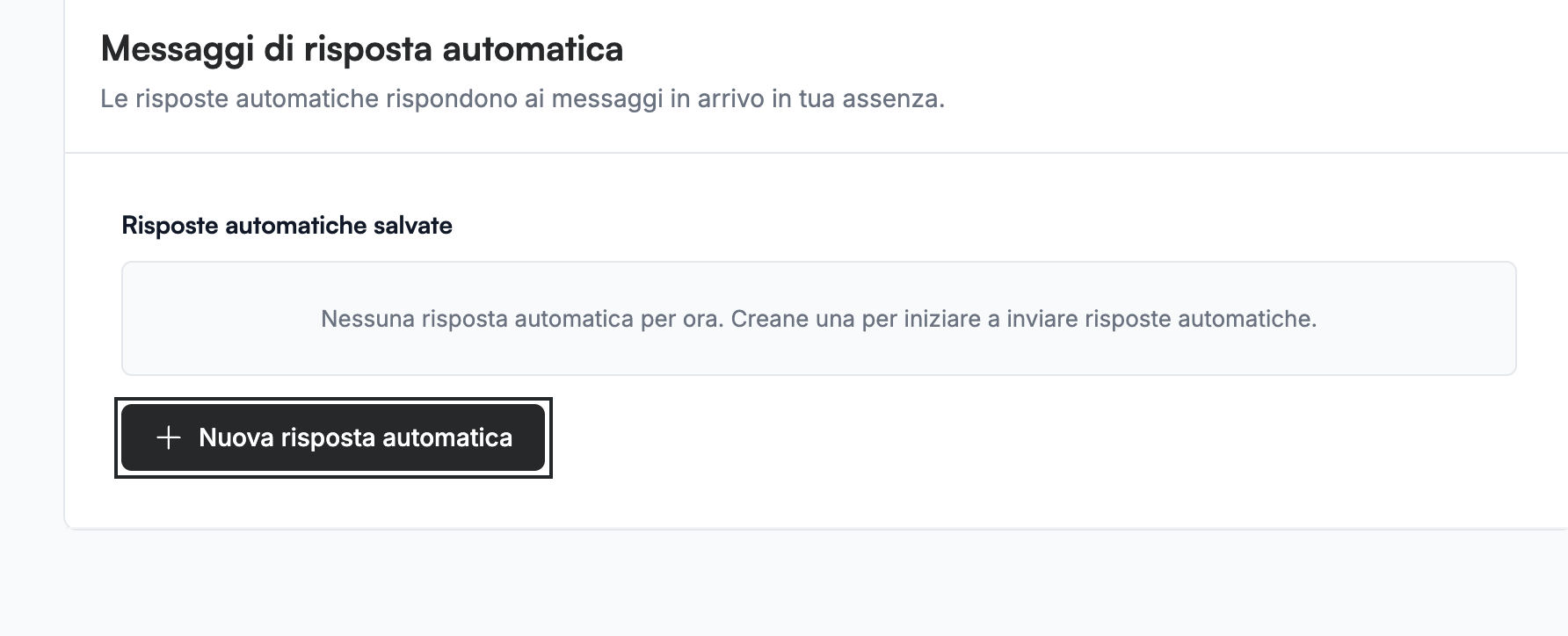
Faccia clic su Nuova risposta automatica per aprire il modulo della risposta automatica.
Passaggio 4 — Inserisca l'oggetto e il messaggio
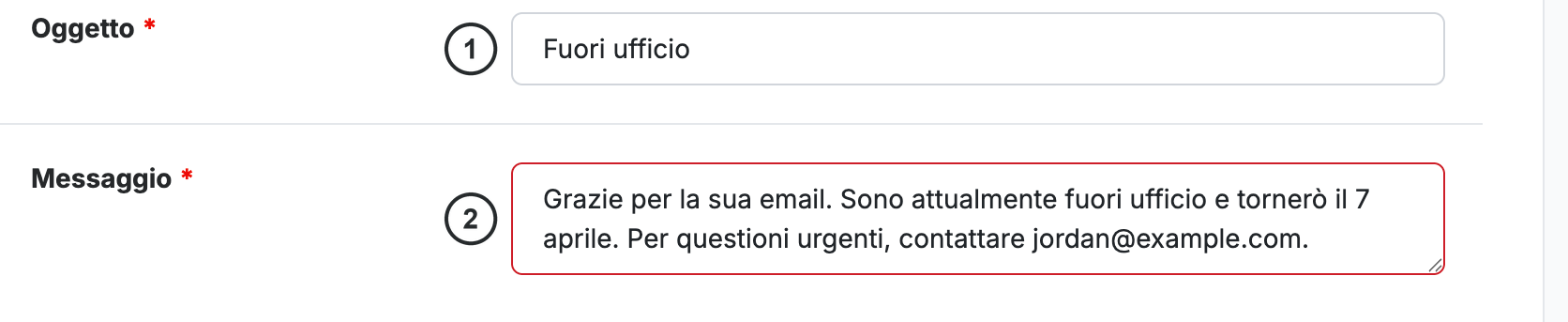
Inserisca l'Oggetto ① e il Messaggio ② della sua risposta. Entrambi i campi sono obbligatori, come indica l'asterisco (*) accanto a ciascuna etichetta.
Passaggio 5 — Scelga la frequenza di risposta
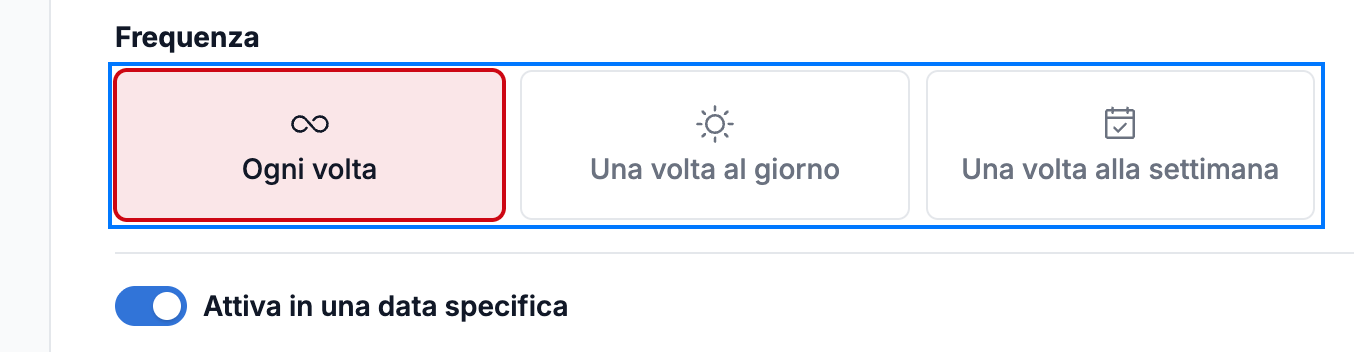
Selezioni la frequenza con cui un mittente riceve la sua risposta in Frequenza:
- Ogni volta — risponde a ogni messaggio inviato dal mittente.
- Una volta al giorno — risponde al massimo una volta al giorno a ciascun mittente.
- Una volta alla settimana — risponde al massimo una volta alla settimana a ciascun mittente.
Passaggio 6 — Imposti quando la risposta automatica è attiva
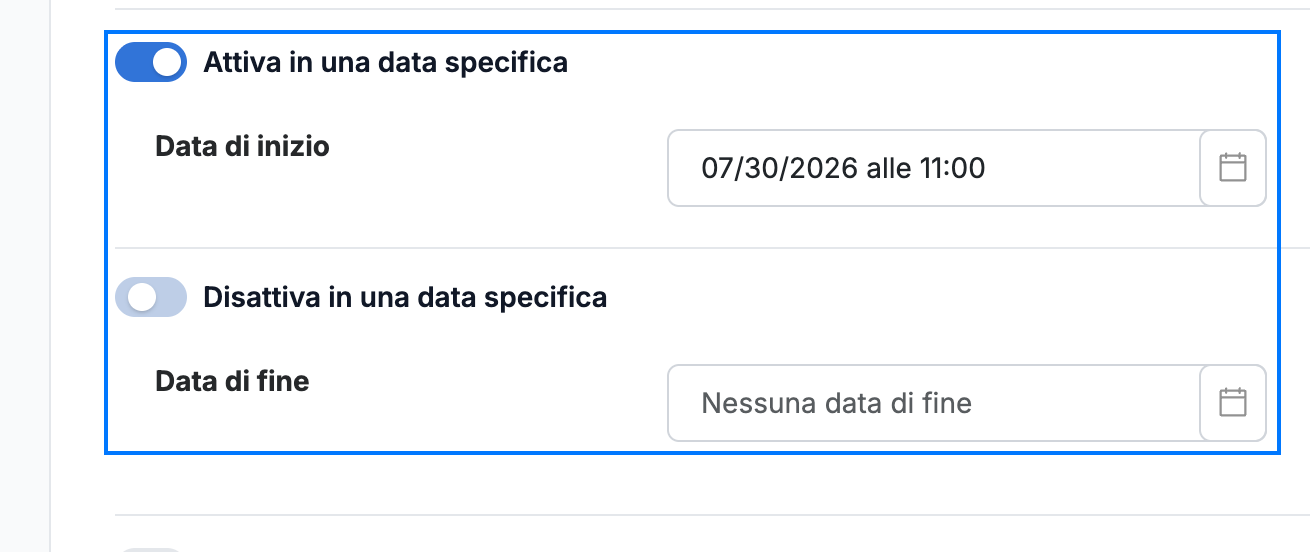
Imposti le date in cui la risposta automatica è attiva:
- Attiva in una data specifica — attivi questa opzione e scelga una Data di inizio per l'avvio delle risposte.
- Disattiva in una data specifica — attivi questa opzione e scelga una Data di fine per l'interruzione delle risposte.
Nota: Se lascia Disattiva in una data specifica disattivato, la risposta automatica rimane attiva finché non la disattiva manualmente.
Passaggio 7 — Applichi condizioni personalizzate
Selezioni Applica condizioni personalizzate per rispondere solo ai messaggi che corrispondono alle regole definite. Compare una riga di condizione: selezioni cosa abbinare dal menu a tendina — ad esempio, A un indirizzo specifico — e inserisca il valore da abbinare. Aggiunga altre righe per combinare più condizioni.

Passaggio 8 — Salvi la risposta automatica
Faccia clic su Aggiungi per salvare la sua risposta automatica. Viene creata e aggiunta al suo elenco di risposte automatiche salvate.
Nota: Il pulsante Aggiungi resta disattivato finché non si compilano l'Oggetto e il Messaggio.
Suggerimento: Per interrompere una risposta automatica in seguito, ritorni a questo pannello e la modifichi o la elimini dall'elenco salvato.

Esplora le nostre altre guide per ottenere il massimo da Webmail.