Aggiunga un'immagine direttamente nel corpo di un'email in modo che appaia in linea con il testo anziché come allegato separato. Questa guida mostra come inserire un'immagine dal computer o da un collegamento web e come ridimensionarla una volta inserita.
Passaggio 1 — Faccia clic su Nuovo messaggio
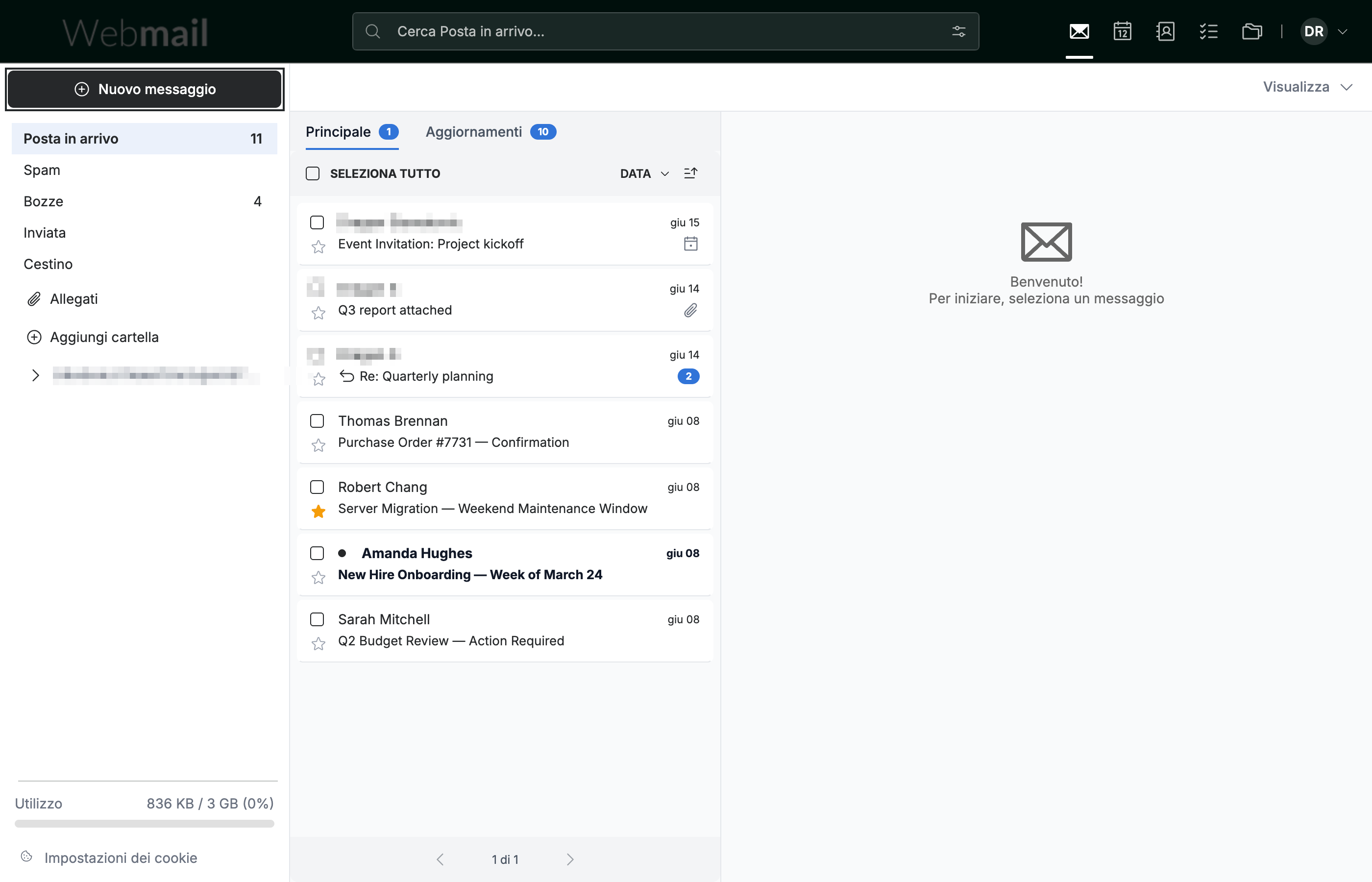
Faccia clic su Nuovo messaggio nella barra laterale in alto a sinistra per aprire la finestra di composizione.
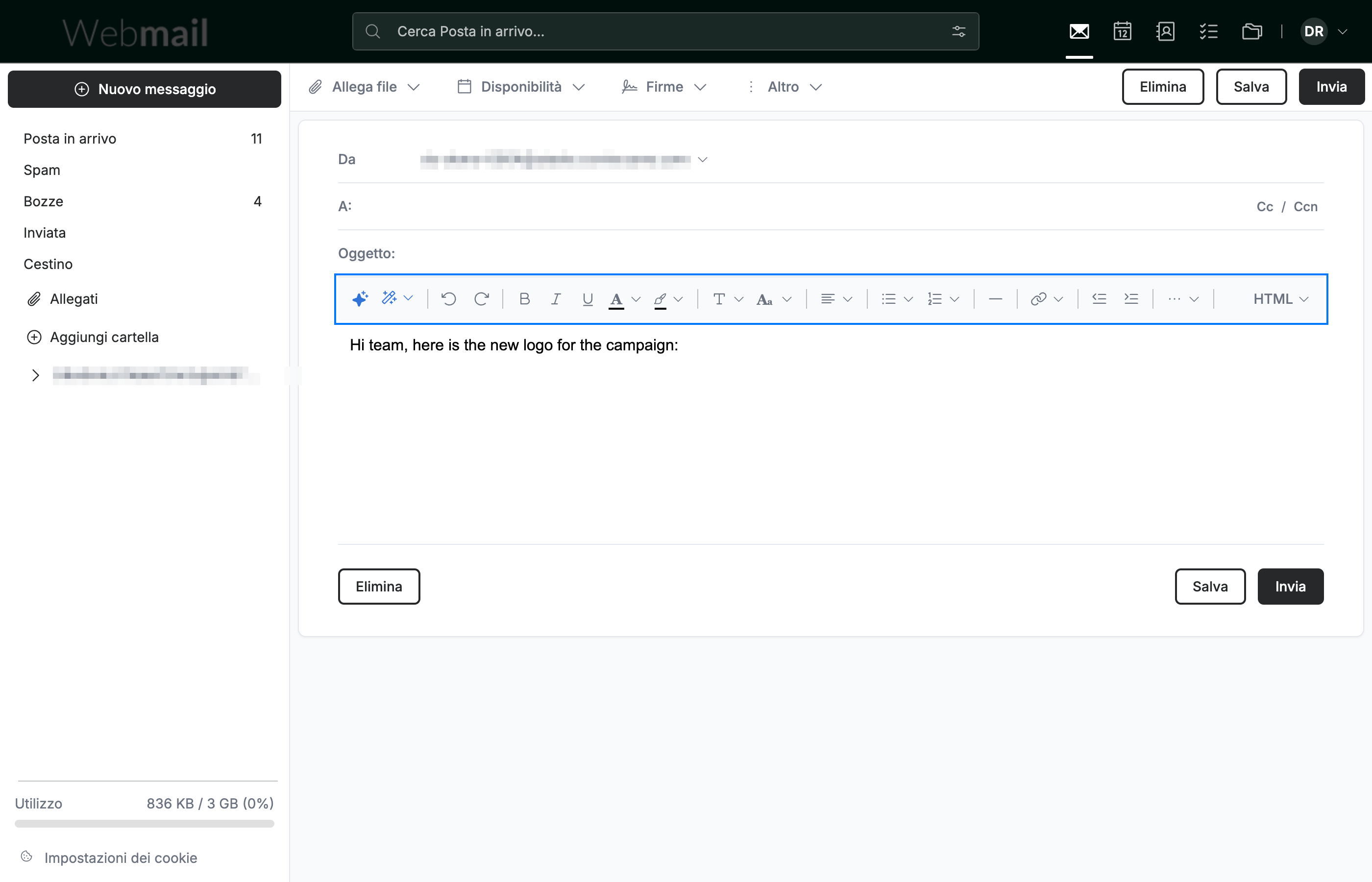
Passaggio 2 — Faccia clic nel corpo del messaggio
Faccia clic all'interno del corpo del messaggio per iniziare a scrivere. La barra degli strumenti di formattazione appare direttamente sopra il corpo, dandole accesso agli strumenti per lo stile del testo e per l'inserimento.
Passaggio 3 — Faccia clic su Inserisci immagine
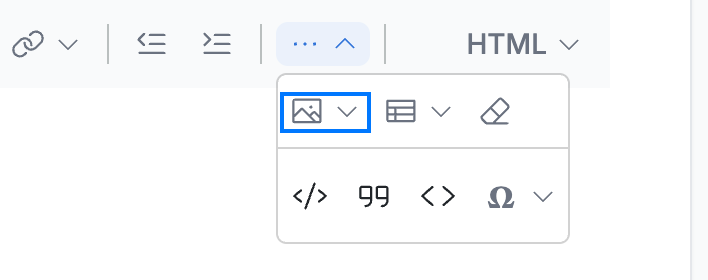
Faccia clic su ··· all'estremità destra della barra degli strumenti di formattazione, quindi su Inserisci immagine (blu). Accanto si aprono le opzioni immagine.
Nota: In una finestra del browser più ampia, il pulsante Inserisci immagine si trova direttamente nella barra degli strumenti di formattazione invece che sotto ···.
Passaggio 4 — Selezioni una fonte per l'immagine
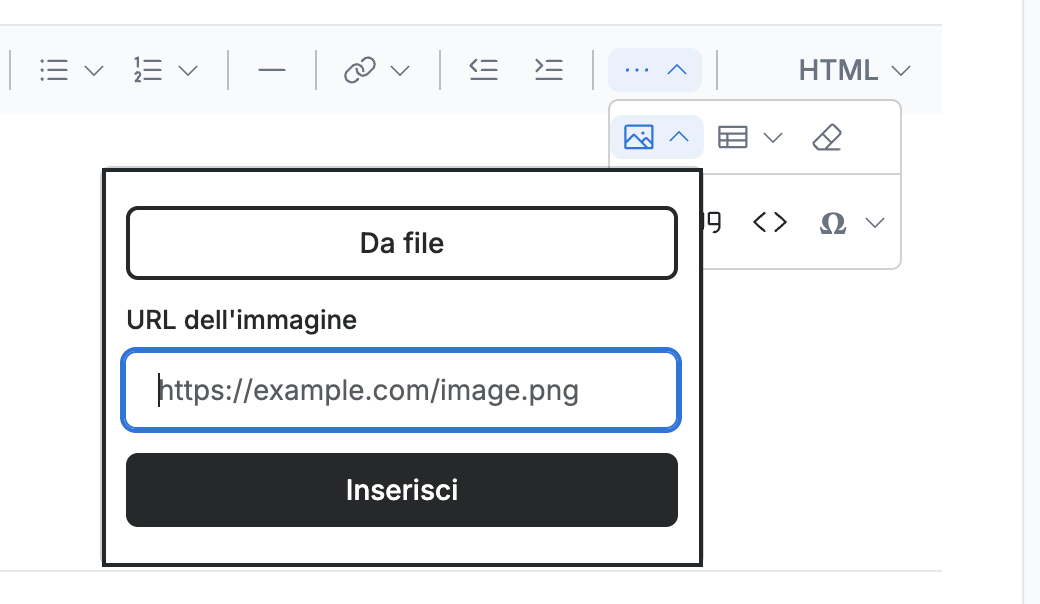
Faccia clic su Da file per caricare un'immagine dal computer, oppure inserisca un indirizzo web nel campo URL dell'immagine e faccia clic su Inserisci.
Nota: Da file apre il browser dei file del computer. Scelga un file JPG, PNG o GIF e l'immagine viene aggiunta subito al messaggio.
Passaggio 5 — Faccia clic sull'immagine per selezionarla
Faccia clic sull'immagine nel messaggio per selezionarla e modificarla.
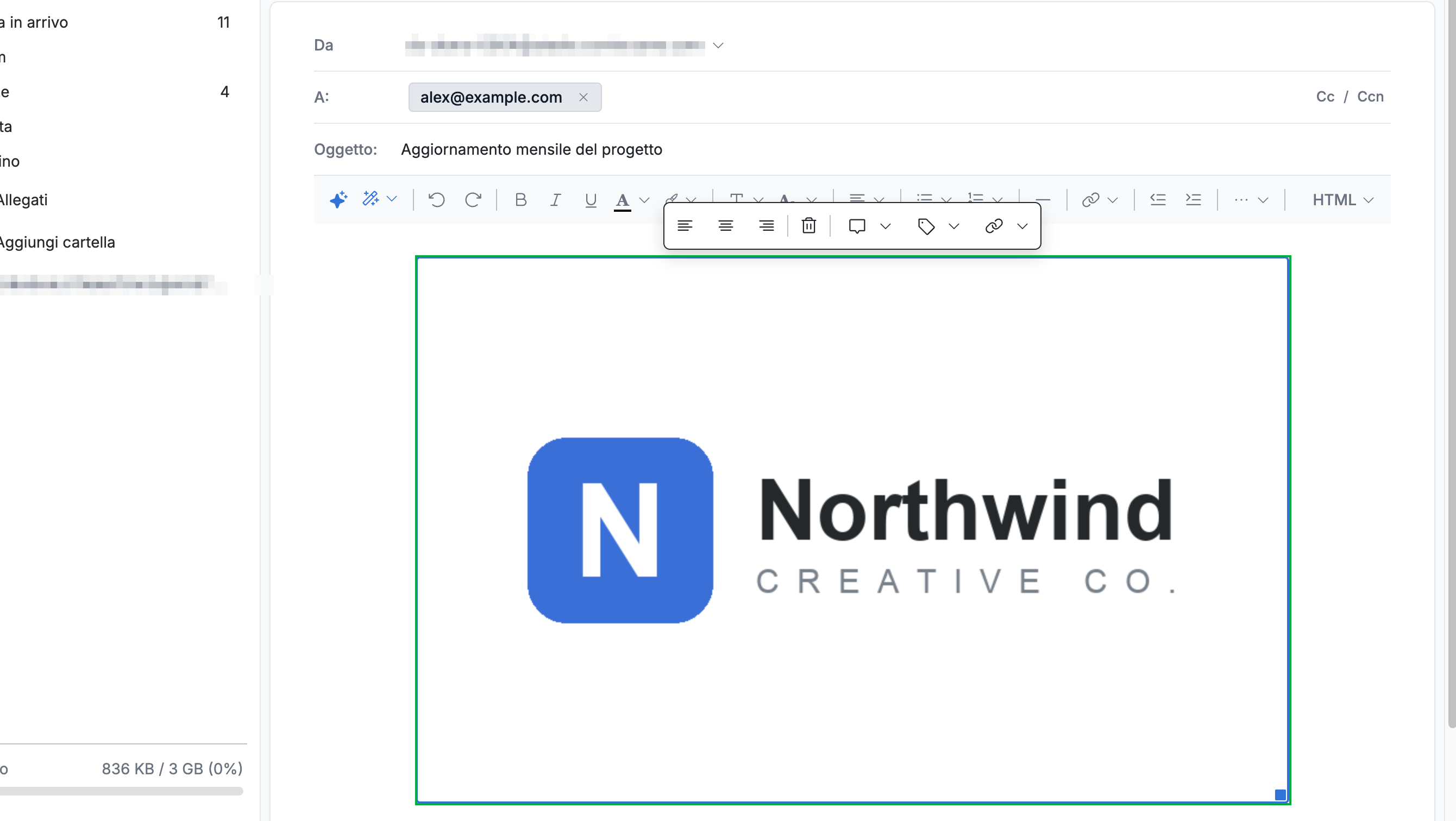
Passaggio 6 — Trascini una maniglia d'angolo per ridimensionare
Trascini una maniglia d'angolo verso l'interno o verso l'esterno per ridimensionare l'immagine. Le maniglie compaiono in ogni angolo una volta selezionata l'immagine.
Suggerimento: Trascini una maniglia d'angolo anziché una laterale per mantenere le proporzioni originali dell'immagine.

Esplora le nostre altre guide per ottenere il massimo da Webmail.