Inserisca il suo tempo libero dal calendario direttamente in un messaggio, così che il destinatario possa vedere quando è disponibile per un incontro. Questa guida mostra come aggiungere la propria disponibilità durante la composizione.
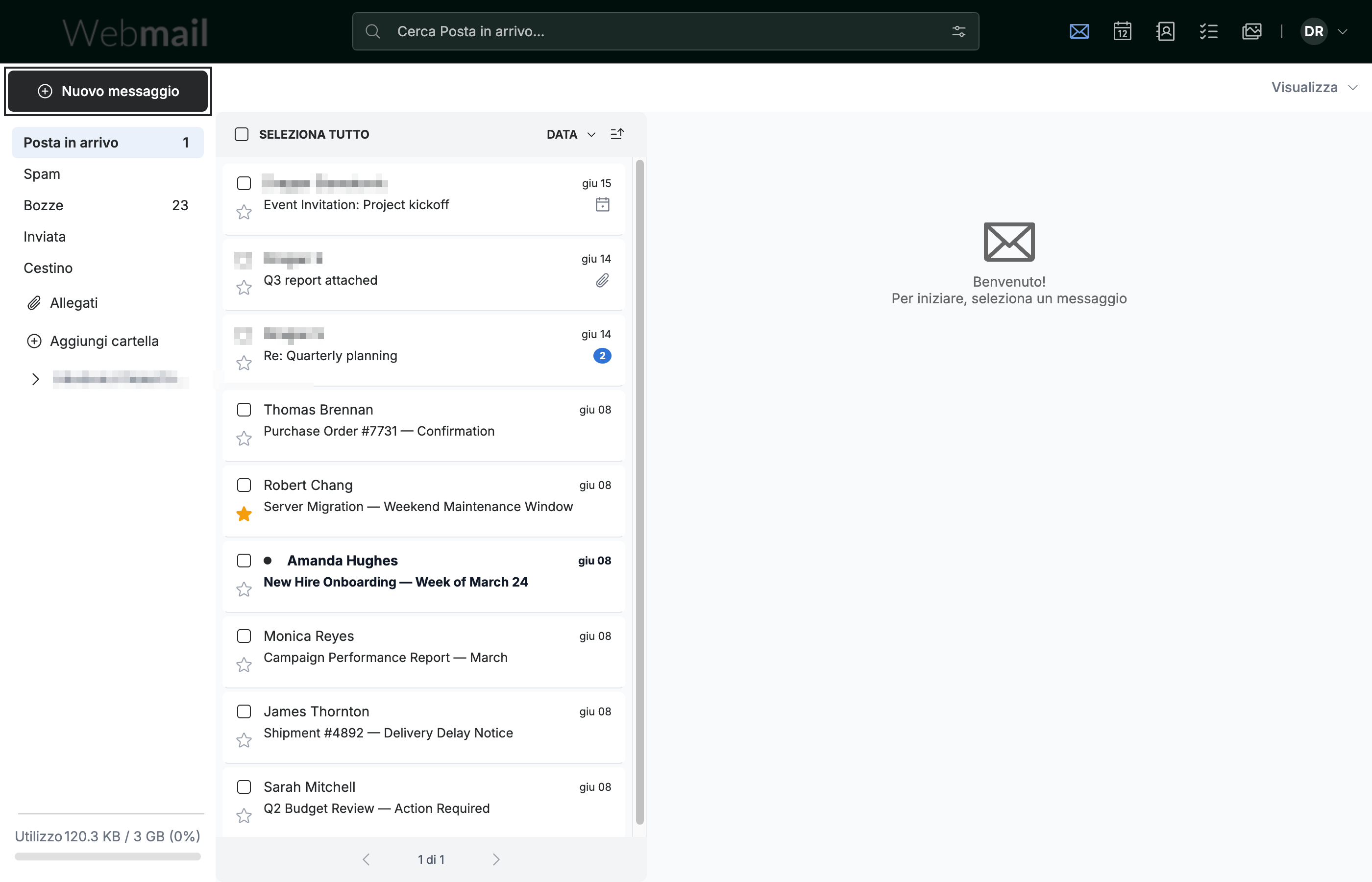
Passaggio 1 — Faccia clic su Nuovo messaggio
Faccia clic su Nuovo messaggio nella barra laterale per aprire la finestra di composizione e iniziare un messaggio.
Passaggio 2 — Faccia clic su Disponibilità e scelga un intervallo di tempo
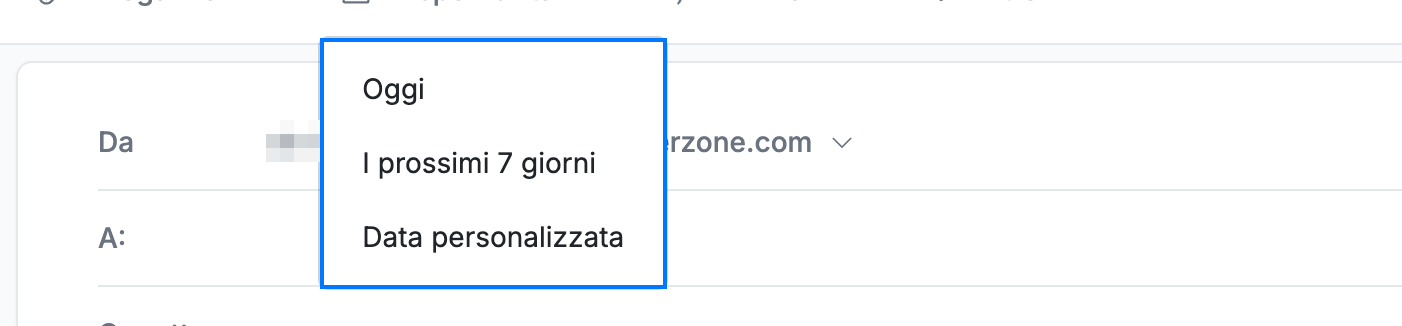
Faccia clic su Disponibilità nella barra degli strumenti delle azioni, quindi scelga un intervallo dal menu (blu): Oggi, I prossimi 7 giorni o Data personalizzata.
Passaggio 3 — Selezioni i giorni da includere
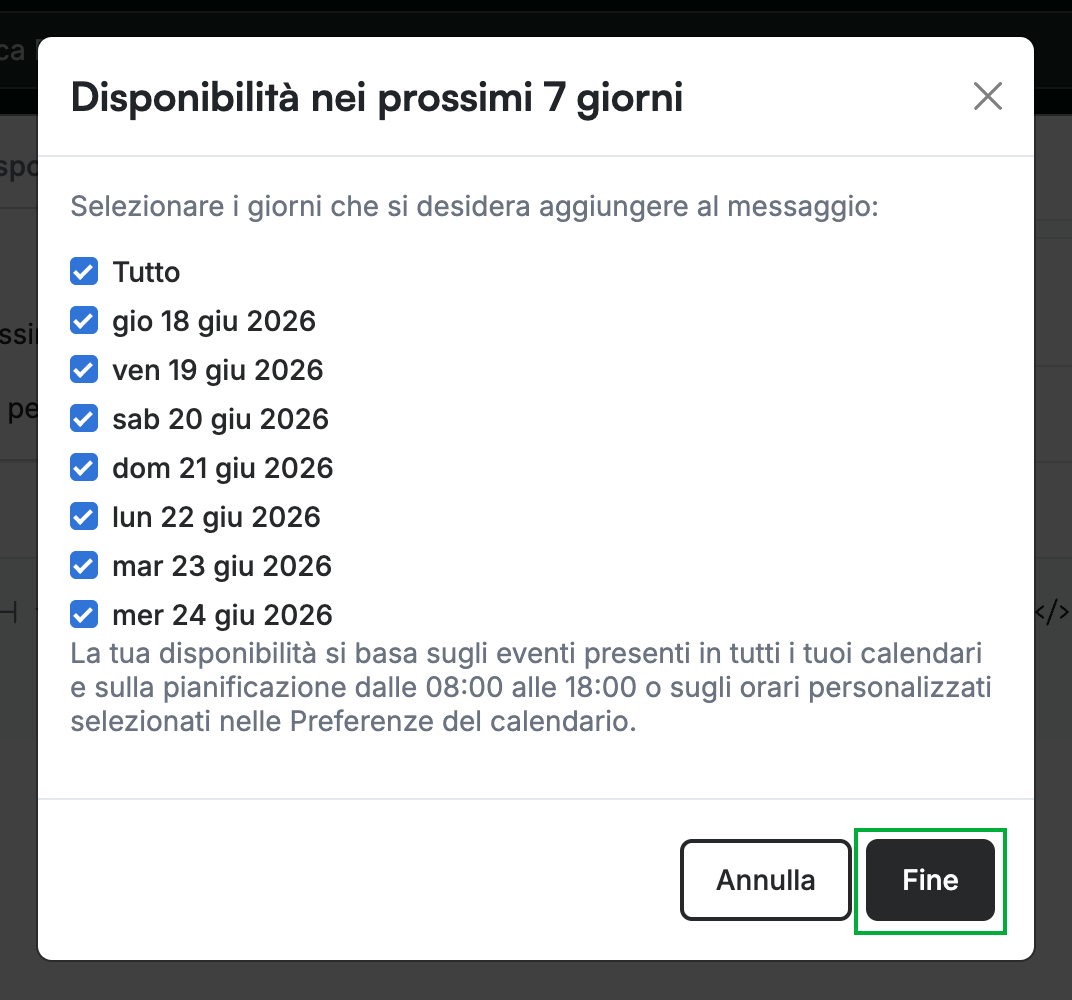
Selezioni i giorni che desidera condividere — deselezioni quelli che desidera escludere — quindi faccia clic su Fine.
Nota: La sua disponibilità si basa sugli eventi di tutti i suoi calendari e su un orario dalle 08:00 alle 18:00, oppure sugli orari personalizzati impostati nelle Preferenze del calendario.
Passaggio 4 — Riveda la disponibilità inserita
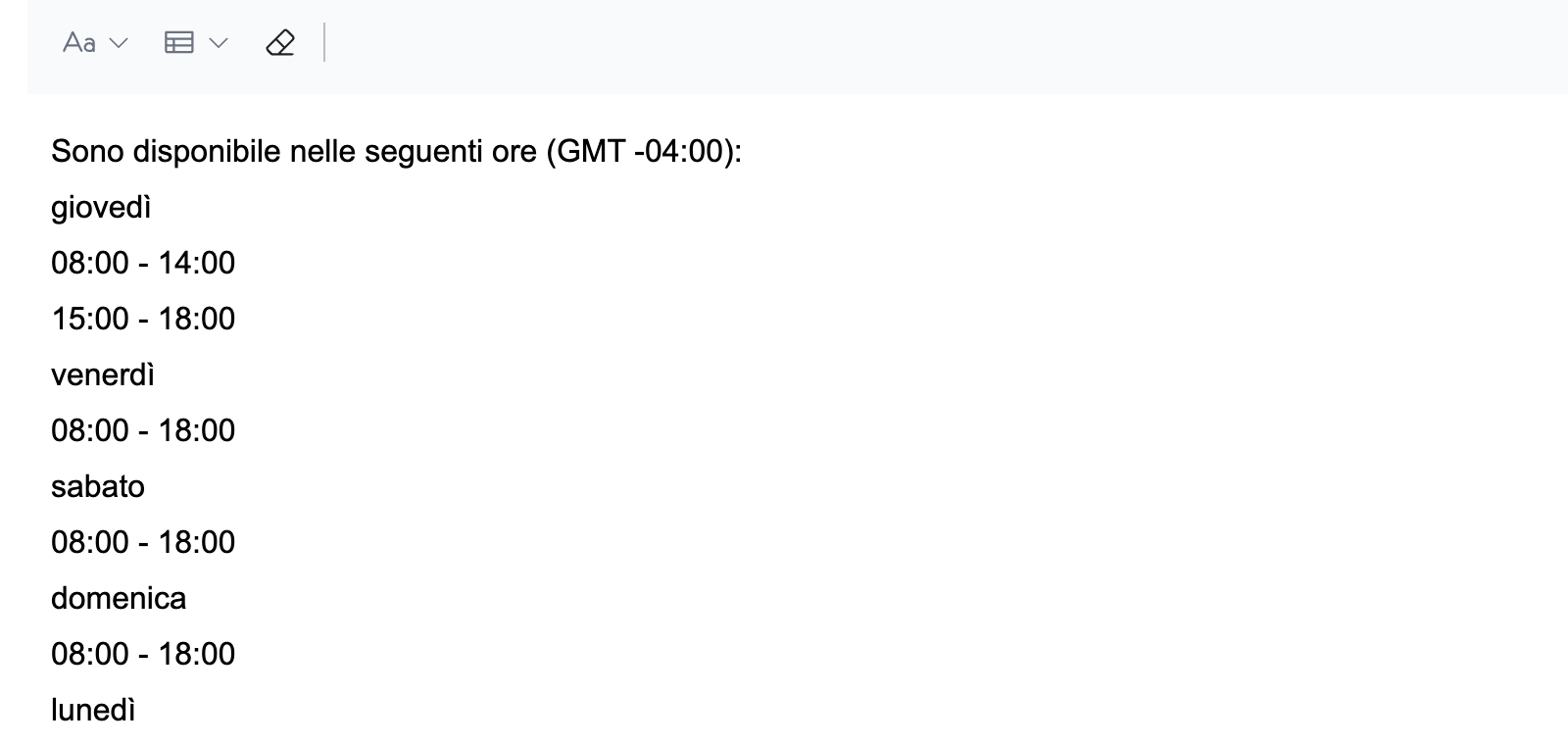
Riveda gli orari liberi aggiunti al corpo del messaggio come testo, raggruppati per giorno. Modifichi il messaggio attorno a essi secondo necessità prima dell'invio.
Esplora le nostre altre guide per ottenere il massimo da Webmail.