Il modulo Attività è il punto in cui si imposta tutto ciò che riguarda una cosa da fare — il nome, la data di scadenza, i promemoria, la ripetizione, gli allegati, le sottoattività, le etichette, la condivisione e le note. Questa guida illustra ogni parte del modulo così da sapere a cosa serve ciascun campo.
Passaggio 1 — Apra il modulo Attività
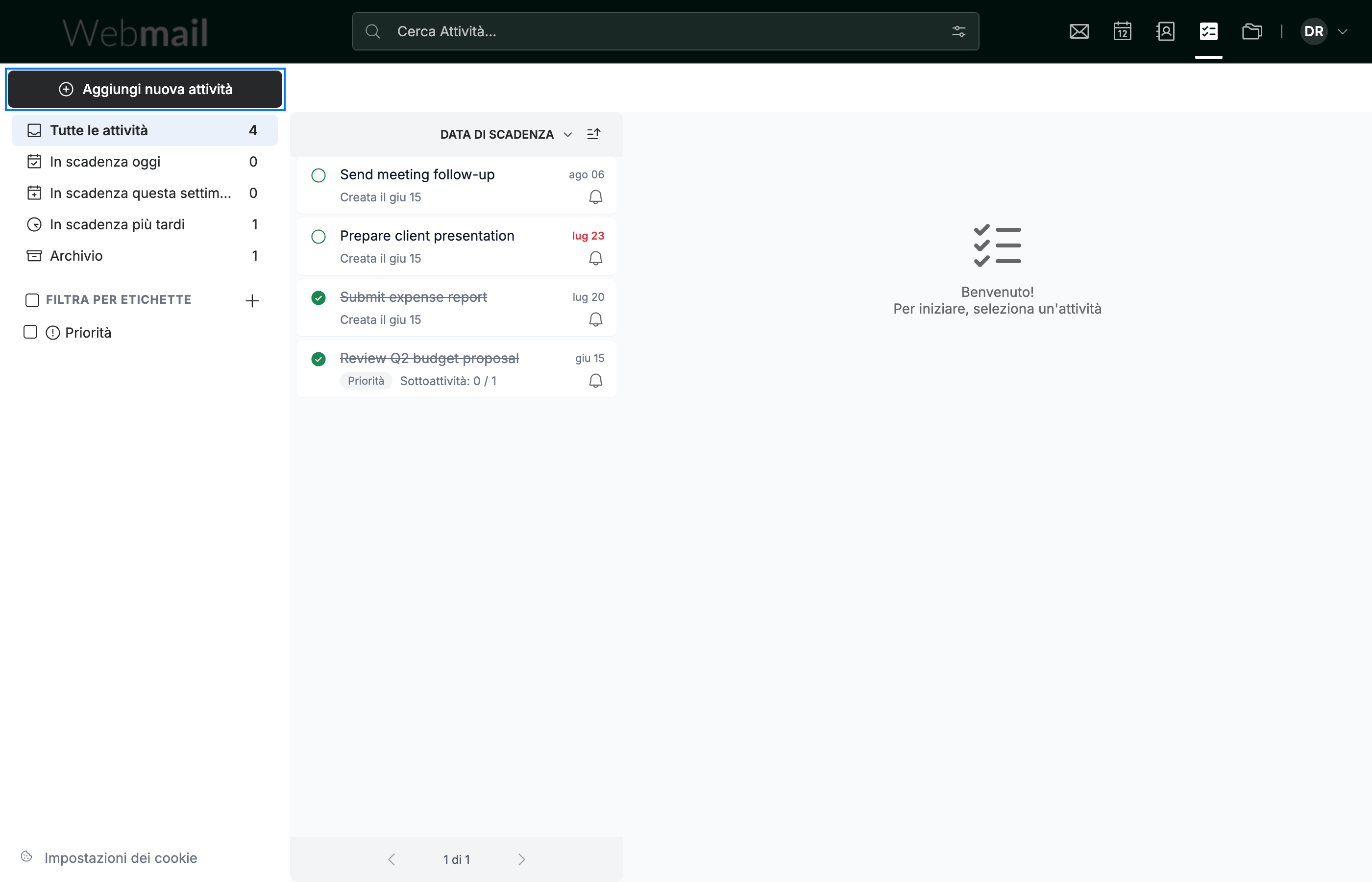
Faccia clic su Aggiungi nuova attività (blu) in alto a sinistra nella barra laterale di TaskBox. Un modulo Attività vuoto si apre nel pannello principale.
Passaggio 2 — Imposti il riepilogo e la data di scadenza
Dia un nome all'attività e la pianifichi:
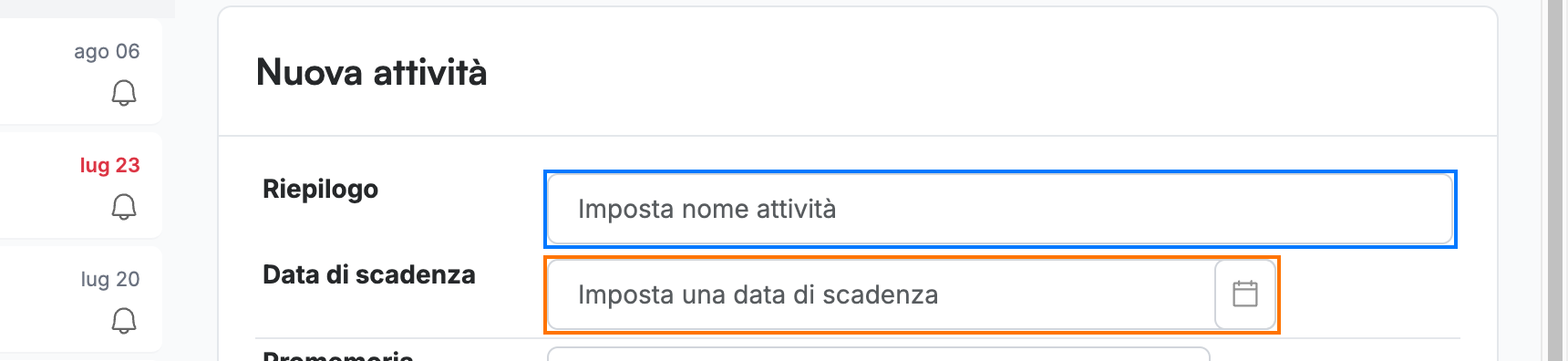
- Riepilogo (blu) — il titolo dell'attività, mostrato sulla scheda attività. È l'unico campo obbligatorio.
- Data di scadenza (arancione) — quando l'attività è dovuta. Faccia clic sul campo per scegliere data e ora dal calendario.
Passaggio 3 — Imposti i promemoria e la ripetizione
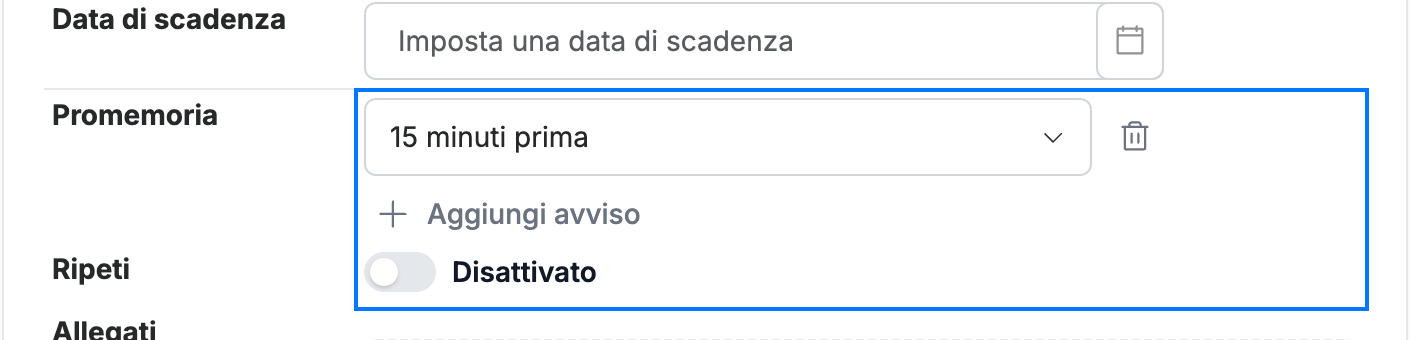
Imposti gli avvisi e la ricorrenza nelle sezioni Promemoria e Ripeti (blu):
- Promemoria — scelga quando essere avvisato prima della data di scadenza, ad esempio 15 minuti prima, oppure faccia clic su Aggiungi avviso per aggiungere un altro promemoria.
- Ripeti — attivi l'interruttore per far ripetere l'attività secondo una pianificazione.
Passaggio 4 — Aggiunga allegati e sottoattività
Alleghi materiale di riferimento e suddivida l'attività in passaggi più piccoli:
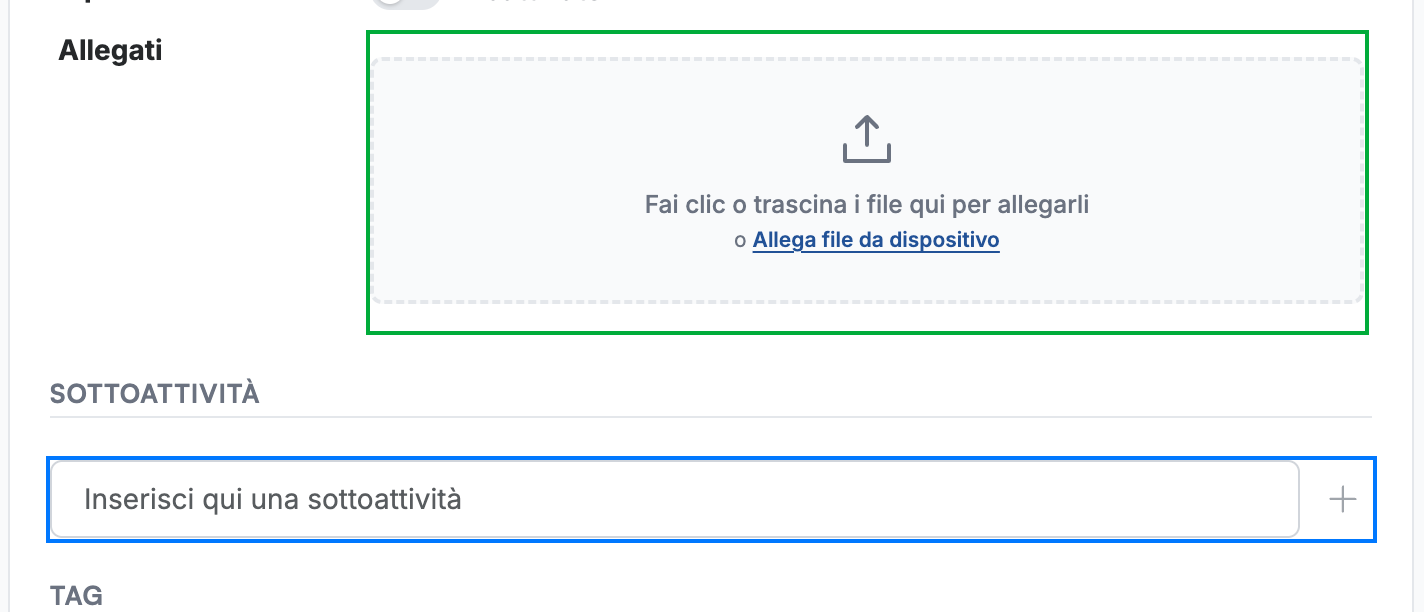
- Allegati (verde) — trascini un file sull'area o faccia clic per caricarlo, così che i documenti correlati accompagnino l'attività.
- Sottoattività (blu) — inserisca un elemento di checklist e lo aggiunga; ogni sottoattività può essere spuntata in modo indipendente.
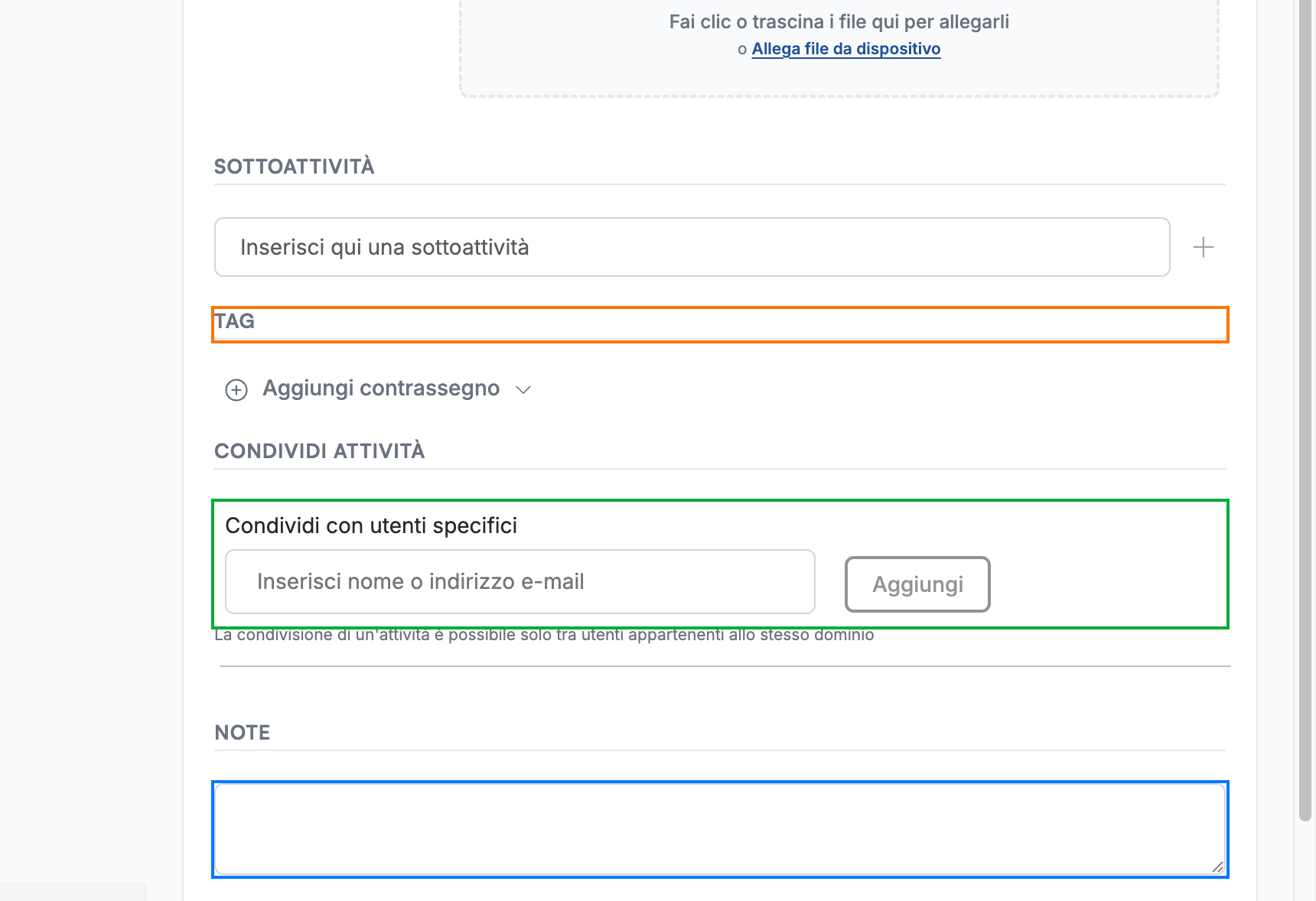
Passaggio 5 — Aggiunga etichette, condivisione e note
Organizzi, collabori e annoti:
- Tag (arancione) — faccia clic su Aggiungi tag per etichettare l'attività e poterla filtrare in seguito.
- Condividi attività (verde) — inserisca un nome o un'e-mail per condividere l'attività con un'altra persona.
- Note (blu) — aggiunga dettagli a testo libero più lunghi che non rientrano nel riepilogo.
Nota: Un'attività può essere condivisa solo con utenti dello stesso dominio.
Passaggio 6 — Salvi l'attività
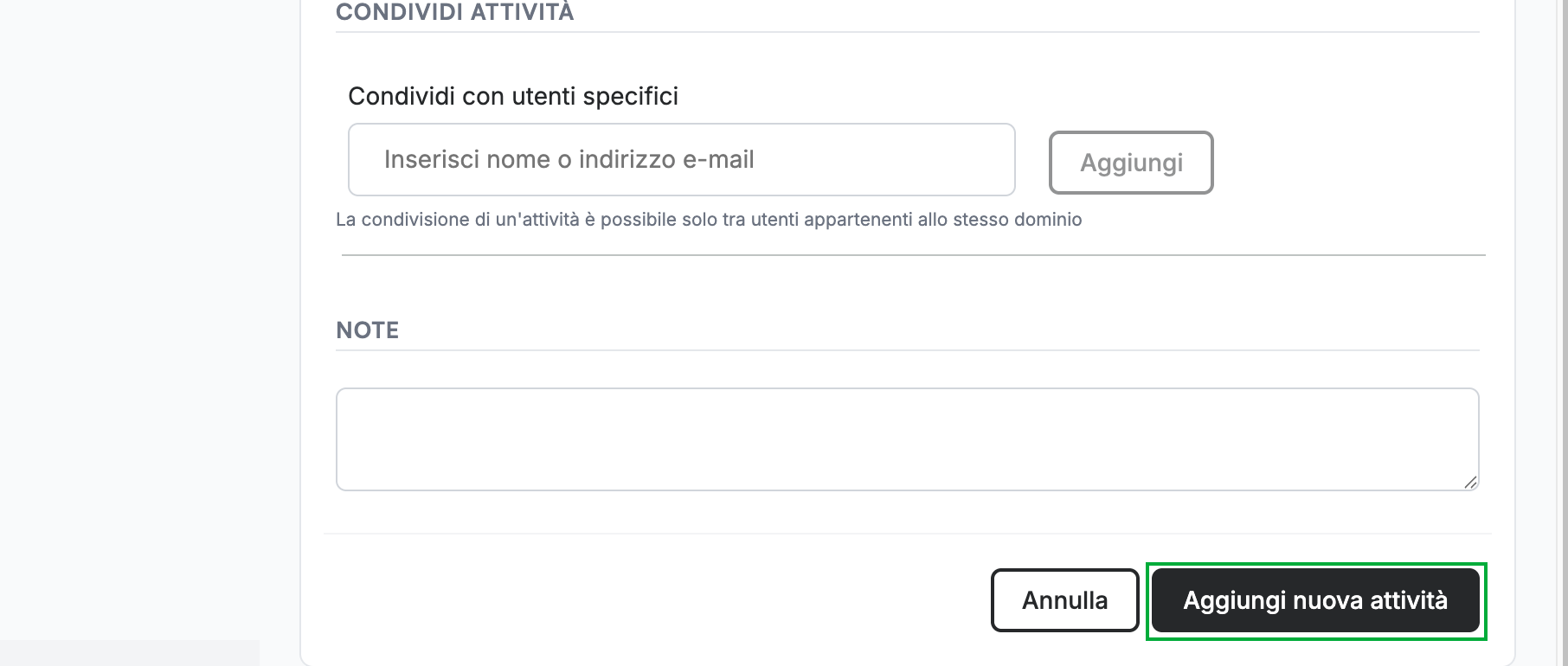
Faccia clic su Aggiungi nuova attività (verde) in fondo al modulo per creare l'attività. Comparirà poi nel suo elenco attività.
Esplora le nostre altre guide per ottenere il massimo da Webmail.