Imposti un'attività in modo che si ripeta secondo una pianificazione, così da non doverla ricreare ogni volta. Questa guida mostra come trasformare un'attività esistente in una ricorrente.
Prima di iniziare: Le opzioni Ripeti compaiono solo quando si modifica un'attività salvata che ha una Data di scadenza — non sono presenti nel modulo Nuova attività.
Passaggio 1 — Apra l'attività e imposti una data di scadenza
Apra un'attività salvata per mostrare il modulo Modifica attività, quindi imposti una data nel campo Data di scadenza (blu). Le opzioni di ricorrenza compaiono una volta impostata una data di scadenza.

Passaggio 2 — Attivi Ripeti e scelga la frequenza
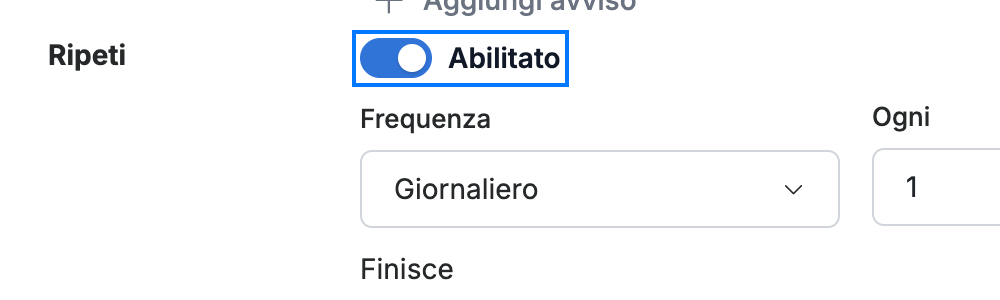
Selezioni Ripeti (blu). Scelga la frequenza con cui l'attività si ripete dal menu a tendina — Giornaliero, Settimanale, Mensile o Annuale — e imposti l'intervallo nel campo Ogni (ad esempio, ogni 2 settimane).
Passaggio 3 — Scelga quando termina e salvi
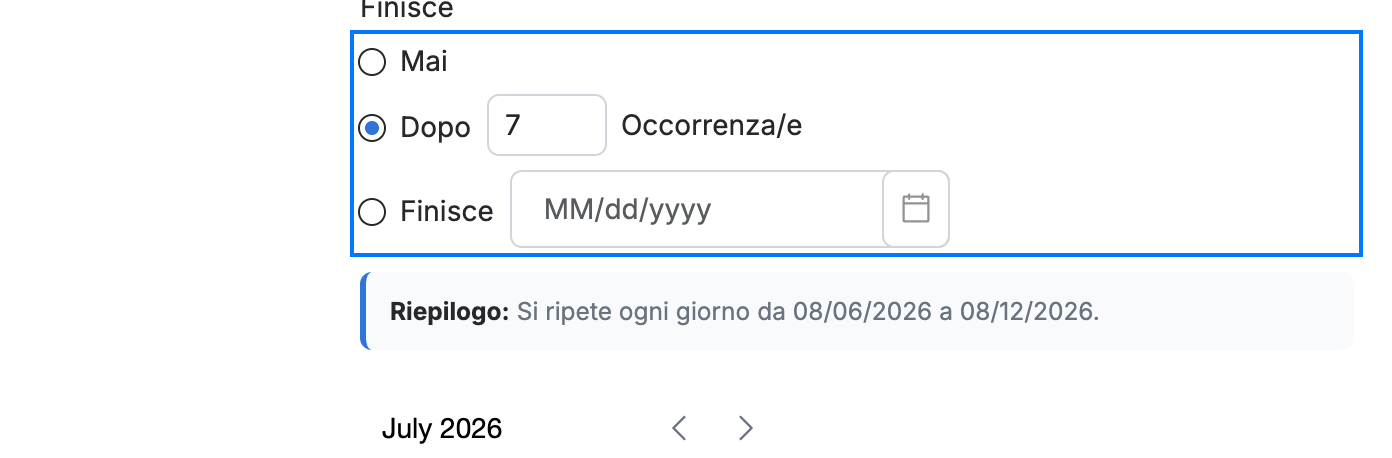
Imposti quando si interrompe la ricorrenza sotto Finisce (blu): Mai, Dopo un determinato numero di Occorrenze, oppure in una data specifica. Quindi faccia clic su Salva attività in cima al modulo.
Suggerimento: La riga Riepilogo sotto le opzioni descrive la pianificazione in linguaggio semplice (ad esempio, "Si ripete ogni giorno dal 06/20/2026 al 06/26/2026") così da poterla confermare prima di salvare.
Esplora le nostre altre guide per ottenere il massimo da Webmail.