Limiti la sua risposta automatica in modo che risponda solo ai messaggi che corrispondono alle regole scelte — ad esempio, solo le email con un determinato oggetto. Questa guida mostra come aggiungere condizioni personalizzate a una risposta automatica.
Passaggio 1 — Apra Impostazioni
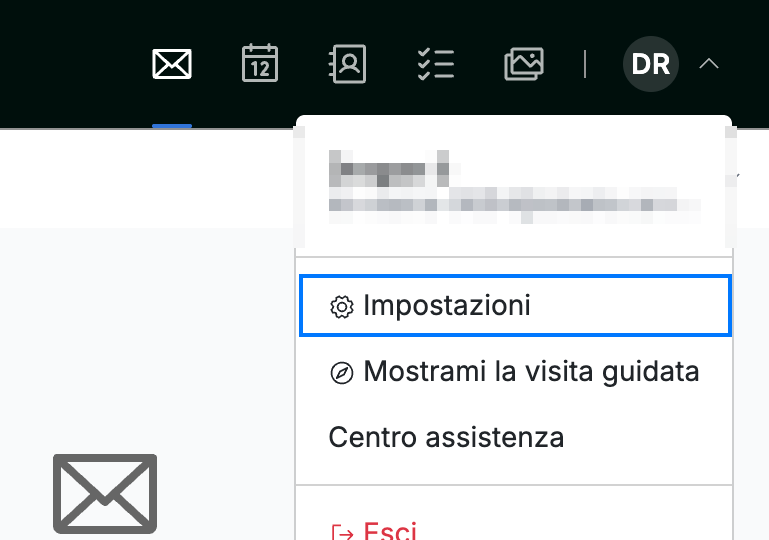
Faccia clic sul suo avatar nell'angolo in alto a destra e selezioni Impostazioni.
Passaggio 2 — Selezioni Risposte automatiche
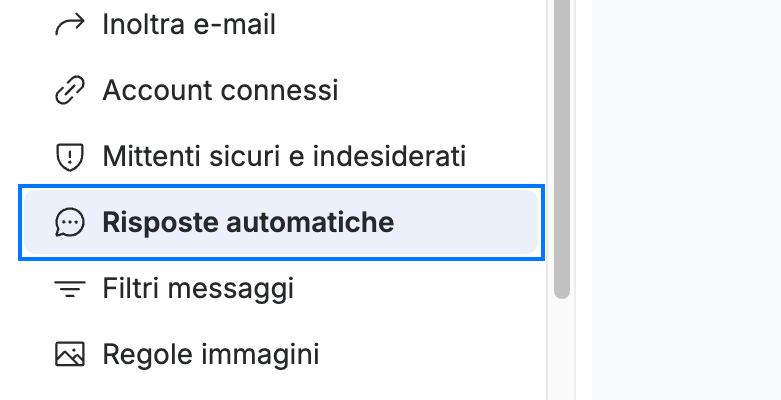
Selezioni Risposte automatiche dalla barra laterale delle impostazioni.
Passaggio 3 — Apra una nuova risposta automatica
Faccia clic su Nuova risposta automatica per aprire un modulo di risposta automatica vuoto.
Nota: I campi Oggetto e Messaggio sono obbligatori (contrassegnati da un asterisco). Li compili prima di salvare, anche quando deve solo impostare delle condizioni.

Passaggio 4 — Applichi condizioni personalizzate
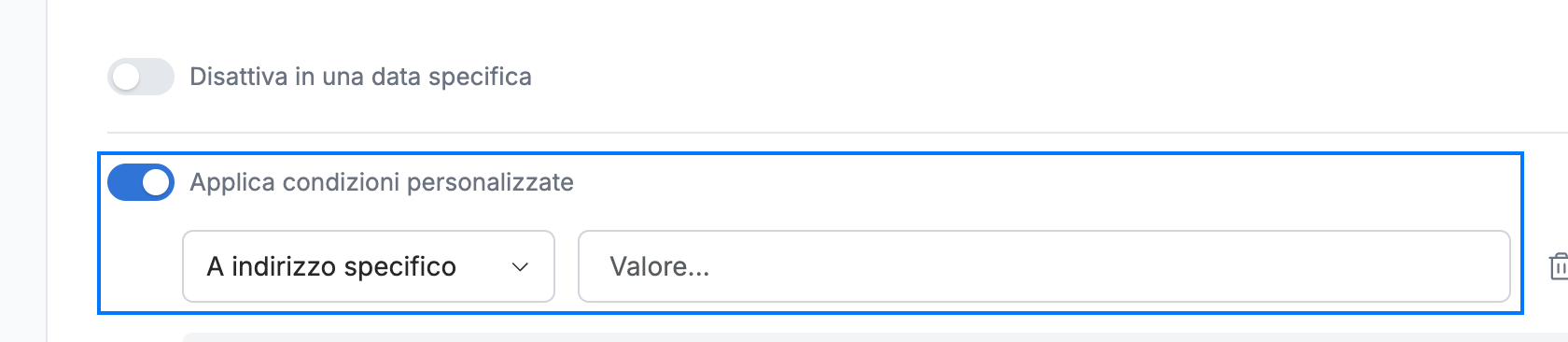
Faccia clic sull'interruttore Applica condizioni personalizzate per mostrare i campi delle condizioni. Imposti una condizione scegliendo un campo — A indirizzo specifico, Da indirizzo specifico, Se in CC o L'oggetto contiene — e il testo che deve contenere. Faccia clic su Aggiungi condizione per richiederne più di una.
Nota: Con le condizioni impostate, la risposta automatica viene inviata solo ai messaggi che corrispondono. Lasci le condizioni disattivate per rispondere a ogni messaggio in arrivo.
Faccia clic su Aggiungi in fondo al modulo per salvare la risposta automatica.
Esplora le nostre altre guide per ottenere il massimo da Webmail.