La barra degli strumenti di formattazione nella finestra di composizione contiene tutti gli strumenti per applicare stili al testo, aggiungere struttura e inserire contenuti nell'e-mail. Questa guida raggruppa gli strumenti in base alla loro funzione, così da poterli individuare tutti a colpo d'occhio.
Passaggio 1 — Apra la barra degli strumenti di formattazione
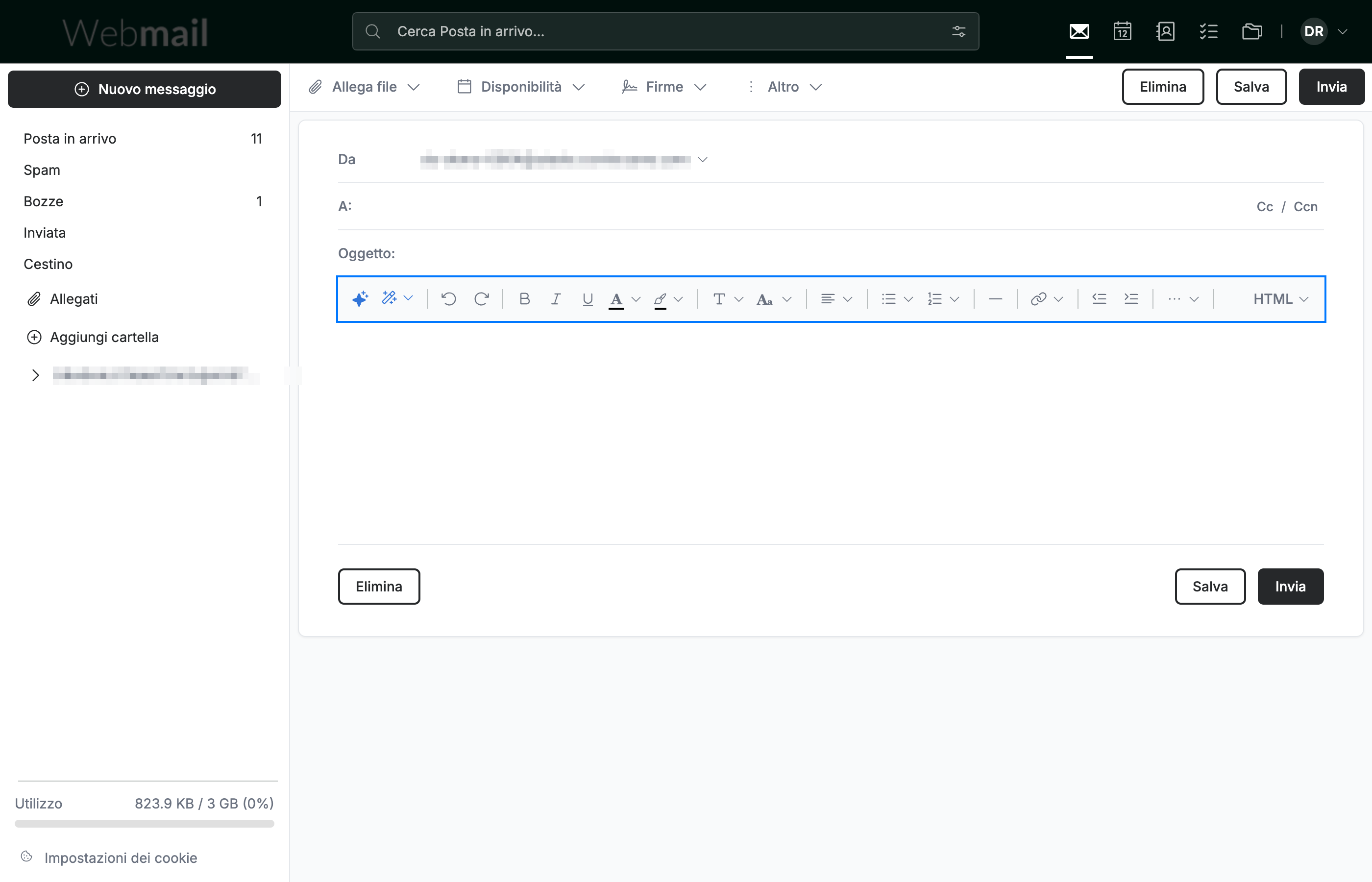
Faccia clic su Nuovo messaggio nella barra laterale, quindi faccia clic all'interno del corpo del messaggio. La barra degli strumenti di formattazione (blu) appare sopra il corpo e rimane in vista mentre Lei scrive. Quando la finestra è stretta, la barra degli strumenti raccoglie gli ultimi strumenti in un menu ··· all'estremità destra, quindi la posizione esatta di uno strumento può cambiare — usi i gruppi seguenti per trovare ogni strumento in base alla sua funzione anziché alla sua posizione.
Passaggio 2 — Strumenti di stile e scrittura
Questi strumenti modificano l'aspetto del testo e La aiutano a scriverlo. Ogni gruppo di funzioni è delimitato con un proprio colore:
- Assistenza alla scrittura (blu) — Aiutami a scrivere genera una bozza a partire da un breve suggerimento; Perfeziona riscrive o migliora il testo selezionato.
- Stile del testo (arancione) — Tipo di carattere e Dimensione carattere; Grassetto, Corsivo e Sottolineato; Colore testo e Colore sfondo.
- Modifica (verde) — Annulla e Ripristina; Rimuovi formattazione (nel menu ···, veda il passaggio 4) elimina lo stile dal testo selezionato e lo riporta a testo semplice.
Suggerimento: Usi Ctrl + B / Ctrl + I / Ctrl + U (⌘ + B / I / U su Mac) per applicare grassetto, corsivo e sottolineato senza staccare le mani dalla tastiera.

Passaggio 3 — Strumenti di layout, inserimento e sorgente
Questi strumenti danno struttura al messaggio e vi aggiungono contenuti. Ogni gruppo di funzioni è delimitato con un proprio colore:
- Paragrafi ed elenchi (blu) — Allineamento testo; Elenco puntato ed Elenco numerato; Diminuisci rientro e Aumenta rientro.
- Inserimento di contenuti (arancione) — Inserisci link. Inserisci immagine, Inserisci tabella e Inserisci carattere speciale si trovano nel menu ··· (veda il passaggio 4).
- Divisori e altro (verde) — Linea orizzontale aggiunge un divisore; il ··· apre strumenti aggiuntivi (vedere il Passaggio 4); il controllo HTML cambia la modalità di composizione tra testo formattato e testo semplice.
Suggerimento: Prema Ctrl + K (⌘ + K su Mac) per aggiungere un collegamento al testo selezionato senza aprire il menu.

Passaggio 4 — Apra il menu Altro
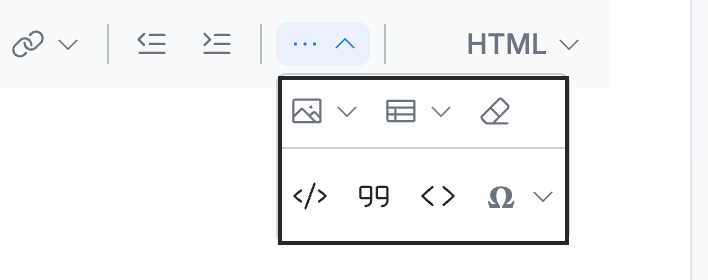
Faccia clic su ··· all'estremità destra della barra degli strumenti per aprire il menu aggiuntivo. Contiene Inserisci immagine, Inserisci tabella e Rimuovi formattazione nella riga superiore e Blocco di codice, Citazione, Codice inline e Inserisci carattere speciale sotto.
Nota: In una finestra del browser più ampia, gli strumenti della riga superiore compaiono direttamente nella barra degli strumenti di formattazione e sotto ··· rimangono solo gli strumenti di struttura.
Esplora le nostre altre guide per ottenere il massimo da Webmail.