Il Calendario mantiene i suoi appuntamenti, i promemoria e le pianificazioni condivise in un'unica vista. Questo tour mostra le aree principali, così può iniziare ad aggiungere e organizzare gli eventi.
Passaggio 1 — Conosca il Calendario
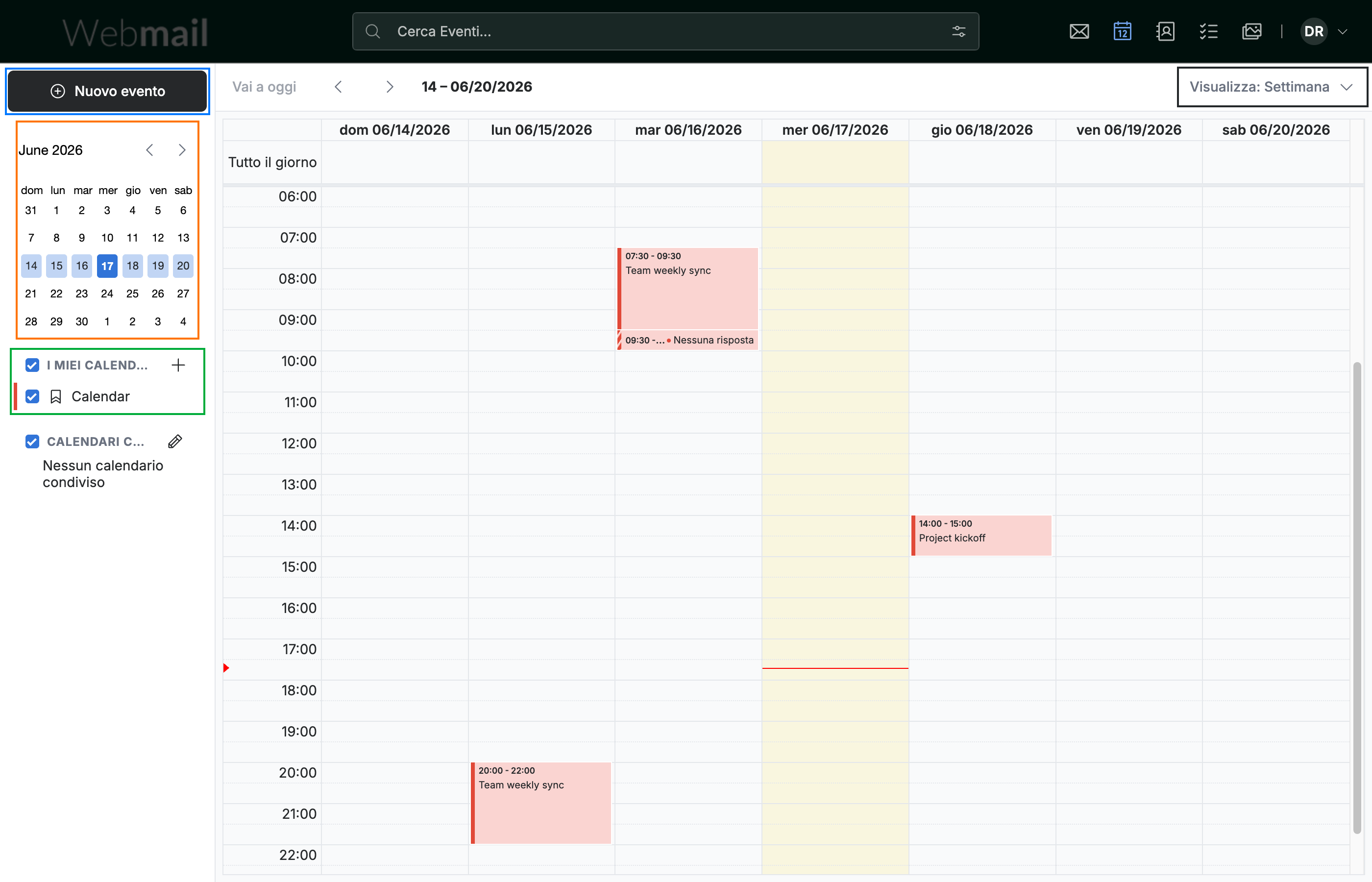
Il Calendario ha quattro aree da conoscere:
- Nuovo evento (blu) — inizi un nuovo appuntamento.
- Il mini calendario (arancione) — passi rapidamente a qualsiasi data.
- I miei calendari (verde) — i suoi calendari, ciascuno con il proprio colore.
- Il menu Visualizza (nero) in alto a destra — cambi il modo in cui gli eventi vengono visualizzati.
Suggerimento: Faccia clic su qualsiasi fascia oraria vuota nella griglia principale per iniziare un evento in quella data e ora.
Passaggio 2 — Scelga come visualizzare gli eventi
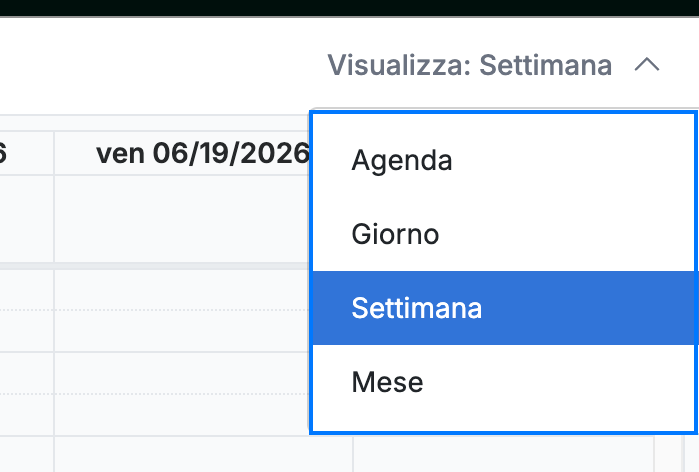
Apra il menu Visualizza per cambiare disposizione:
- Giorno — una singola giornata in dettaglio
- Settimana — l'intera settimana a colpo d'occhio
- Mese — una panoramica del mese
- Agenda — i suoi eventi sotto forma di elenco semplice
Passaggio 3 — Aggiunga un evento
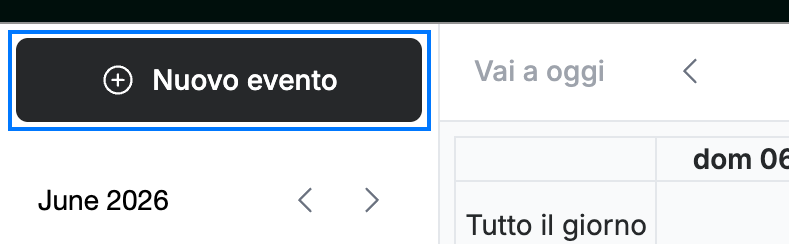
Faccia clic su Nuovo evento per aprire il modulo dell'evento, dove può:
- Impostare la data, l'ora e il luogo
- Aggiungere promemoria e rendere l'evento ricorrente
- Invitare partecipanti e verificare la loro disponibilità
Suggerimento: Attivi Ripeti nel modulo dell'evento per pianificare eventi giornalieri, settimanali, mensili o annuali in una sola volta.
Passaggio 4 — Gestisca i suoi calendari
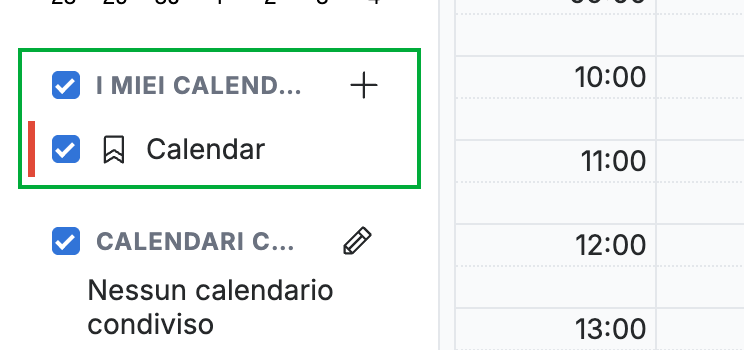
Utilizzi l'elenco I miei calendari per mantenere calendari distinti — ad esempio, lavoro e personale — ciascuno con il proprio colore. Da qui può:
- Aggiungere un nuovo calendario con il pulsante +
- Mostrare o nascondere un calendario con la relativa casella di controllo
- Condividere un calendario con altre persone
Suggerimento: Utilizzi il mini calendario sopra l'elenco per passare direttamente a una data specifica.
Esplora le nostre altre guide per ottenere il massimo da Webmail.