L'editor appare così:
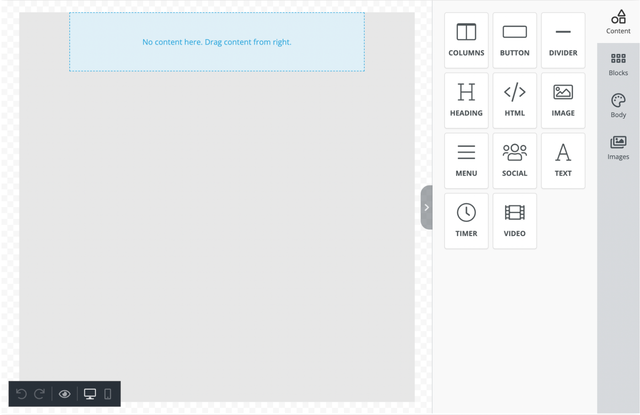
Barra laterale destra principale:
La barra laterale destra principale consiste nelle schede Contenuto, Blocchi e Corpo.
Scheda Contenuto
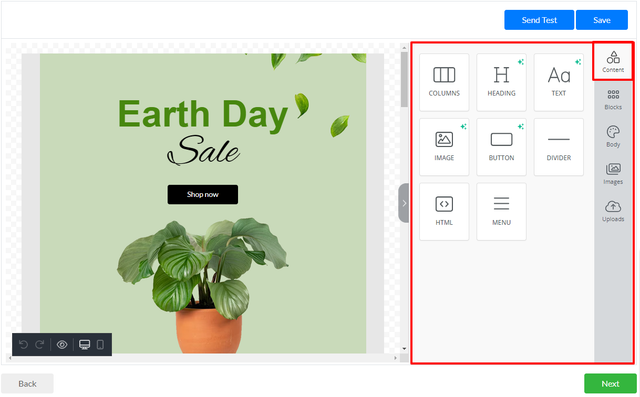
Nella scheda Contenuto puoi selezionare elementi e aggiungerli al tuo modello dell'e-mail.
Nella scheda Contenuto trovi questi elementi:
Colonne: ti permette di aggiungere colonne al tuo design per ottenerne una migliore disposizione.
Titolo: aggiungi titoli (dal livello 1 al livello 6) al design.
Testo: è uno strumento integrato che permette di aggiungere del testo ai design.
Immagine: per rendere le e-mail più attraenti, puoi aggiungere immagini usando questo strumento.
Pulsante: aggiungi qualsiasi tipo di pulsante nella tua e-mail. Puoi cambiare colori e stili.
Divisore: dà una spaziatura adeguata in qualsiasi punto del design desiderato.
HTML: questo strumento ti dà la possibilità di aggiungere un HTML personalizzato al design.
Menu: è uno strumento integrato usato per creare menu di navigazione.
La scheda Contenuto appare così:
Scheda Blocchi
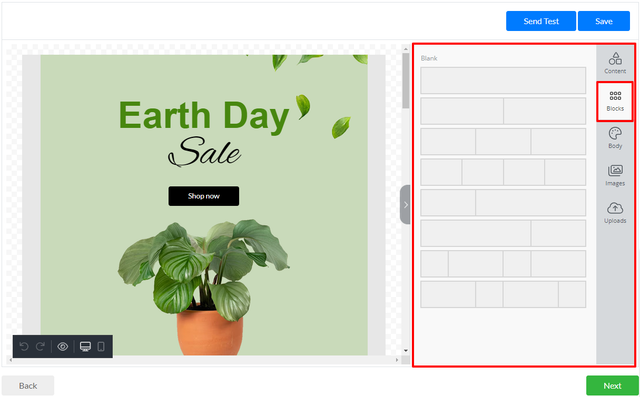
La scheda Blocchi ti permette di selezionare la struttura del blocco e aggiungerla al tuo modello.
Ogni blocco può essere separato in una, due, tre e quattro parti uguali, o due e quattro parti diverse.
Scheda Corpo
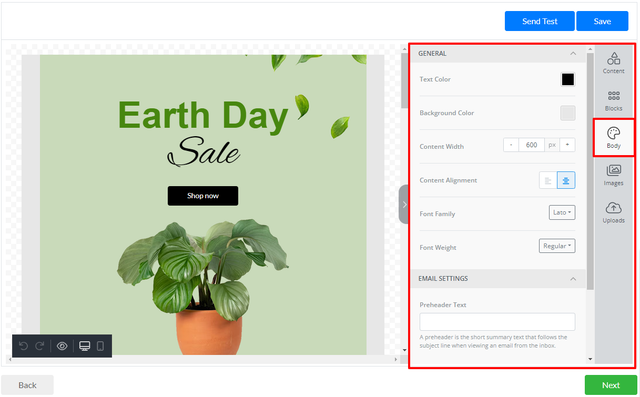
Nella scheda Corpo ci sono delle impostazioni personalizzate per il corso del tuo modello.
Questa scheda ti permette di gestire il corpo del tuo modello dell'e-mail.
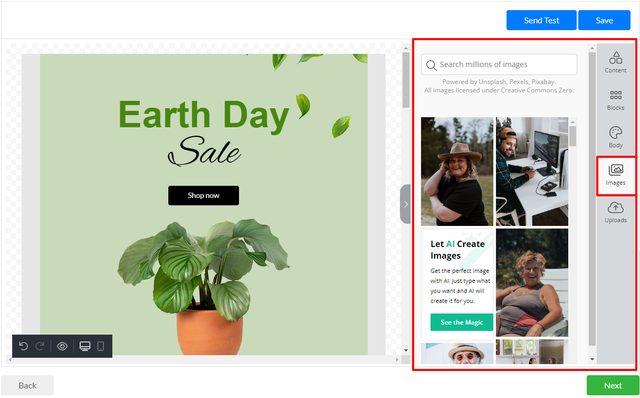
Scheda Immagini
Questa pagina potente ti permette di trovare e usare milioni di immagini con licenza Creative Common Zero.
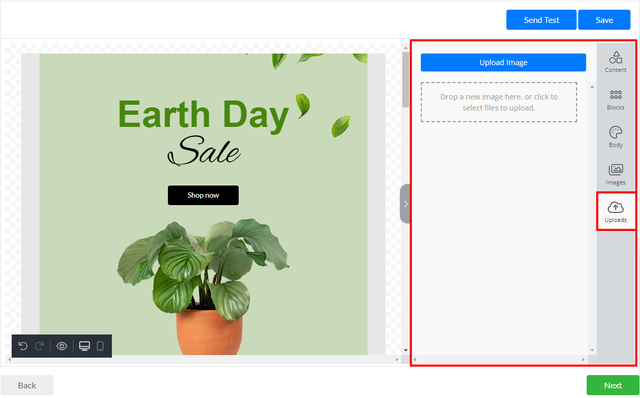
Scheda Caricamenti
Una volta che il file media è stato caricato nel modello, puoi trovarlo nella pagina Caricamenti. Puoi riutilizzare file media da questa pagina altrove nel modello.
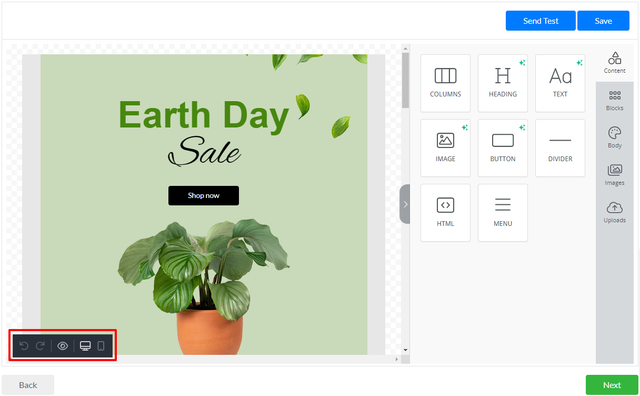
Barra Azione
La barra Azione ti permette di:
Annullare l'azione
Rieseguire l'azione
Visualizzare un'anteprima del modello
Passare alla dimensione Desktop del modello
Passare alla dimensione Mobile del modello
Attivare/disattivare la modalità Schermo intero dell'editor
Barra Informazioni
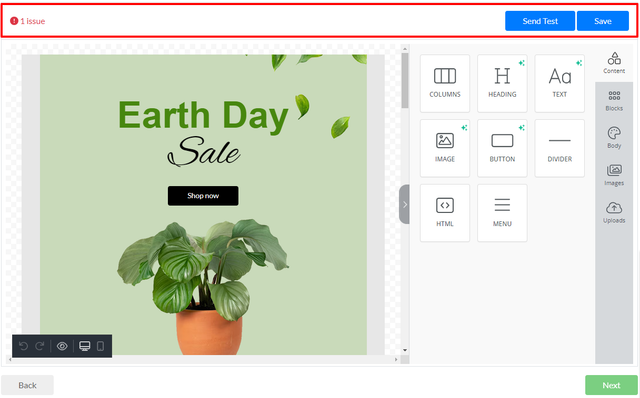
Le notifiche di errore vengono visualizzate nella barra delle informazioni. Quando un utente clicca sul messaggio "problema", verranno mostrate le informazioni sul problema esistente.
In questa barra ci sono i pulsanti "Invia prova" e "Salva". Permettono all'utente di inviare e-mail di prova e salvare il modello con le modifiche correnti.
Barra mobile
La barra mobile è unica per ogni tipo di elementi e ha impostazioni diverse. Viene visualizzata quando clicchi su qualsiasi elemento nel modello (blocco, pulsante, immagine, ecc)
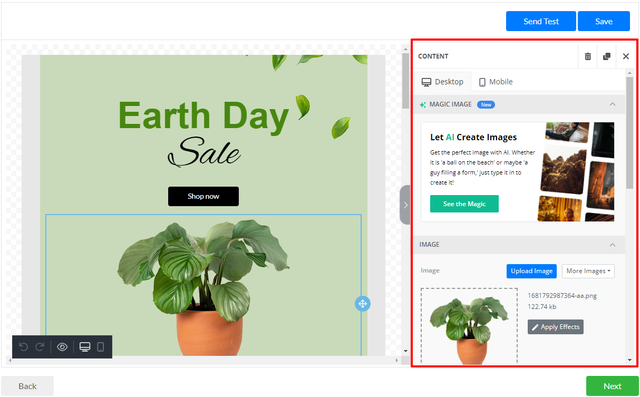
Inoltre, la barra mobile ti permette di eliminare e copiare elementi selezionati e di passare dalle impostazioni Desktop a Mobile e viceversa per la dimensione del modello per gli elementi selezionati.