Il riquadro di lettura è il punto in cui viene visualizzato un messaggio aperto. Scelga il layout più adatto al suo schermo e al suo stile di lettura — una suddivisione affiancata, una suddivisione sopra e sotto, oppure una visualizzazione a pagina intera. Questa guida mostra come passare da una delle tre opzioni all'altra.
Passaggio 1 — Apra il menu Visualizza
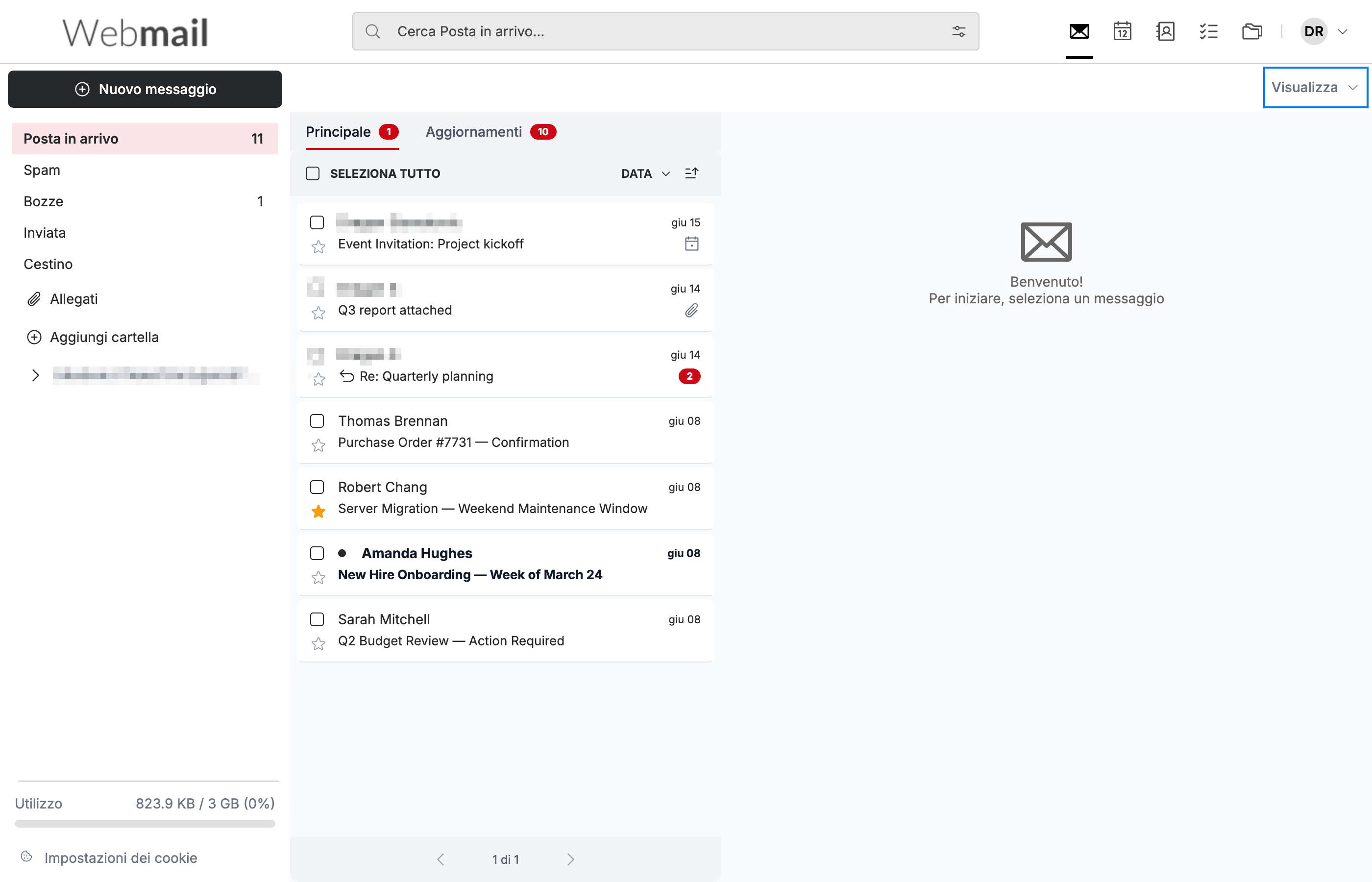
Faccia clic su Visualizza (blu) all'estremità destra della barra degli strumenti sopra l'elenco dei messaggi.
Passaggio 2 — Scelga un layout
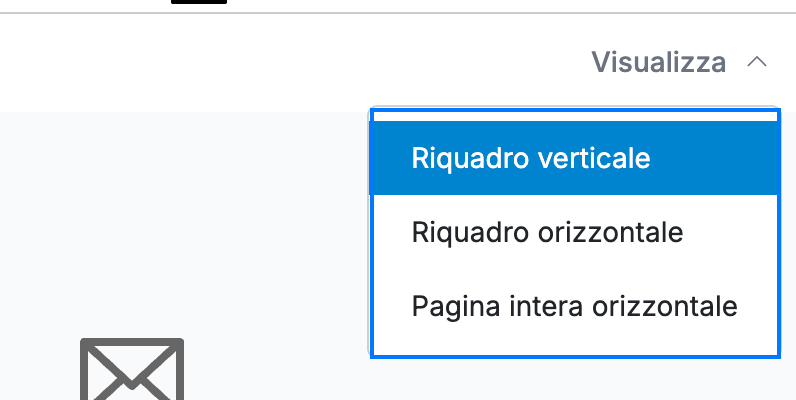
Selezioni uno dei tre layout nel menu Visualizza (blu): Riquadro verticale, Riquadro orizzontale oppure Pagina intera orizzontale.
Nota: Il menu Visualizza è disponibile solo quando nessun messaggio è aperto. Torni all'elenco dei messaggi per modificare il layout.
Passaggio 3 — Riquadro verticale
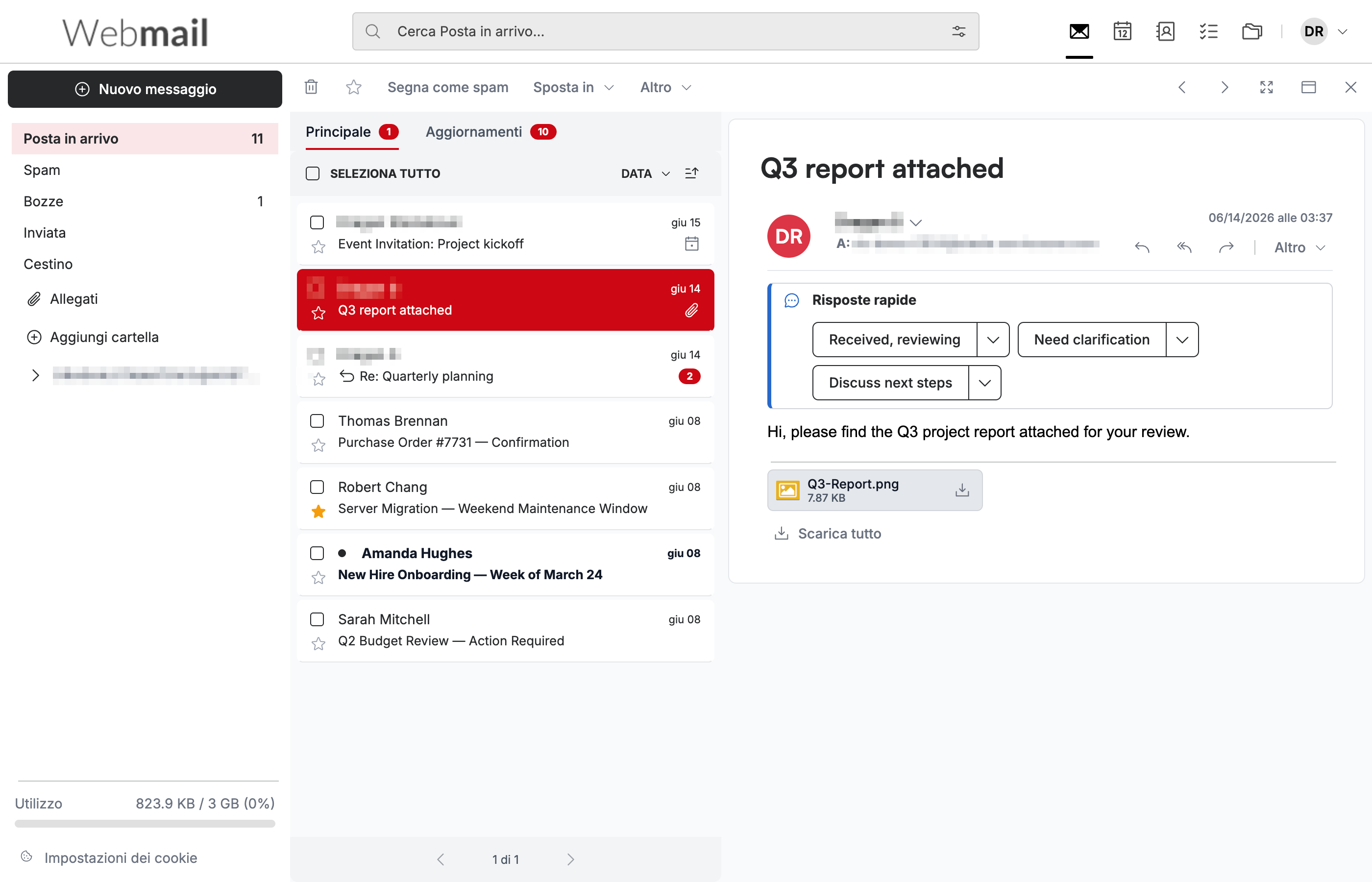
Selezioni Riquadro verticale per posizionare l'elenco dei messaggi a sinistra e il riquadro di lettura a destra. Questo è il layout predefinito e funziona bene sugli schermi larghi.
Passaggio 4 — Riquadro orizzontale
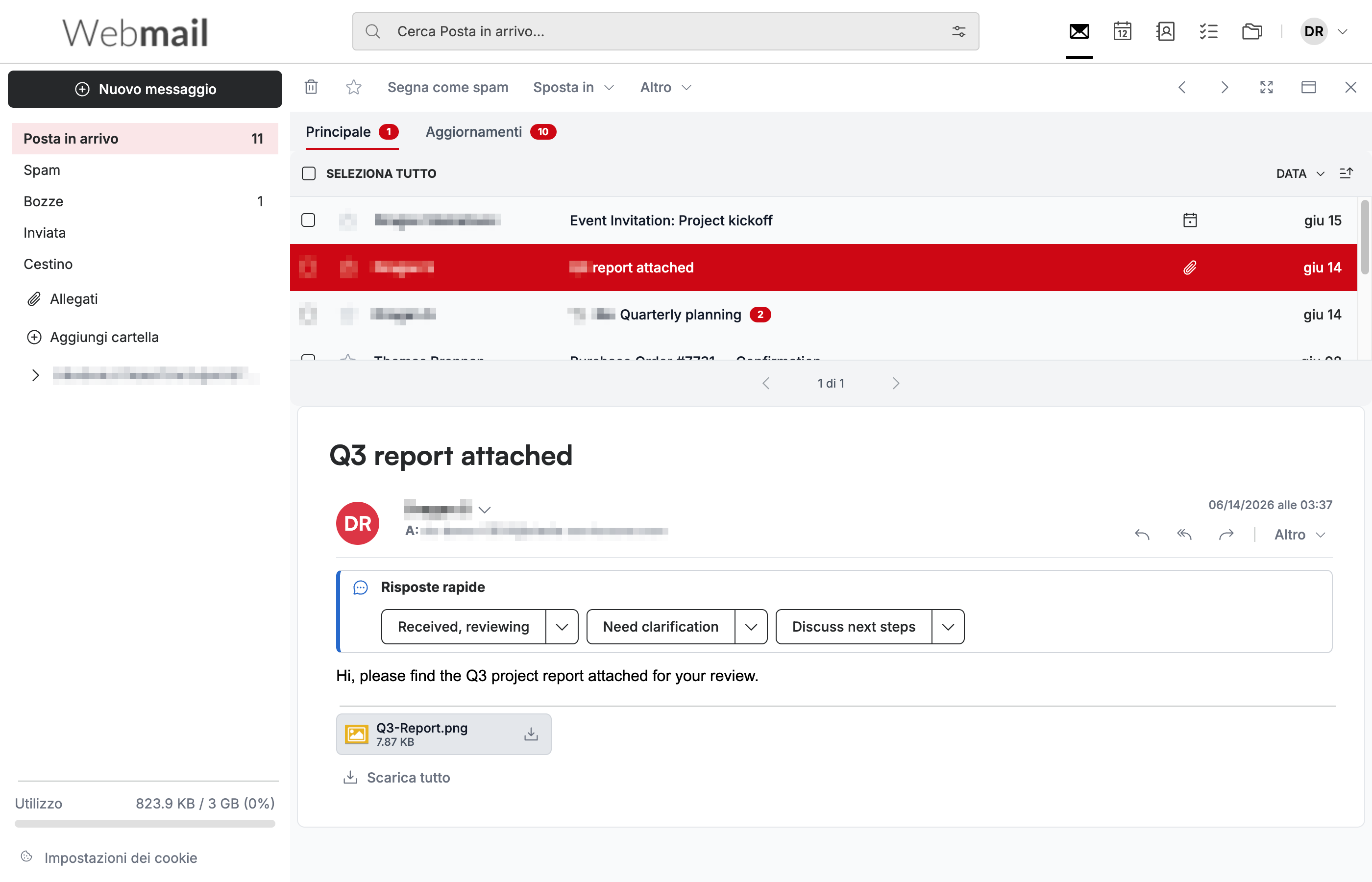
Selezioni Riquadro orizzontale per posizionare l'elenco dei messaggi in alto e il riquadro di lettura sotto di esso.
Passaggio 5 — Pagina intera orizzontale
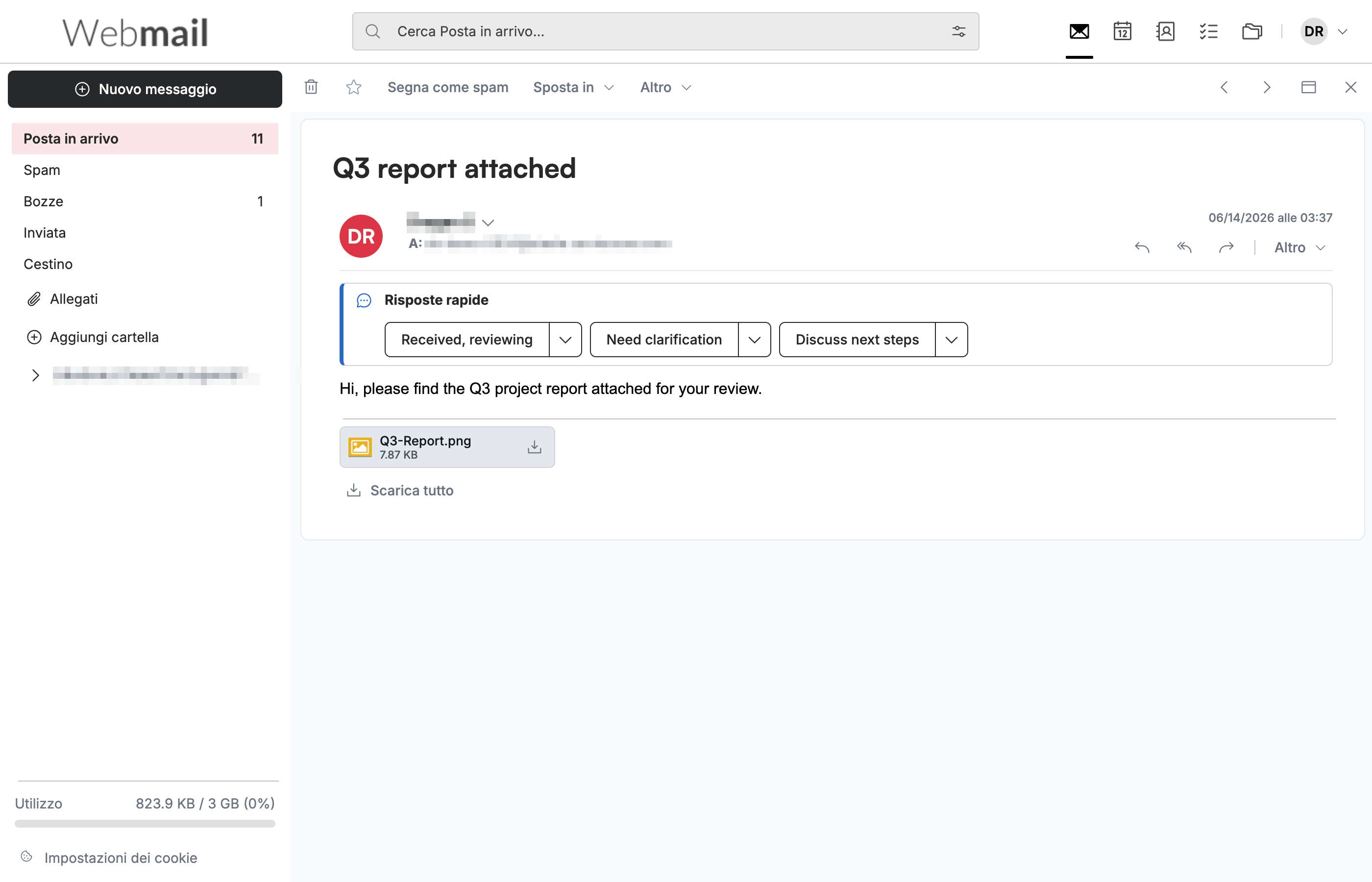
Selezioni Pagina intera orizzontale per aprire ogni messaggio nella propria pagina a larghezza intera anziché in un riquadro suddiviso. Usi il controllo indietro per tornare all'elenco dei messaggi.
Suggerimento: La pagina intera offre il massimo spazio per leggere messaggi lunghi e contenuti ampi come tabelle o immagini di grandi dimensioni.
Esplora le nostre altre guide per ottenere il massimo da Webmail.