Seleziona la scheda Siti web nell'intestazione e clicca su Inizia per visualizzare una selezione di modelli. La pagina Benvenuti in Online Presence Builder, si apre. Qui sarai guidato attraverso i passaggi per pubblicare il tuo sito.
Per aggiungere un nuovo sito:
- Vai a Siti web nel Portale.
- Scegli uno dei domini esistenti.
- Clicca su Aggiungi nuovo sito
Se hai già iniziato a creare il tuo sito web, sarai indirizzato all'editor del sito da qui. Se è la prima volta che crei un sito per il dominio selezionato, segui questi passaggi:
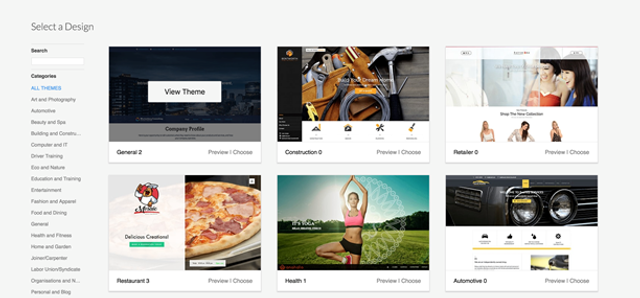
Utilizzare la barra di scorrimento per visualizzare tutte le opzioni. Poiché le immagini a tema sono immagini di dimensioni ridotte, è possibile selezionare Visualizza tema per ingrandirla. Nella schermata Seleziona una progettazione, è possibile sfogliare l'elenco dei temi disponibili utilizzando la sezione delle categorie a sinistra o selezionando Tutti i temi e scorrendo verso il basso.
1. Passa il mouse sulla tua scelta e seleziona Visualizza tema.
2.
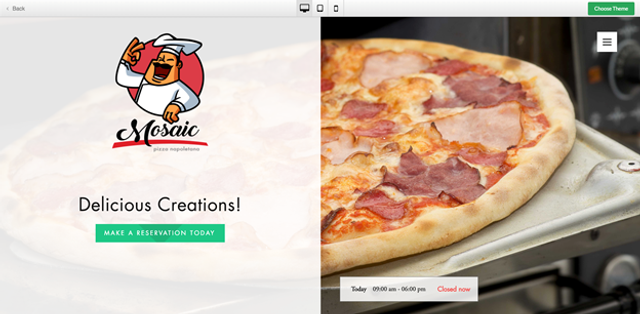
3. Per vedere in che modo il vostro sito sarà destinato ai clienti online, seleziona Anteprima.
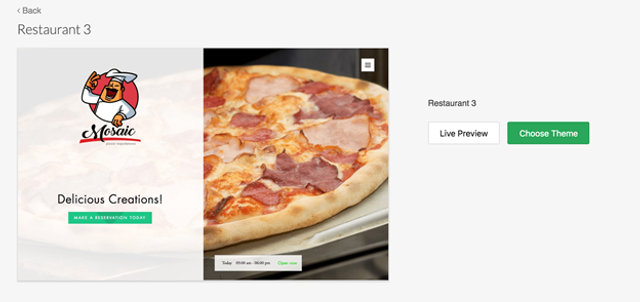
4. Seleziona Scegli dalla sezione delle categorie, oppure Scegli tema dalla schermata a tema dettagliata.
Prima di tutto, compila le tue informazioni aziendali.
1. Nella schermata Informazioni aziendali, inserisci un nome.
2. Nella casella di riepilogo a discesa Tipo di business, seleziona la categoria che meglio rappresenta la tua attività.
3. Verifica e aggiorna le informazioni aziendali, se necessario.
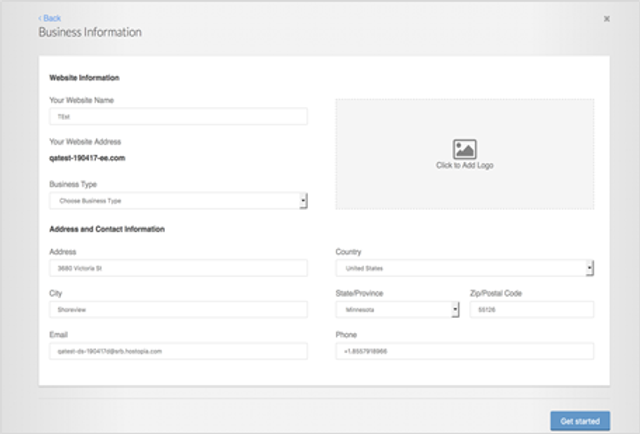
4. Clicca su Inizia
Il vostro sito Web si aprirà in Modalità Modifica. Qui è possibile modificare il sito e pubblicarlo.