Scopra come collegare la sua casella di posta all'app di posta del suo telefono, tablet o computer durante l'ultimo passaggio della configurazione del primo accesso, così da poter leggere e inviare e-mail ovunque si trovi.
Passaggio 1 — Selezioni come desidera configurare il suo dispositivo
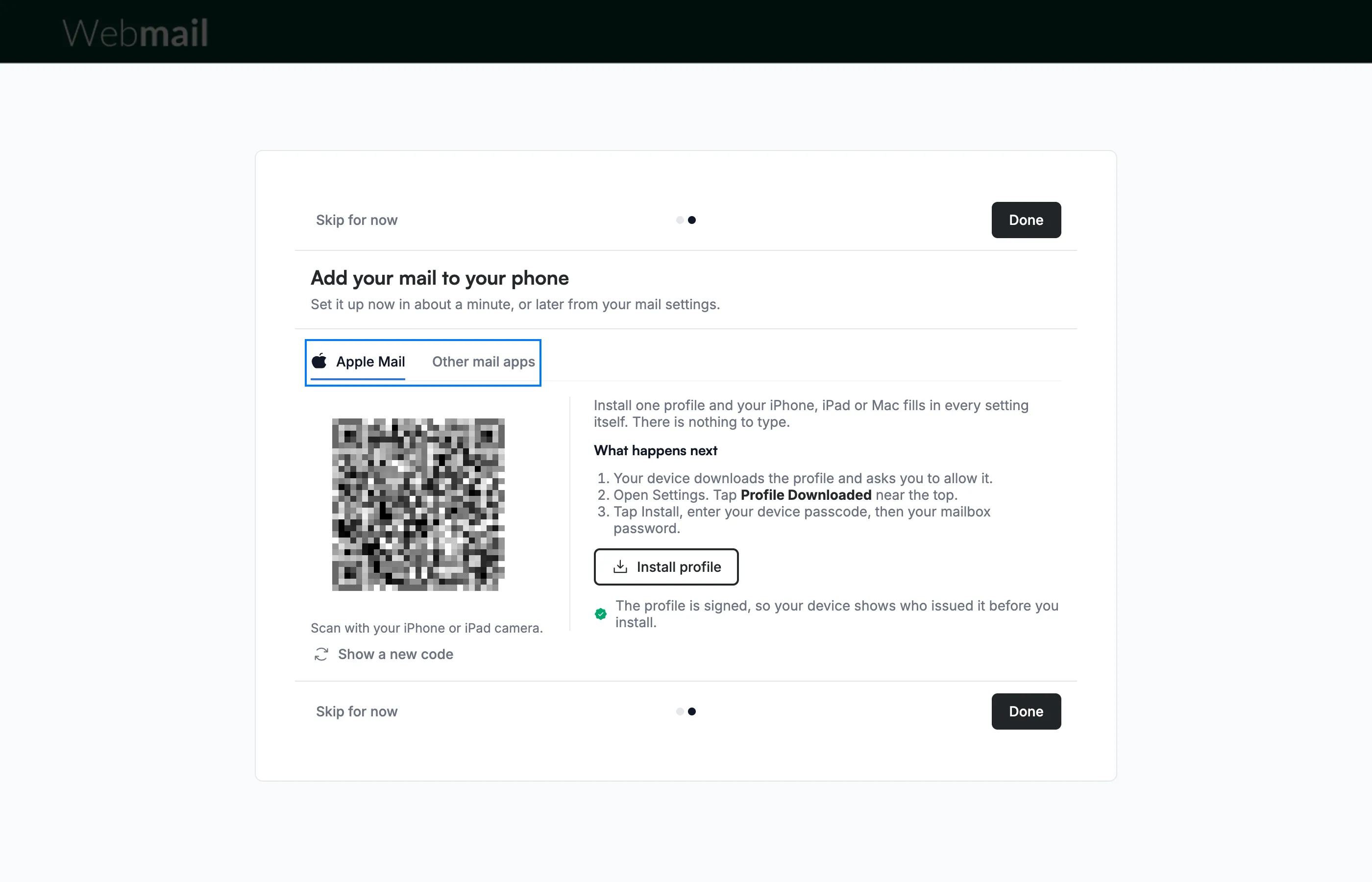
Selezioni la scheda corrispondente al suo dispositivo nella schermata Add your mail to your phone: Apple Mail per un iPhone, iPad o Mac, oppure Other mail apps per qualsiasi altra app di posta.
Passaggio 2 — Scansioni il codice QR con il suo iPhone o iPad
Apra la fotocamera del suo iPhone o iPad, la punti sul codice QR della scheda Apple Mail e tocchi il link che compare. Il dispositivo scarica un profilo che compila al posto suo tutte le impostazioni di posta.
Nota: Il codice QR è unico per la sua casella di posta, ed è per questo che in questa guida è sfocato. Non lo condivida e non condivida screenshot che lo contengono.
Suggerimento: Se il codice non viene scansionato, faccia clic su Show a new code per visualizzarne uno nuovo.
Passaggio 3 — Faccia clic su Install profile sul dispositivo che sta configurando
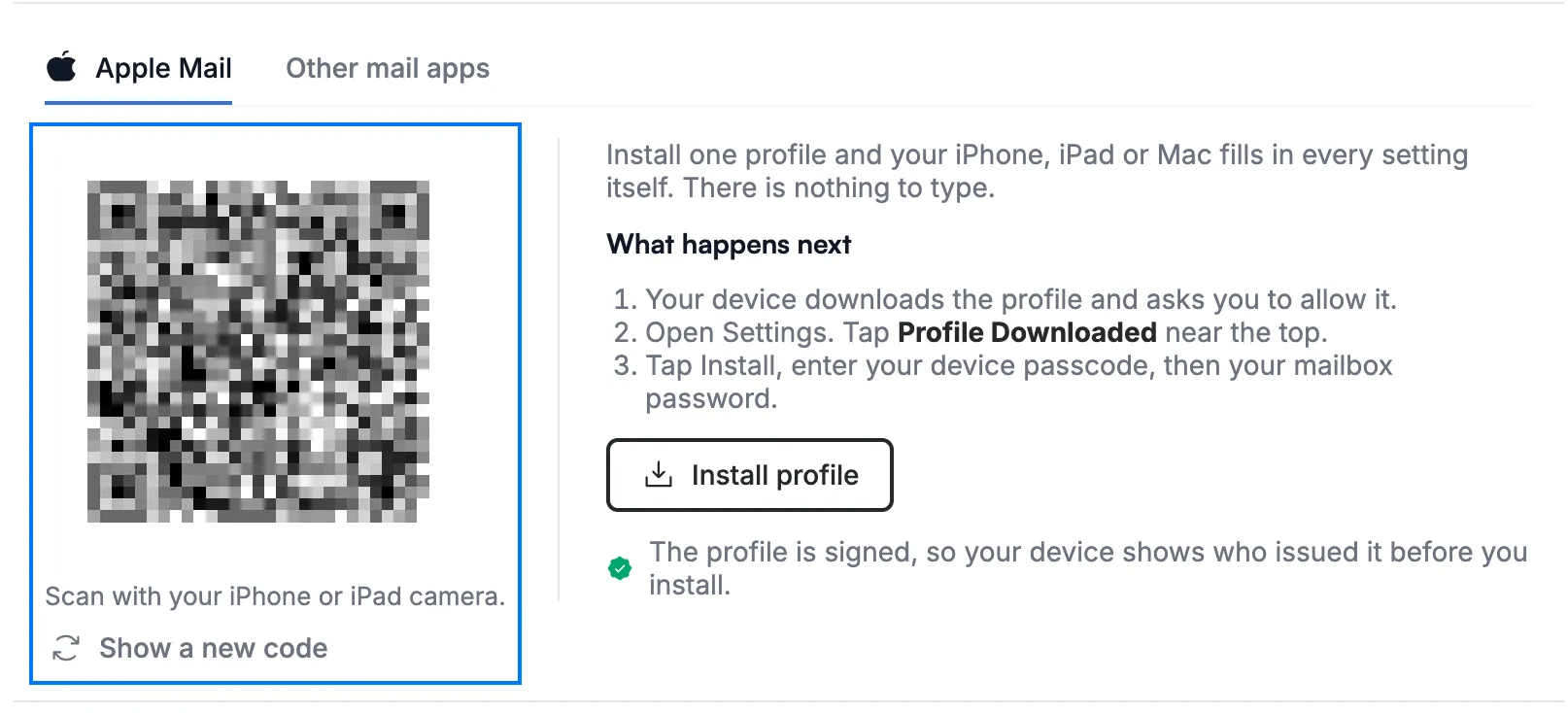
Faccia clic su Install profile se sta usando Webmail sull'iPhone, iPad o Mac che desidera configurare. Segua quindi i passaggi elencati in What happens next: consenta il download, apra le impostazioni del dispositivo per installare il profilo scaricato e inserisca il codice del dispositivo seguito dalla password della sua casella di posta.
Passaggio 4 — Faccia clic su Other mail apps e copi il suo indirizzo e-mail
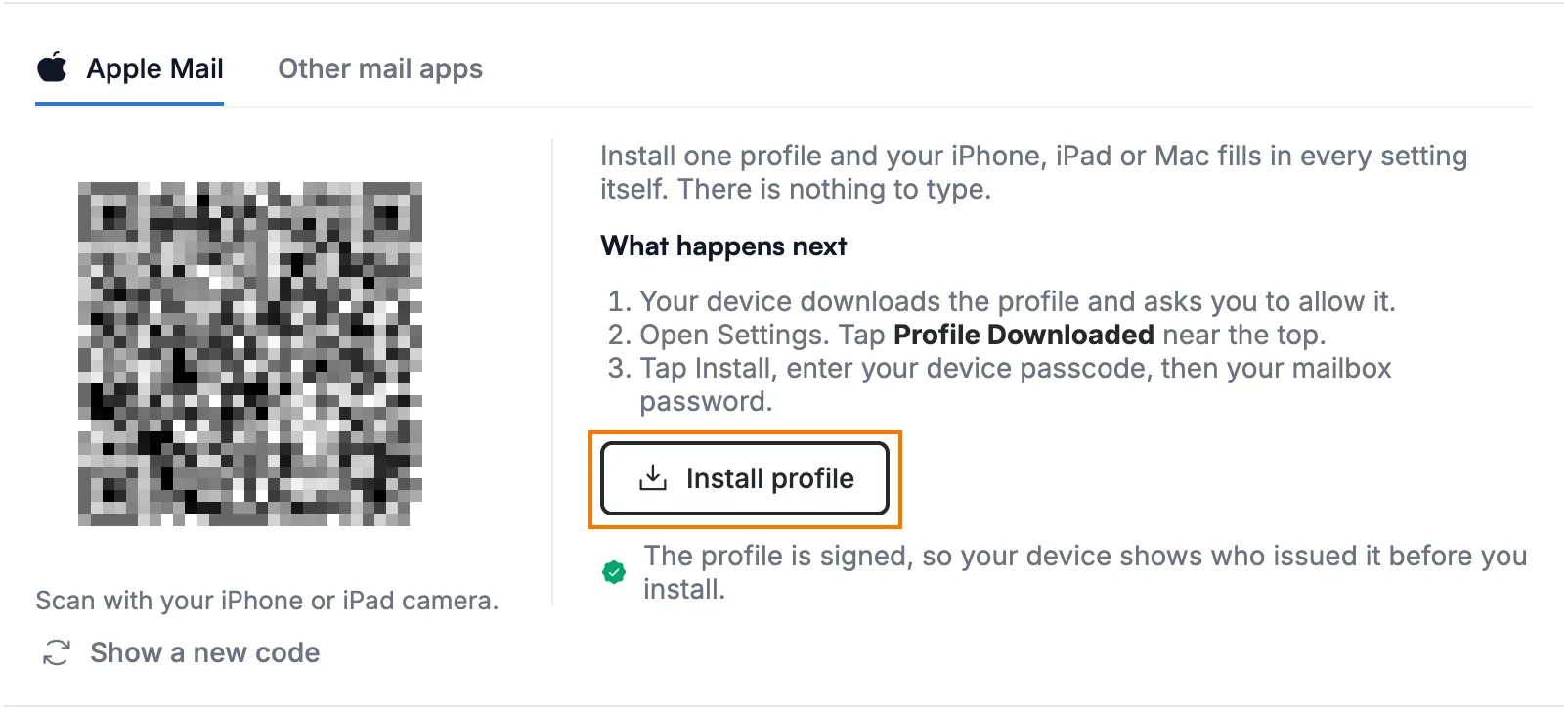
Faccia clic su Other mail apps (blu) per visualizzare le impostazioni per qualsiasi altra app di posta. In Your account, faccia clic sul pulsante di copia (arancione) accanto a Email address e incolli l'indirizzo nella sua app di posta. La password è la stessa che usa per Webmail.
Passaggio 5 — Inserisca le impostazioni della posta in arrivo
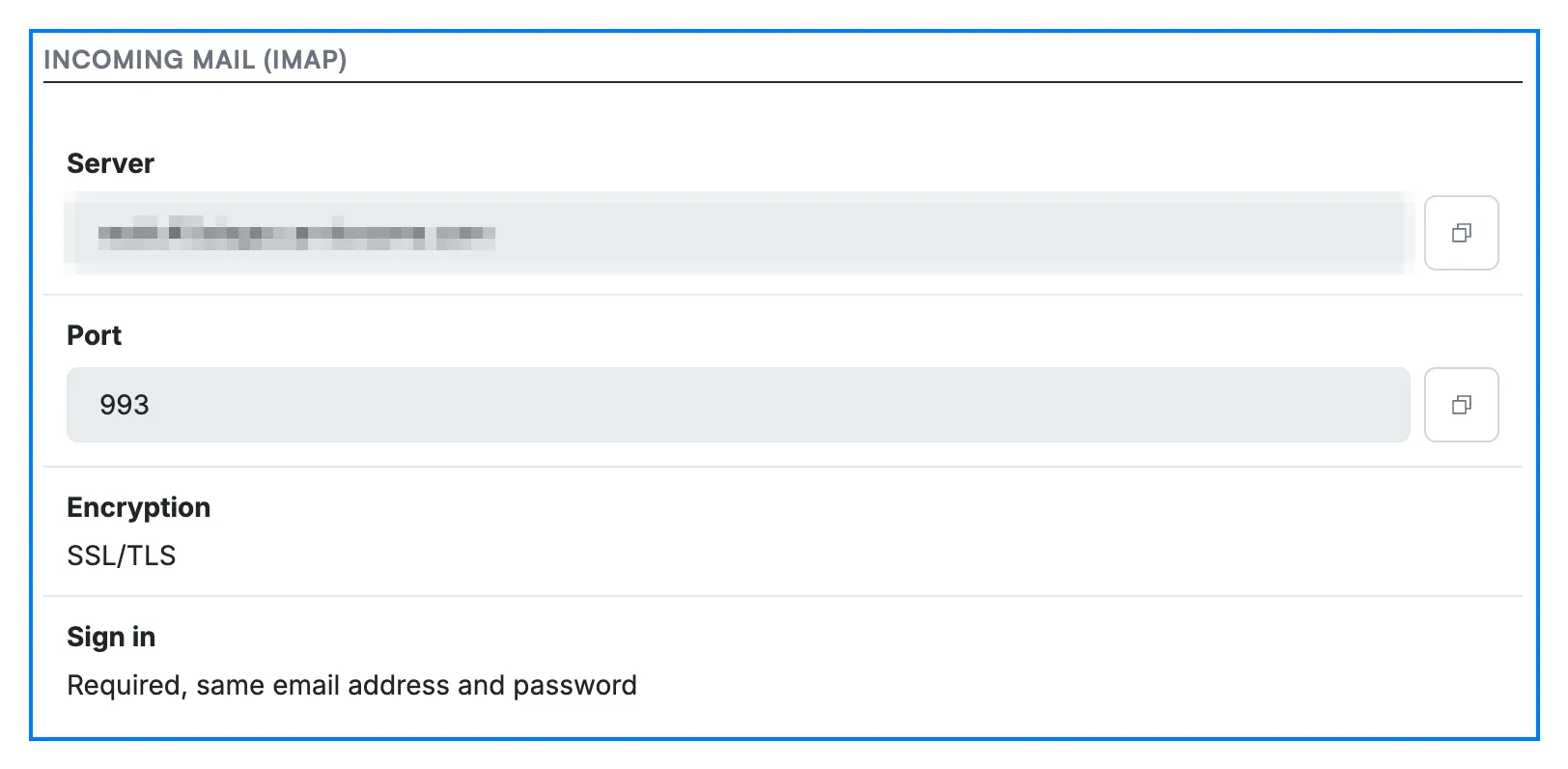
Inserisca nella sua app di posta i valori Server e Port visualizzati in Incoming mail (IMAP), imposti Encryption su SSL/TLS e acceda con il suo indirizzo e-mail completo e la sua password. Faccia clic sul pulsante di copia accanto a un valore per copiarlo.
Passaggio 6 — Inserisca le impostazioni della posta in uscita
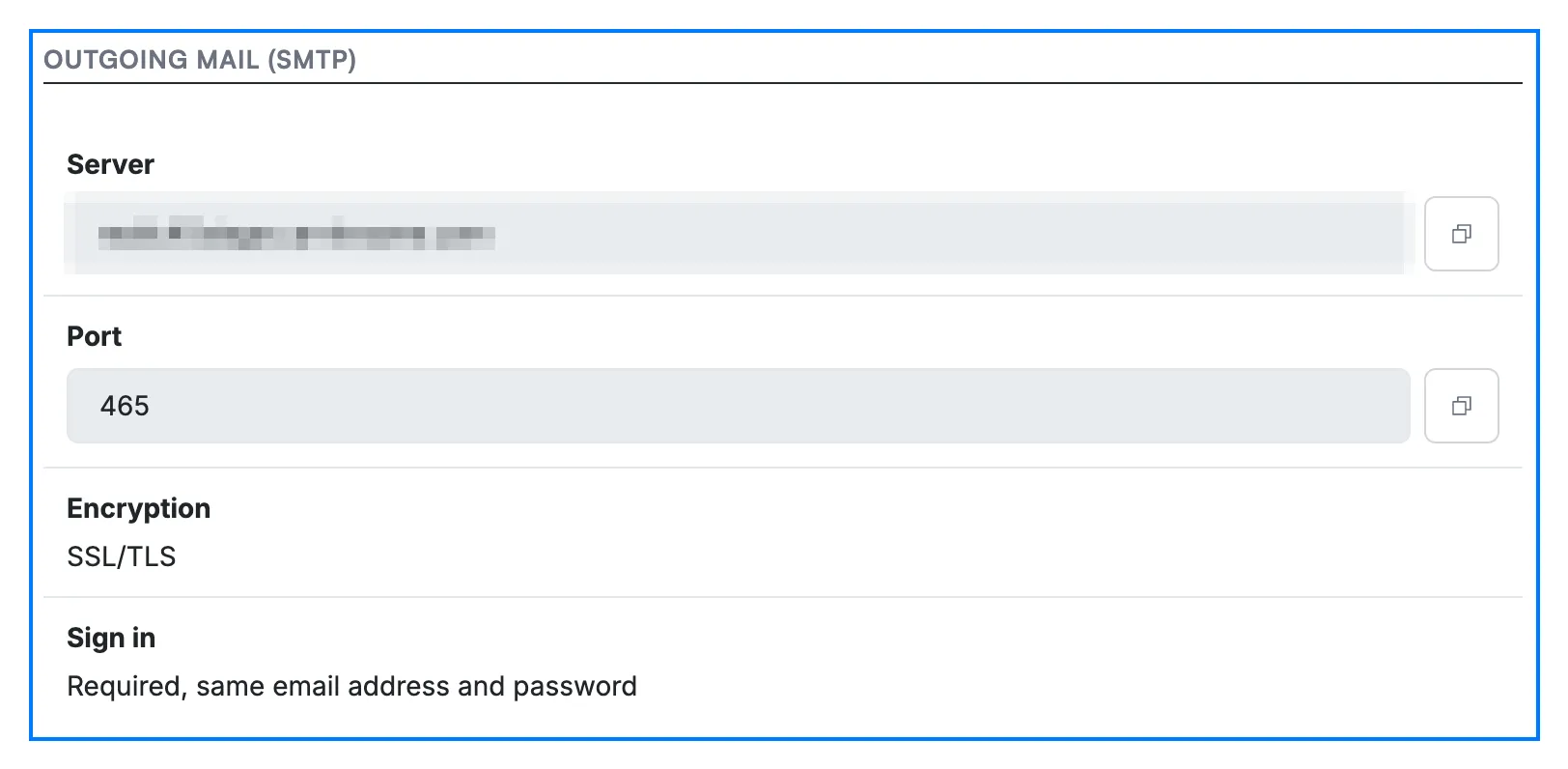
Inserisca nella sua app di posta i valori Server e Port visualizzati in Outgoing mail (SMTP), imposti Encryption su SSL/TLS e acceda con lo stesso indirizzo e-mail e la stessa password.
Passaggio 7 — Apra le sezioni di aiuto se la sua app richiede altro
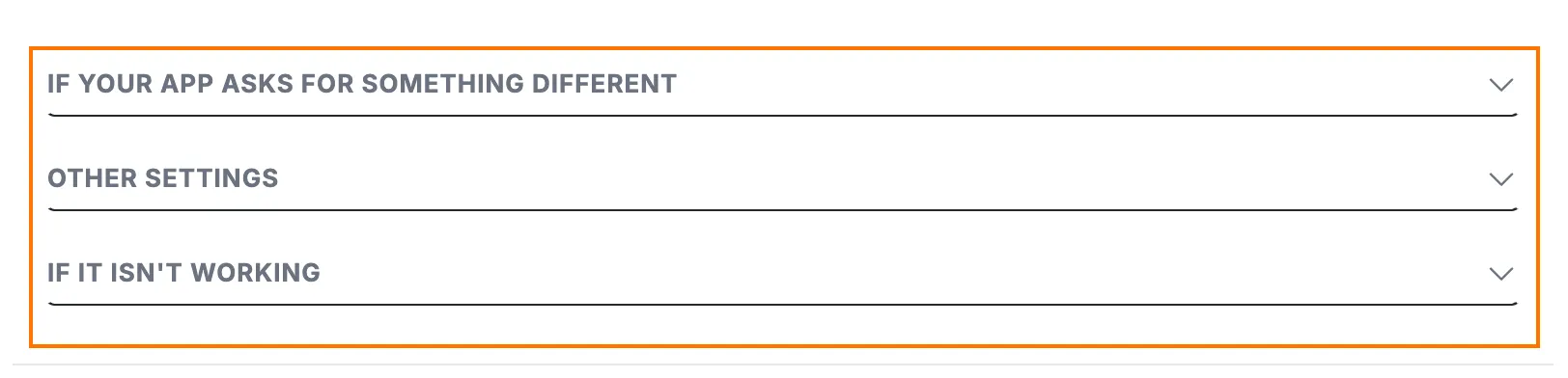
Faccia clic sul titolo di una sezione sotto le impostazioni del server per espanderla:
- If your app asks for something different — associa alla scelta giusta i termini che la sua app usa per le opzioni di crittografia e di accesso.
- Other settings — elenca le impostazioni POP. POP sposta la posta su un solo dispositivo e la rimuove dal server, quindi usi IMAP se controlla la posta sia su un telefono sia su un computer. Vi trova inoltre Settings without encryption per le app meno recenti; li usi solo se il nostro team di assistenza glielo chiede.
- If it isn't working — spiega cosa fare quando la sua app segnala un avviso sull'identità del server o la posta non viene inviata, e come contattare l'assistenza.
Passaggio 8 — Faccia clic su Done
Faccia clic su Done quando il suo dispositivo è configurato per completare la configurazione del primo accesso.
Suggerimento: Non è ancora pronto? Faccia clic su Skip for now. Può aggiungere la posta al suo telefono in seguito da Impostazioni > Configura app di posta — consulti Come configurare l'accesso POP/IMAP.

Esplora le nostre altre guide per ottenere il massimo da Webmail.