Scopra come utilizzare la barra degli strumenti di formattazione in Webmail per dare uno stile al testo del messaggio — cambiare il carattere, applicare il grassetto o il colore, aggiungere elenchi e inserire link e immagini — in modo che le sue email siano chiare e abbiano l'aspetto desiderato.
Passaggio 1 — Individui la barra degli strumenti di formattazione
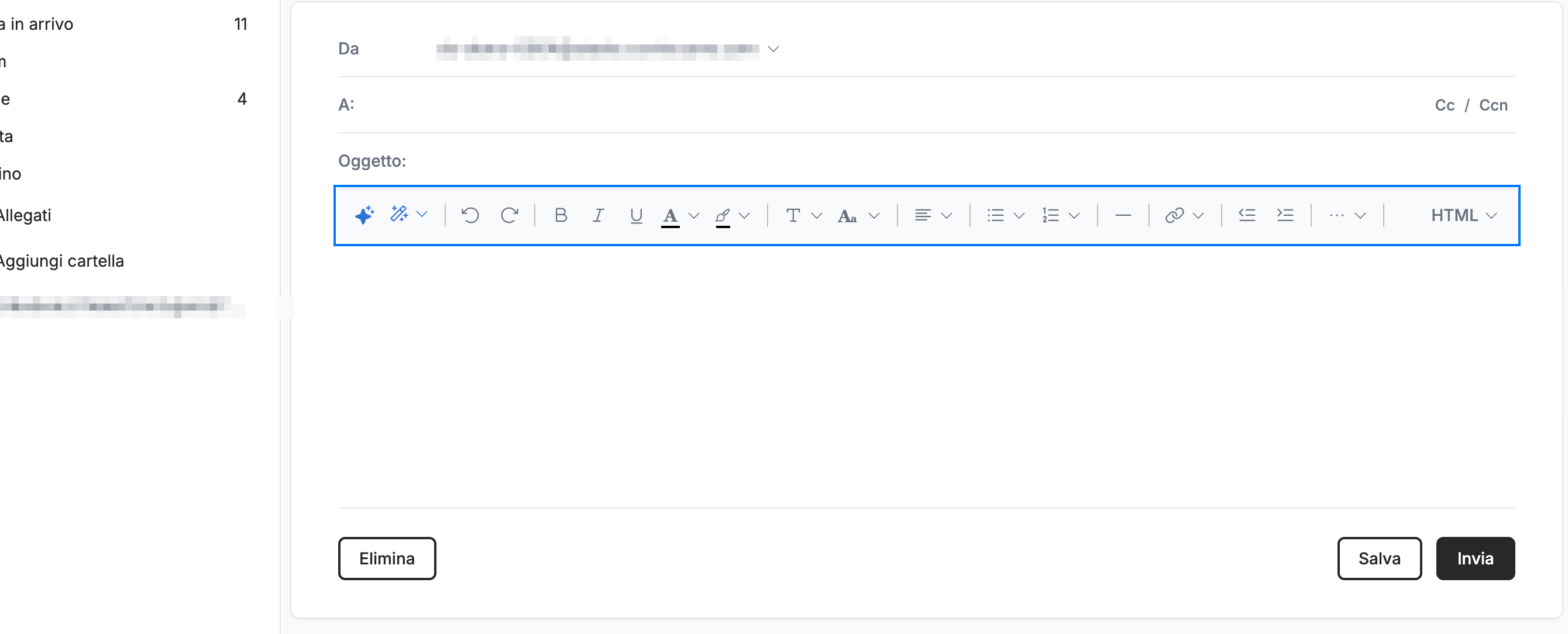
Individui la barra degli strumenti di formattazione direttamente sopra il corpo del messaggio nella finestra di composizione. Contiene tutti gli strumenti per lo stile del testo trattati in questa guida.
Passaggio 2 — Scelga un carattere e una dimensione
Utilizzi il menu a tendina Carattere per scegliere un tipo di carattere (ad esempio Arial, Georgia, Courier New o Tahoma) e il menu a tendina Dimensione per impostare la dimensione del testo, da 8pt fino all'opzione più grande.

Passaggio 3 — Applichi grassetto, corsivo o sottolineato
Selezioni una porzione di testo, quindi faccia clic su Grassetto, Corsivo o Sottolineato per dargli uno stile.
Suggerimento: Utilizzi le scorciatoie da tastiera Ctrl+B / Ctrl+I / Ctrl+U (⌘B / ⌘I / ⌘U su Mac) per applicare questi stili senza staccare le mani dalla tastiera.

Passaggio 4 — Cambi il colore del testo e dello sfondo
Faccia clic su Colore testo per cambiare il colore del testo, oppure su Colore sfondo per evidenziarlo. Ciascuno apre una tavolozza di campioni di colore tra cui scegliere.

Passaggio 5 — Allinei il testo e aggiunga elenchi
Utilizzi Allineamento per impostare il testo a sinistra, al centro, a destra o giustificato, e i pulsanti Elenco puntato ed Elenco numerato per trasformare le righe in un elenco.
Suggerimento: Il pulsante dell'elenco numerato offre diversi stili — numeri standard, lettere minuscole e maiuscole (a., A.) e numeri romani (i., I.).

Passaggio 6 — Inserisca link, immagini e struttura
Faccia clic su Linea orizzontale (arancione) per aggiungere un separatore o su Inserisci link (blu) per aggiungere un collegamento. Gli altri strumenti di inserimento sono raggruppati sotto ··· (verde) — veda il passaggio 7.
Nota: In una finestra del browser più ampia, Inserisci immagine, Inserisci tabella e Rimuovi formattazione si trovano direttamente nella barra degli strumenti invece che sotto ···.

Passaggio 7 — Apra il menu Altro per gli strumenti di struttura
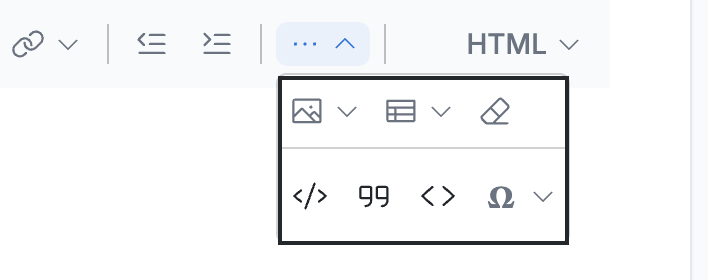
Faccia clic su ··· all'estremità destra della barra degli strumenti per aprire il menu. Contiene Inserisci immagine, Inserisci tabella e Rimuovi formattazione nella riga superiore e Blocco di codice, Citazione, Codice inline e Inserisci carattere speciale sotto.
Esplora le nostre altre guide per ottenere il massimo da Webmail.