Aggiunga il Suo account Webmail a Mozilla Thunderbird per gestire la posta dall'app desktop. Questa guida utilizza IMAP, che mantiene la Sua posta sincronizzata su tutti i Suoi dispositivi.
Prima di iniziare: I nomi dei server e le porte riportati di seguito sono un esempio: utilizzi sempre i valori mostrati sulla Sua pagina POP/IMAP. Consigliamo IMAP rispetto a POP affinché la Sua posta resti sincronizzata.
Passaggio 1 — Individui le impostazioni del server
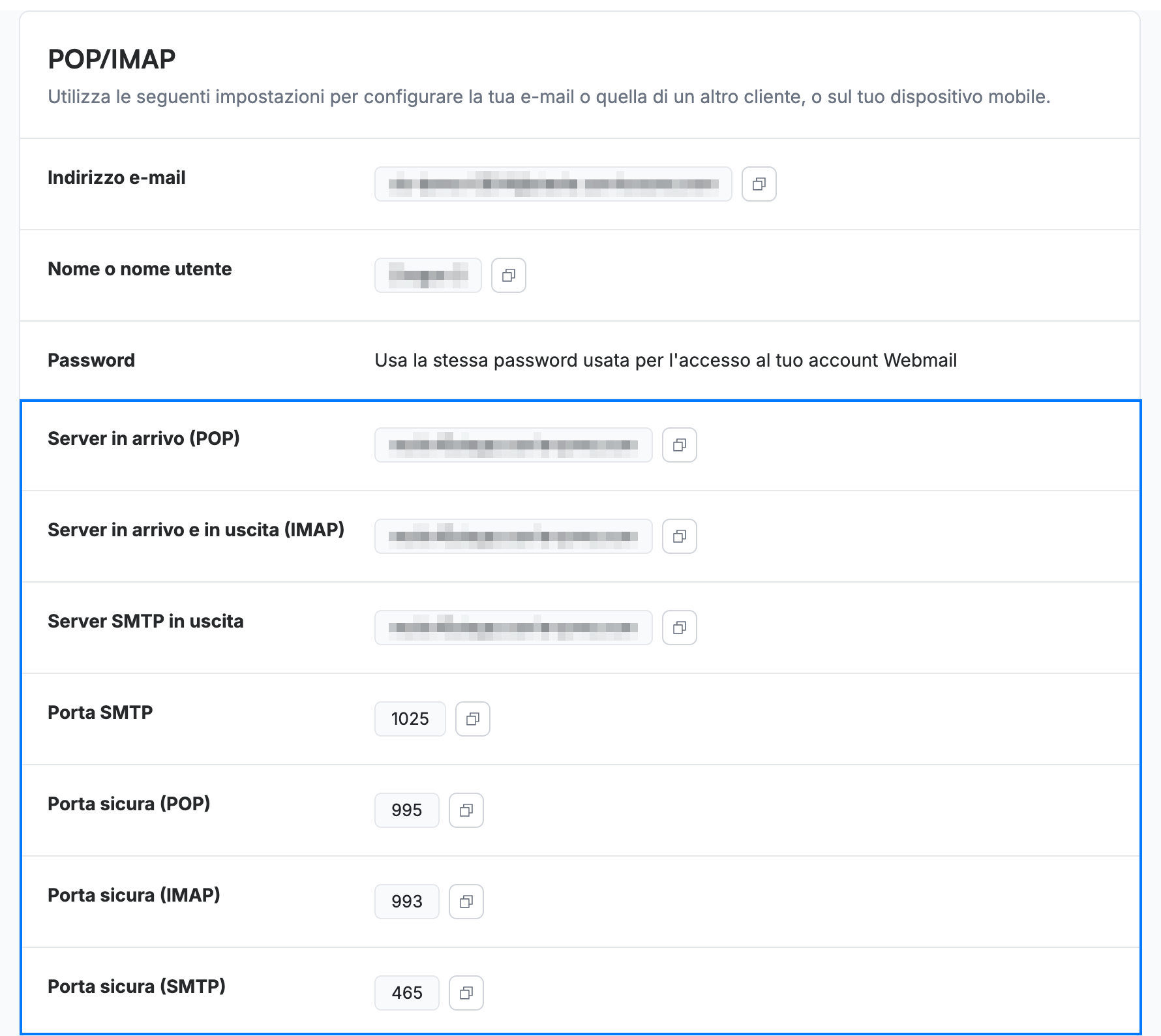
In Webmail, vada su Preferenze > POP/IMAP. Annoti i dettagli del server (blu): il Server in arrivo e in uscita (IMAP), il Server SMTP in uscita e le porte sicure (IMAP 993, SMTP 465). La Sua password è la stessa che utilizza per accedere a Webmail.
Passaggio 2 — Inizi ad aggiungere un account
In Thunderbird, apra il menu (☰) > New > Existing Mail Account. Inserisca il Suo nome, il Suo indirizzo e-mail Webmail completo e la Sua password, quindi faccia clic su Configure manually.
Passaggio 3 — Inserisca le impostazioni del server
Imposti il protocollo su IMAP. Per entrambi i server, in arrivo e in uscita, inserisca il nome host del Passaggio 1. Utilizzi la porta 993 con SSL/TLS per il server in arrivo e la porta 465 con SSL/TLS per il server in uscita, con autenticazione Normal password.
Passaggio 4 — Provi e completi
Faccia clic su Re-test per verificare le impostazioni, quindi su Done. Thunderbird si connette e scarica la Sua posta.
Suggerimento: Se il test non riesce, ricontrolli il nome host e che la sicurezza della connessione sia SSL/TLS per entrambi i server.
Esplora le nostre altre guide per ottenere il massimo da Webmail.