Personalizzi l'interfaccia di Webmail scegliendo uno dei temi predefiniti o caricando una propria immagine di sfondo. Questa guida mostra dove trovare i temi e come applicarne uno.
Passaggio 1 — Apra le Impostazioni
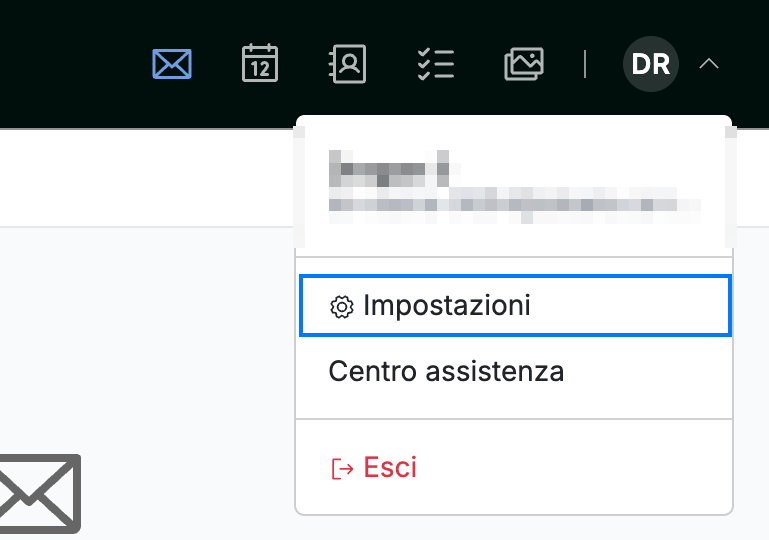
Apra il menu utente facendo clic sulle Sue iniziali nell'angolo in alto a destra, quindi faccia clic su Impostazioni.
Passaggio 2 — Selezioni Tema
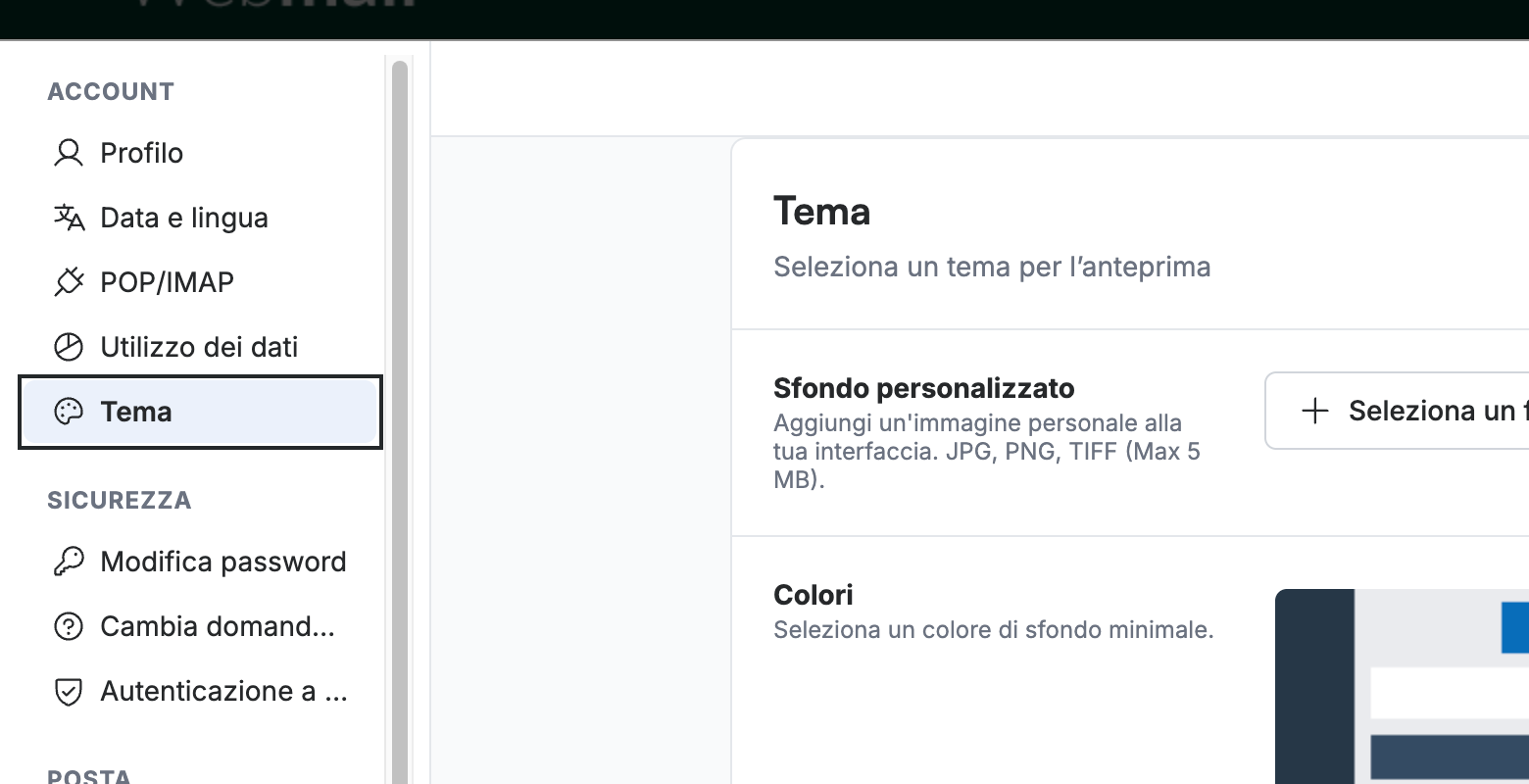
Selezioni Tema dalla barra laterale sinistra, nella sezione Account.
Passaggio 3 — Scelga un tema
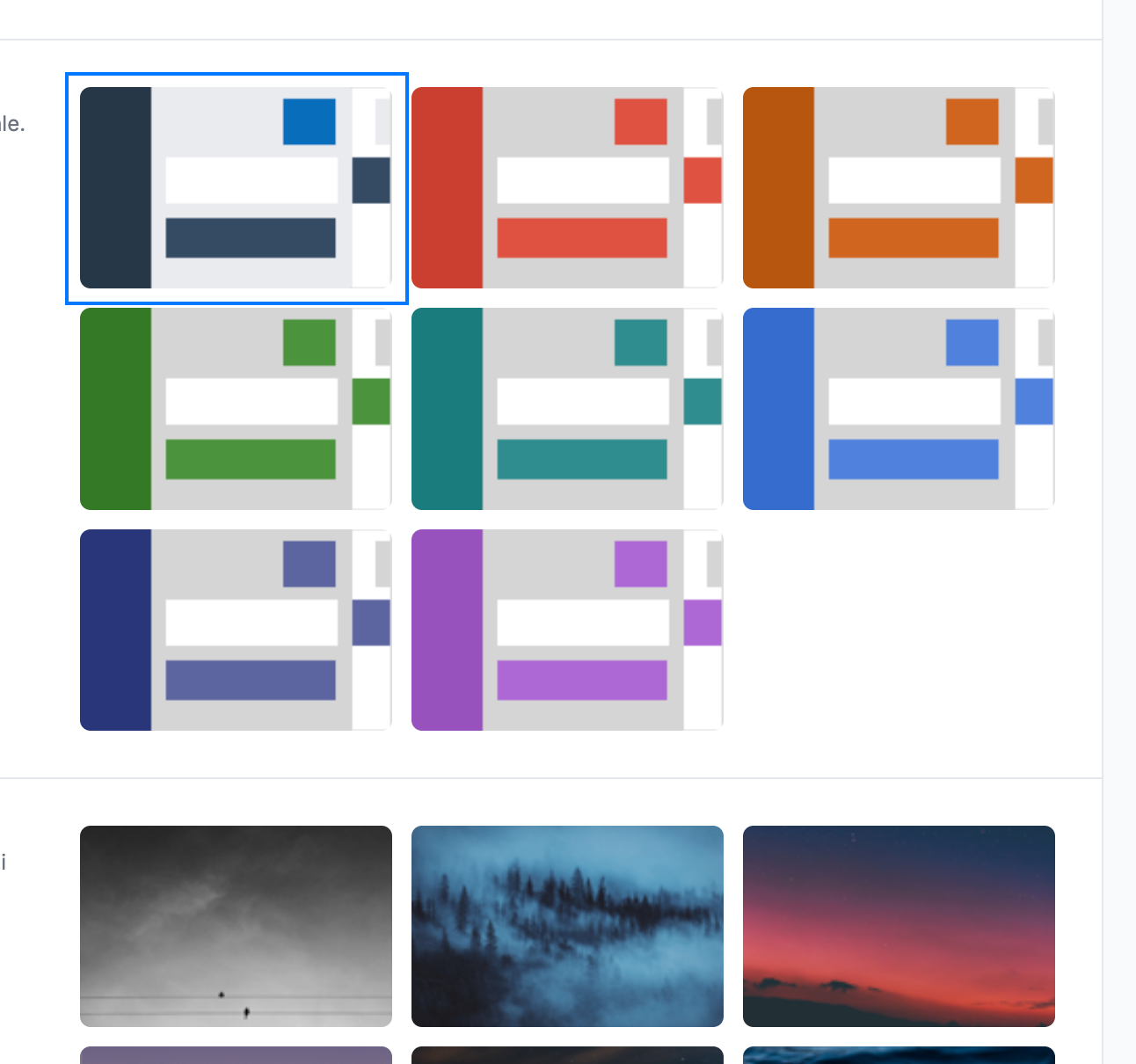
Faccia clic su un tema qualsiasi per visualizzarlo subito in anteprima. Webmail offre 24 temi in tre famiglie: 8 temi a colori che impostano il colore d'accento dell'interfaccia (predefinito, rosso, arancione, verde, verde acqua, blu, blu notte e viola), 8 sfondi a immagine scura e 8 sfondi a immagine chiara. Il Suo tema corrente è evidenziato con un contorno.
Nota: La selezione di un tema ne mostra solo l'anteprima — non viene mantenuto finché non fa clic su Salva aggiornamenti (vedere il Passaggio 5).
Passaggio 4 — Aggiunga un'immagine di sfondo personalizzata
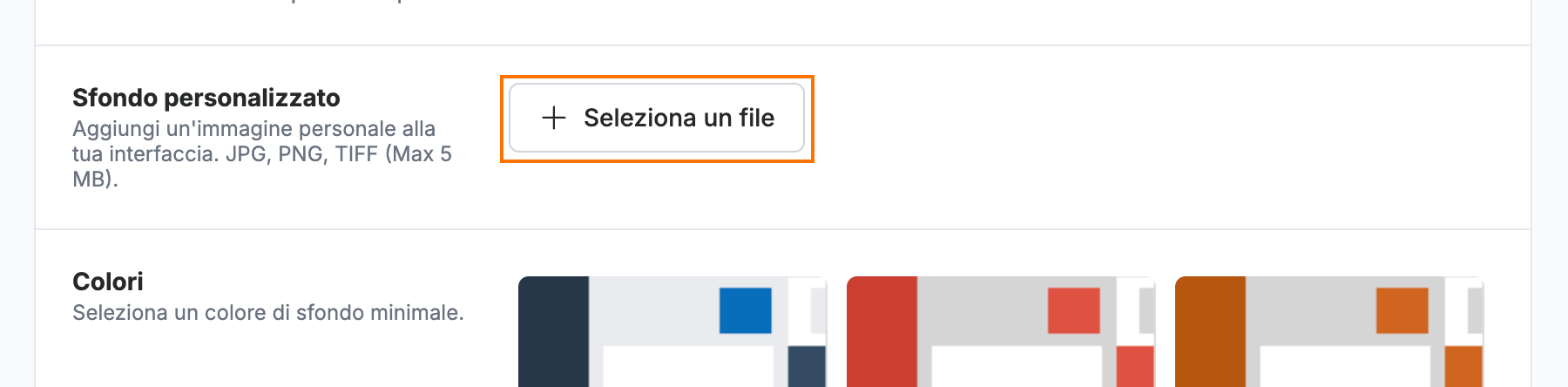
Faccia clic su Seleziona un file sotto Sfondo personalizzato per usare una propria immagine invece di un tema predefinito, quindi scelga un'immagine dal Suo dispositivo.
Passaggio 5 — Salvi gli aggiornamenti
Faccia clic su Salva aggiornamenti per applicare il tema o lo sfondo selezionato.

Esplora le nostre altre guide per ottenere il massimo da Webmail.