Una tabella le permette di disporre le informazioni in righe e colonne ordinate all'interno del messaggio. Questa guida mostra come inserirne una durante la composizione di un'email.
Passaggio 1 — Apra lo strumento tabella
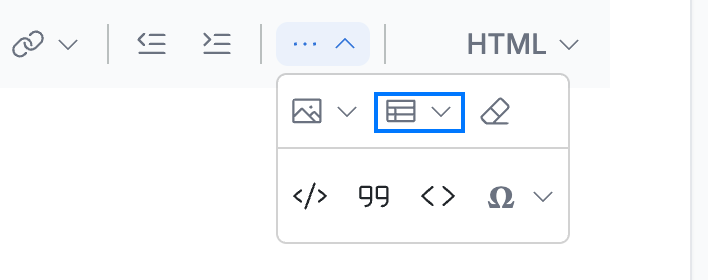
Faccia clic su ··· all'estremità destra della barra degli strumenti di formattazione della finestra di composizione, quindi su Inserisci tabella (blu). Accanto si apre una griglia di dimensioni.
Nota: In una finestra del browser più ampia, il pulsante Inserisci tabella si trova direttamente nella barra degli strumenti di formattazione invece che sotto ···.
Passaggio 2 — Scelga la dimensione della tabella
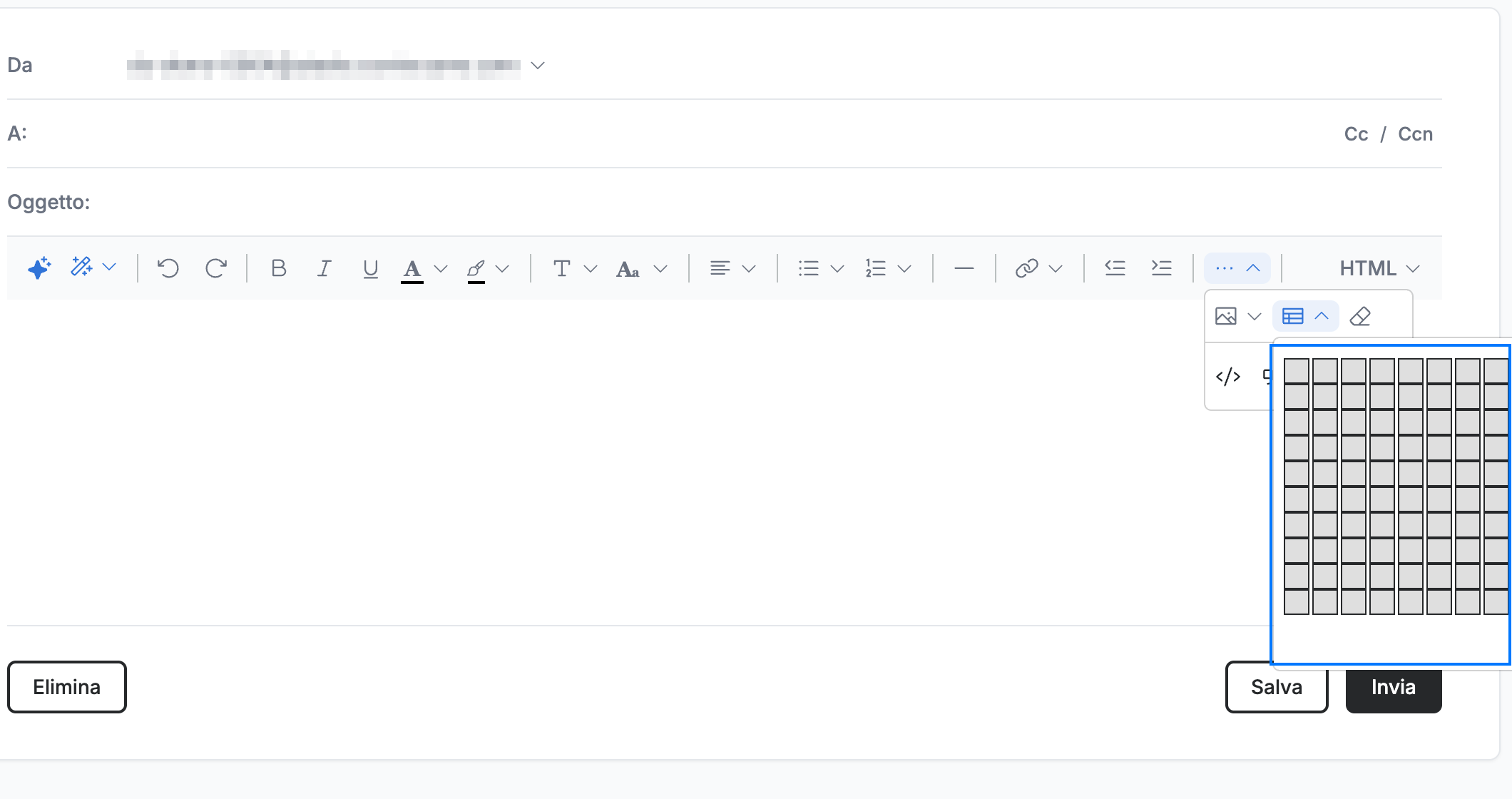
Selezioni la dimensione della tabella sulla griglia (blu) — sposti il puntatore su di essa per impostare il numero di righe e colonne, fino a 10 × 10, quindi faccia clic per inserirla. Le celle si evidenziano mentre sposta il puntatore per visualizzare in anteprima le dimensioni.
Passaggio 3 — Compili la tabella
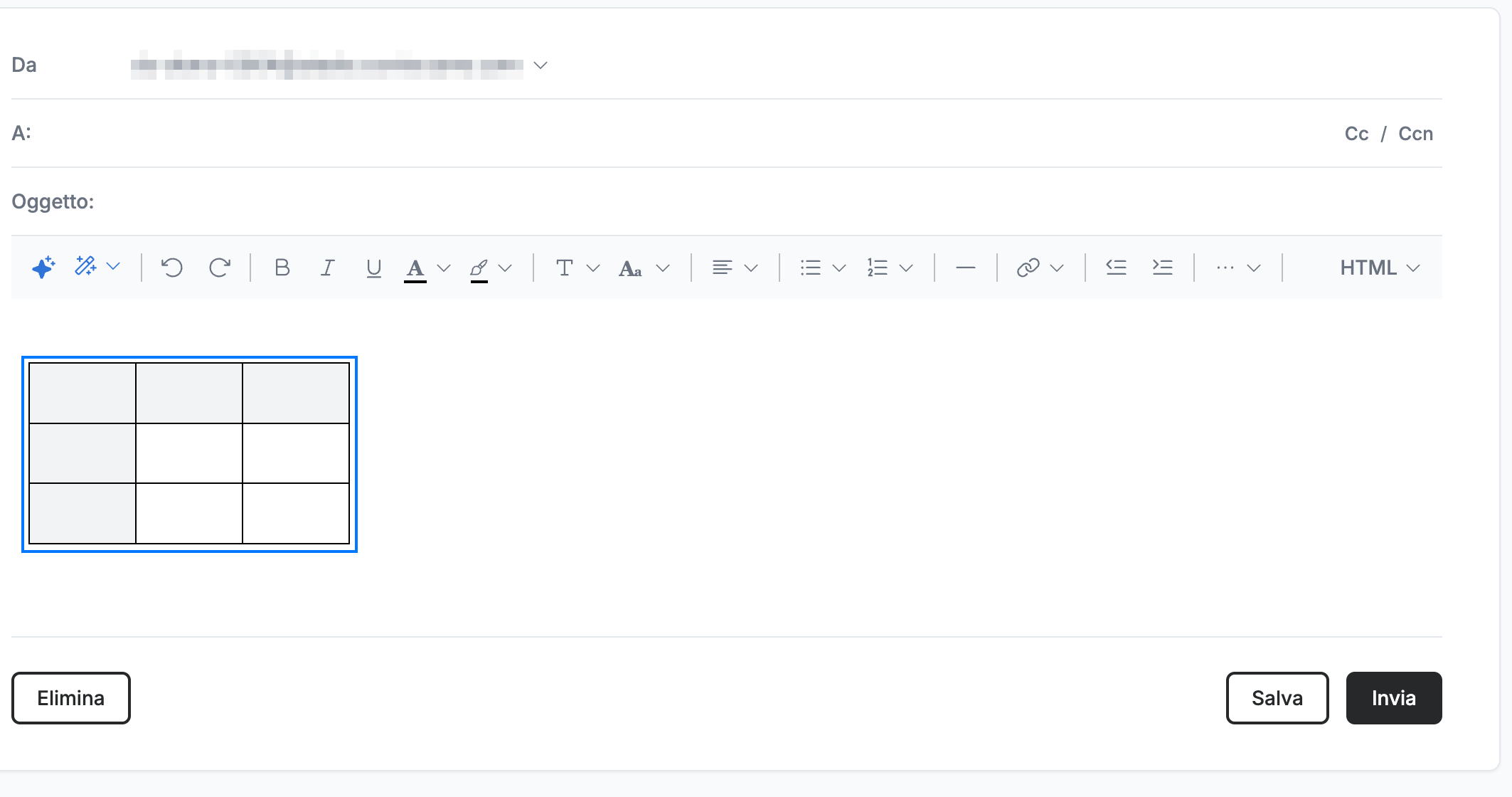
Esamini la tabella nel corpo del messaggio (blu). Faccia clic su una cella qualsiasi per scrivervi e utilizzi il tasto Tab per passare alla cella successiva.
Suggerimento: La prima riga e la prima colonna hanno lo stile delle intestazioni — le utilizzi per etichettare il contenuto di ciascuna riga e colonna.
Esplora le nostre altre guide per ottenere il massimo da Webmail.