La Visualizzazione conversazione raggruppa un'email e tutte le sue risposte in un unico thread, in modo che uno scambio di messaggi venga letto come un'unica voce invece di tanti messaggi sparsi. Questa guida mostra come riconoscere una conversazione nell'elenco e leggere i messaggi che contiene.
Prima di iniziare: La Visualizzazione conversazione richiede l'attivazione dei messaggi in thread. Vada a Preferenze > Opzioni casella di posta e abiliti Abilita messaggi in thread, quindi salvi.
Passaggio 1 — Individuare una conversazione nell'elenco dei messaggi
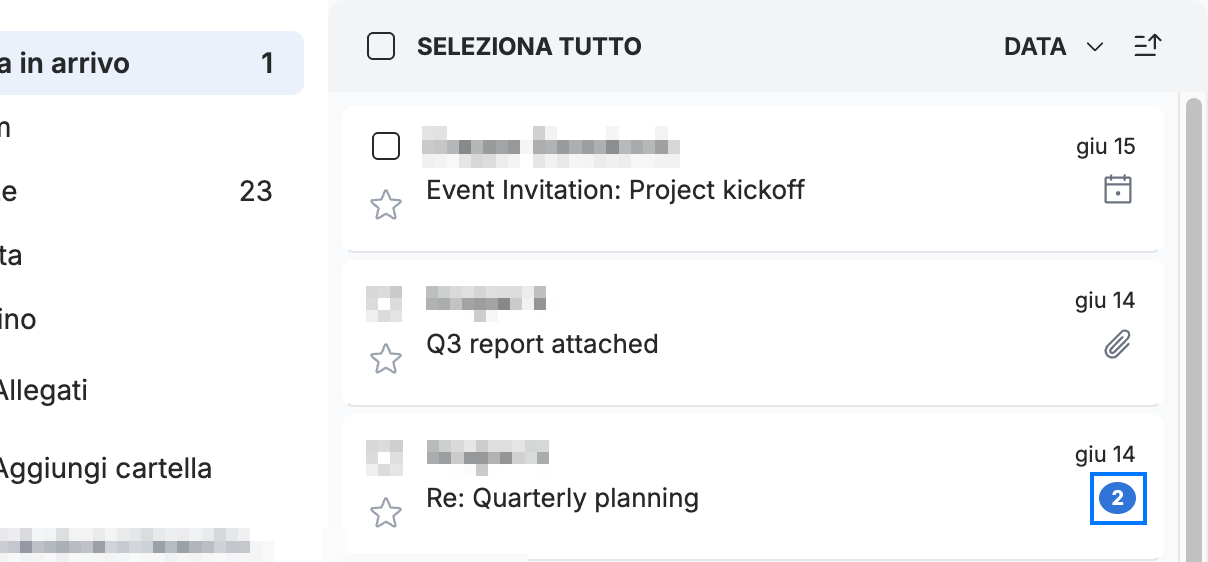
Cerchi i messaggi che raggruppano insieme le proprie risposte. Una conversazione mostra un contatore (blu) — qui 2 — che indica quanti messaggi contiene, e una freccia di risposta contrassegna un messaggio che fa parte di un thread.
Passaggio 2 — Aprire la conversazione
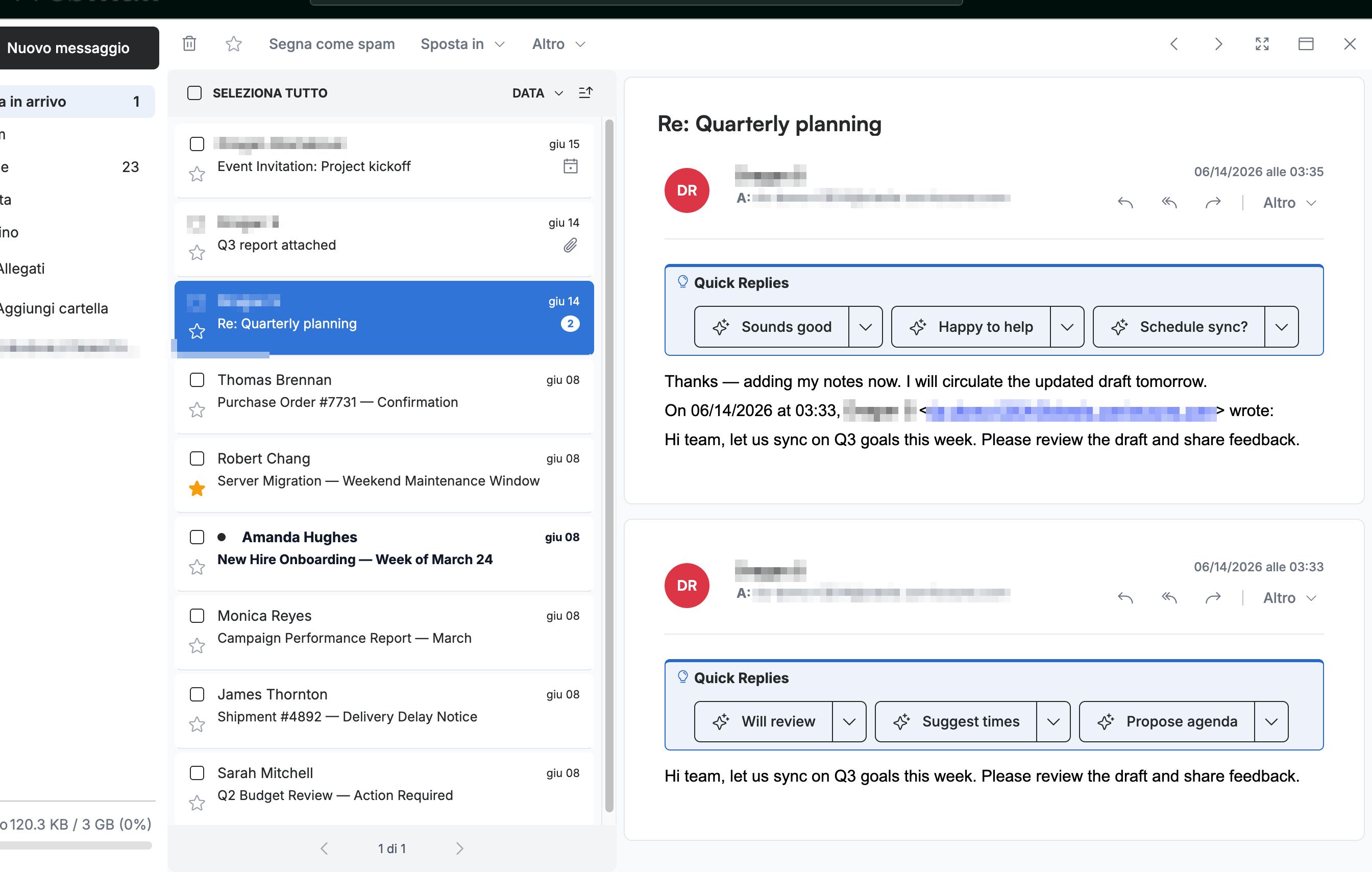
Faccia clic sulla conversazione per aprirla. Ogni messaggio del thread viene impilato nel riquadro di lettura, con il più recente in alto e i messaggi precedenti sotto di esso, in modo da poter seguire l'intero scambio in un unico posto.
Passaggio 3 — Leggere un messaggio precedente nel thread
Faccia clic su un messaggio precedente (blu) più in basso nella conversazione per leggerlo. Ogni messaggio mantiene i propri comandi Rispondi, Rispondi a tutti e Inoltra, in modo da poter rispondere a qualsiasi messaggio del thread.
Suggerimento: Utilizzi i pulsanti Risposte rapide sotto un messaggio per inviare una risposta breve — ad esempio una conferma — senza aprire la finestra di composizione completa.

Esplora le nostre altre guide per ottenere il massimo da Webmail.