La barra di navigazione si estende lungo la parte superiore di ogni schermata di Webmail. Questa guida spiega ciascuna parte, in modo che possa muoversi all'interno di Webmail e raggiungere rapidamente le impostazioni dell'account.
Passaggio 1 — Individui la barra di navigazione
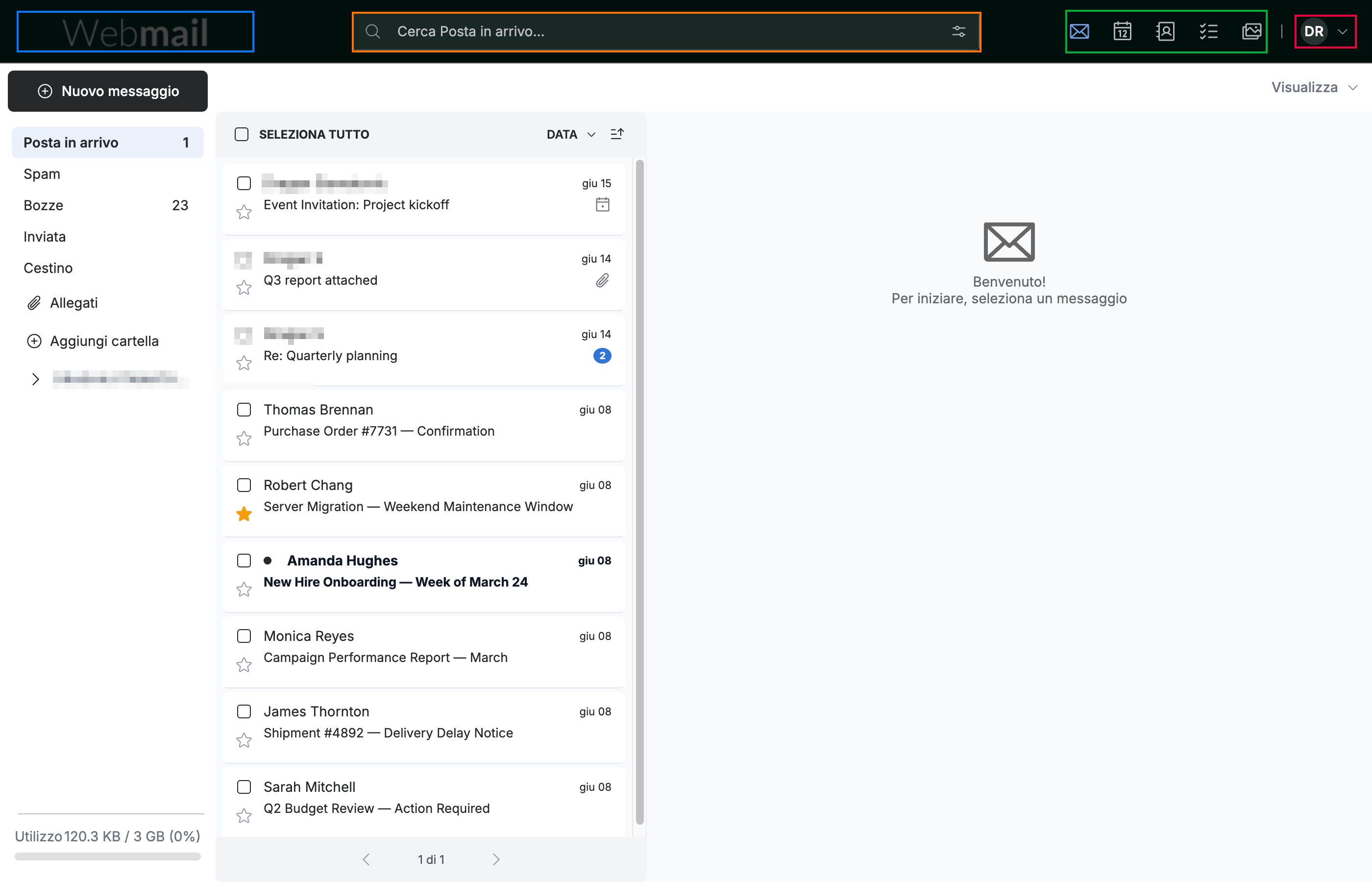
La barra di navigazione ha quattro aree:
- Il logo di Webmail (blu) a sinistra — vi faccia clic per tornare alla posta in arrivo.
- La casella di ricerca (arancione) al centro — trovi i messaggi nella vista corrente.
- Il selettore di moduli (verde) — passi tra Posta, Calendario, Contatti, TaskBox e Spazio di archiviazione online.
- Il menu dell'account (rosso) a destra — il Suo profilo, le impostazioni e l'uscita.
Passaggio 2 — Passi da un modulo all'altro
Faccia clic su un'icona nel selettore di moduli (verde) per aprire quell'area:
- Posta — la Sua posta in arrivo e le cartelle
- Calendario — eventi e promemoria
- Contatti — la Sua rubrica
- TaskBox — il Suo elenco di attività
- Spazio di archiviazione online — i Suoi file

Passaggio 3 — Cerchi e apra il menu dell'account
Usi le due estremità della barra:
- Inserisca un termine nella casella di ricerca (arancione) per trovare i messaggi nella vista corrente.
- Faccia clic sull'avatar dell'account (rosso) per aprire il Suo profilo, le impostazioni e l'uscita.

Esplora le nostre altre guide per ottenere il massimo da Webmail.