Il pannello Composizione di un messaggio definisce le impostazioni predefinite per ogni e-mail che scrive — gli indirizzi di invio, la finestra di composizione, la formattazione e alcune utili protezioni. Questa guida illustra ciascuna impostazione del pannello.
Passaggio 1 — Apra le Impostazioni
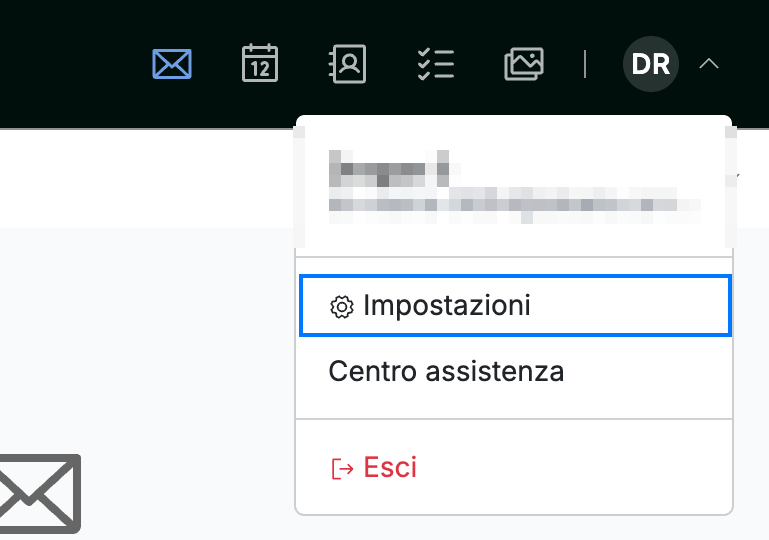
Apra il menu utente facendo clic sulle Sue iniziali nell'angolo in alto a destra, quindi faccia clic su Impostazioni.
Passaggio 2 — Selezioni Composizione di un messaggio
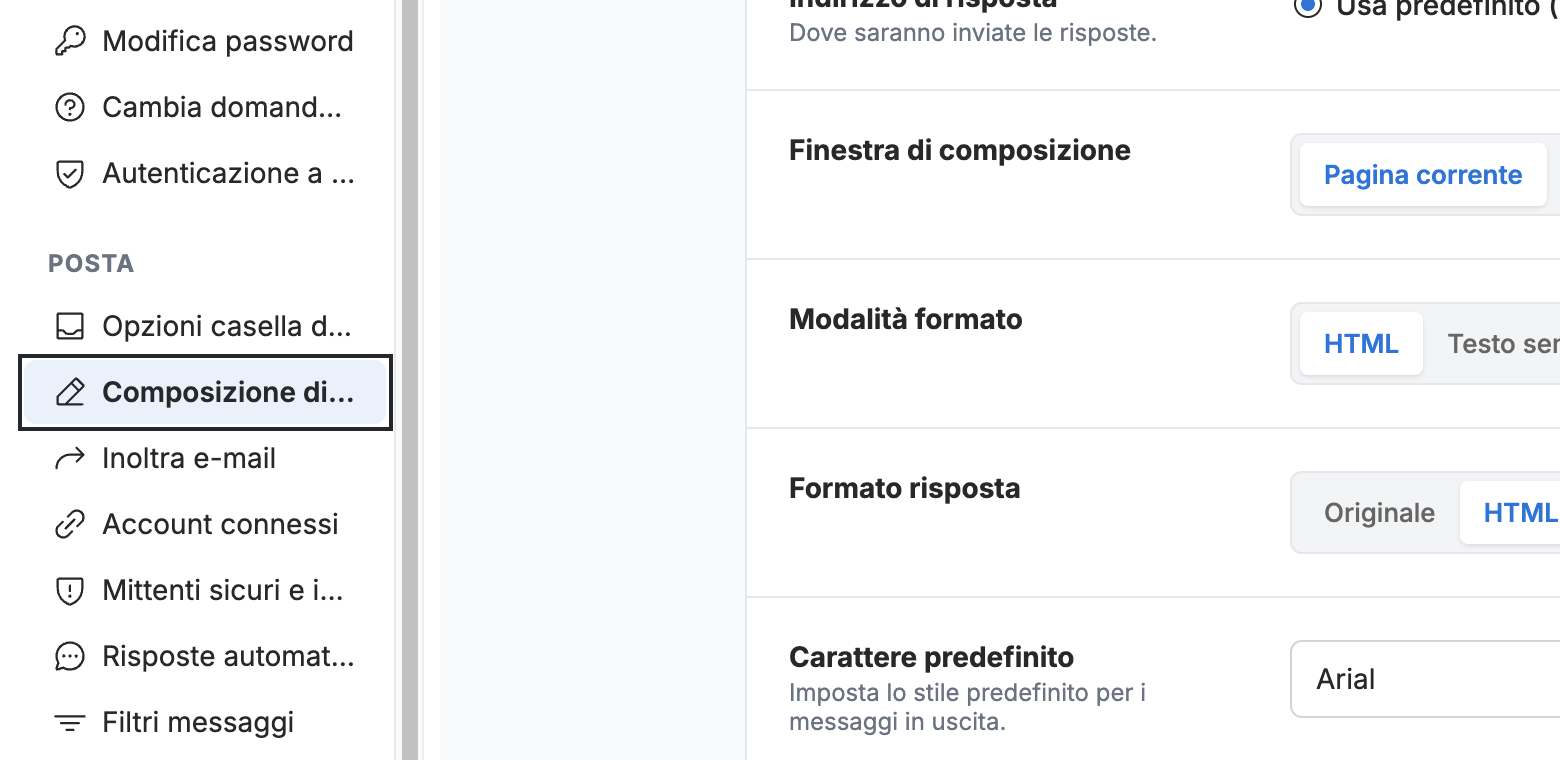
Selezioni Composizione di un messaggio dalla barra laterale a sinistra, sotto la sezione Posta.
Passaggio 3 — Imposti gli indirizzi mittente e di risposta
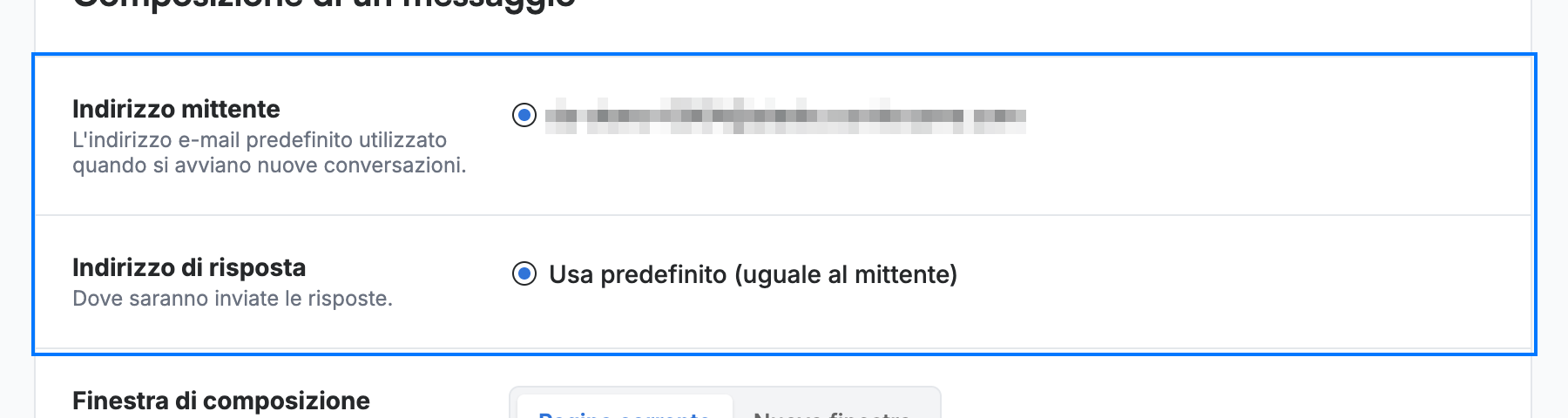
Imposti il Suo Indirizzo mittente predefinito — l'indirizzo utilizzato quando inizia un nuovo messaggio (l'indirizzo del Suo account, più eventuali alias configurati). Imposti l'Indirizzo di risposta su Usa predefinito (uguale al mittente), oppure scelga un indirizzo diverso a cui inviare le risposte.
Passaggio 4 — Scelga la finestra di composizione e il formato
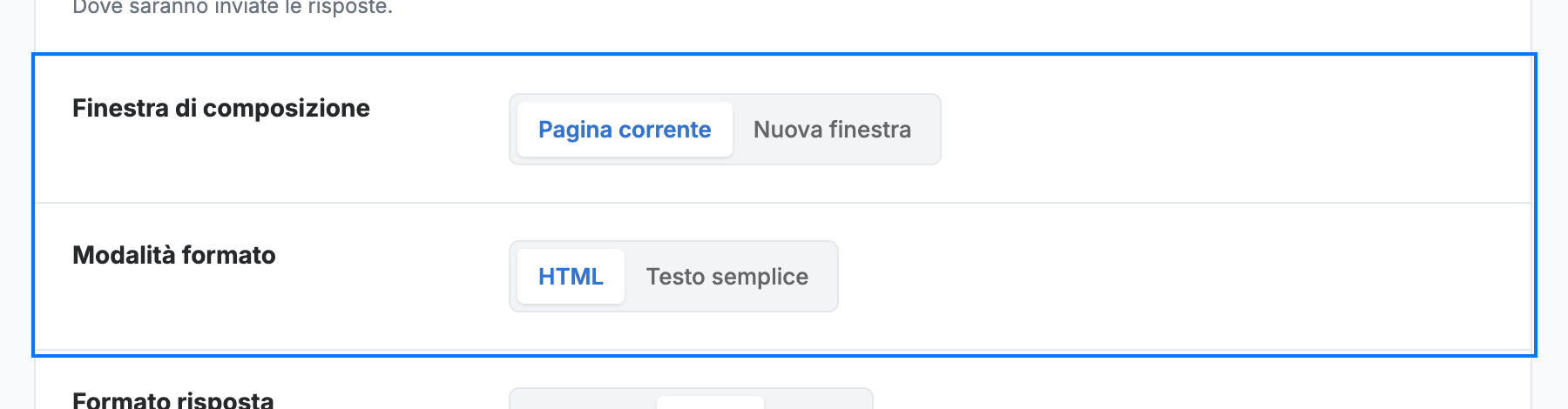
Imposti la Finestra di composizione per aprire i nuovi messaggi nella Pagina corrente o in una Nuova finestra. Imposti la Modalità formato — l'editor predefinito per i nuovi messaggi — su HTML per una formattazione avanzata o su Testo semplice.
Passaggio 5 — Imposti il formato risposta e il carattere predefinito
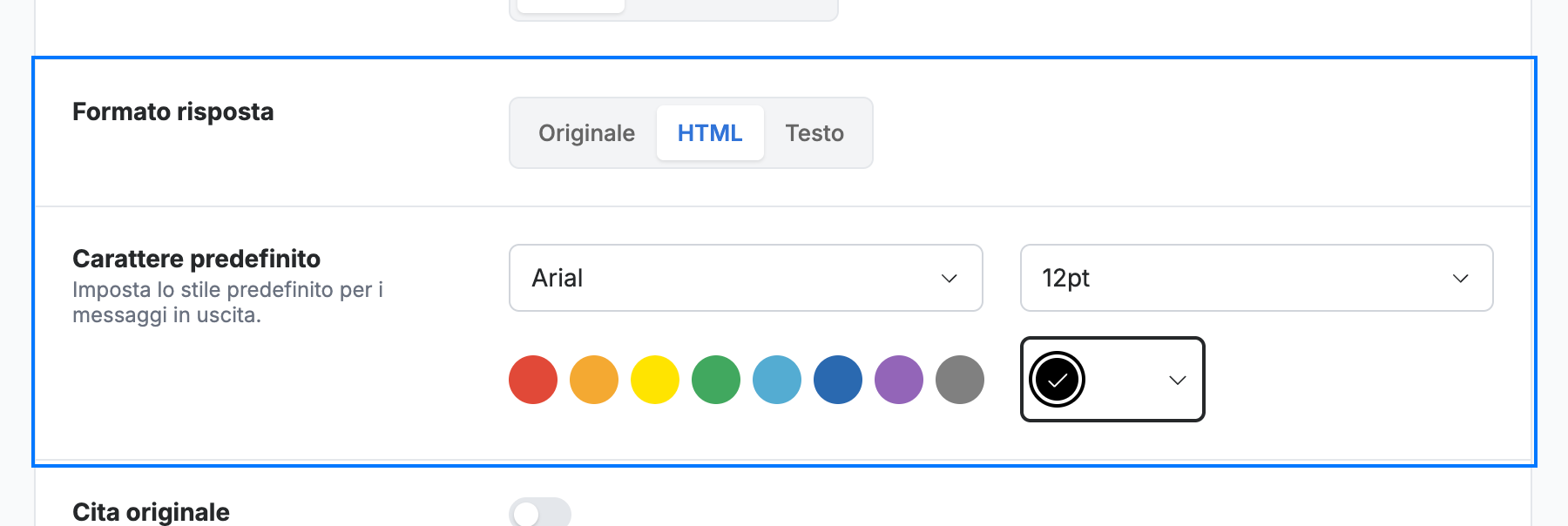
Imposti il Formato risposta utilizzato quando risponde o inoltra: Originale (corrisponde al messaggio a cui sta rispondendo), HTML o Testo. Sotto Carattere predefinito, scelga il tipo di carattere, la dimensione e il colore predefiniti per i messaggi in uscita.
Passaggio 6 — Imposti le opzioni di citazione, allegato e CCN
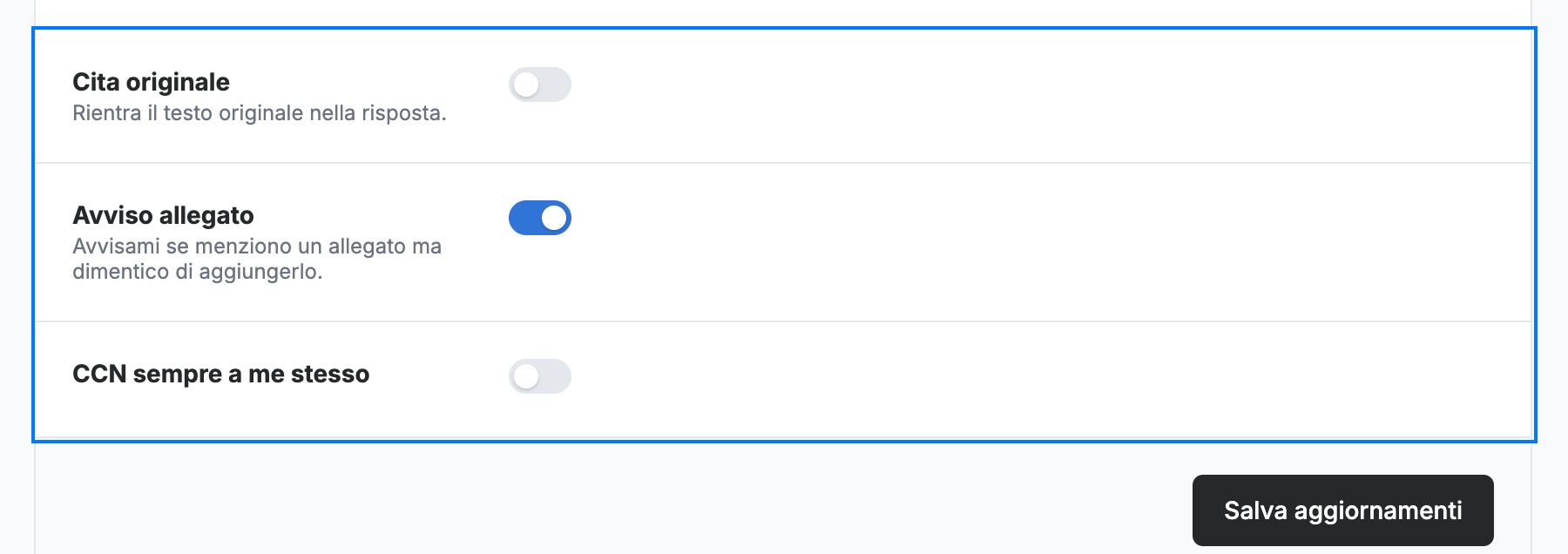
Imposti i tre interruttori di composizione:
- Cita originale — include il testo del messaggio originale, citato, quando risponde o inoltra.
- Avviso allegato — La avvisa prima dell'invio se il messaggio menziona un allegato ma non ne è allegato alcuno.
- CCN sempre a me stesso — aggiunge il Suo indirizzo come destinatario in CCN su ogni messaggio che invia.
Nota: Con CCN sempre a me stesso attivo, una copia nascosta di ogni messaggio che invia viene recapitata nella Sua Posta in arrivo.
Passaggio 7 — Salvi le modifiche
Faccia clic su Salva aggiornamenti per applicare le Sue preferenze di Composizione di un messaggio.

Esplora le nostre altre guide per ottenere il massimo da Webmail.