Állítson be egy professzionális e-mail aláírást, amikor először bejelentkezik a Webmailbe. A Webmail a fiókja adataiból elkészíti az aláírás vázlatát, és miután mentette, minden kimenő levelére alkalmazza.
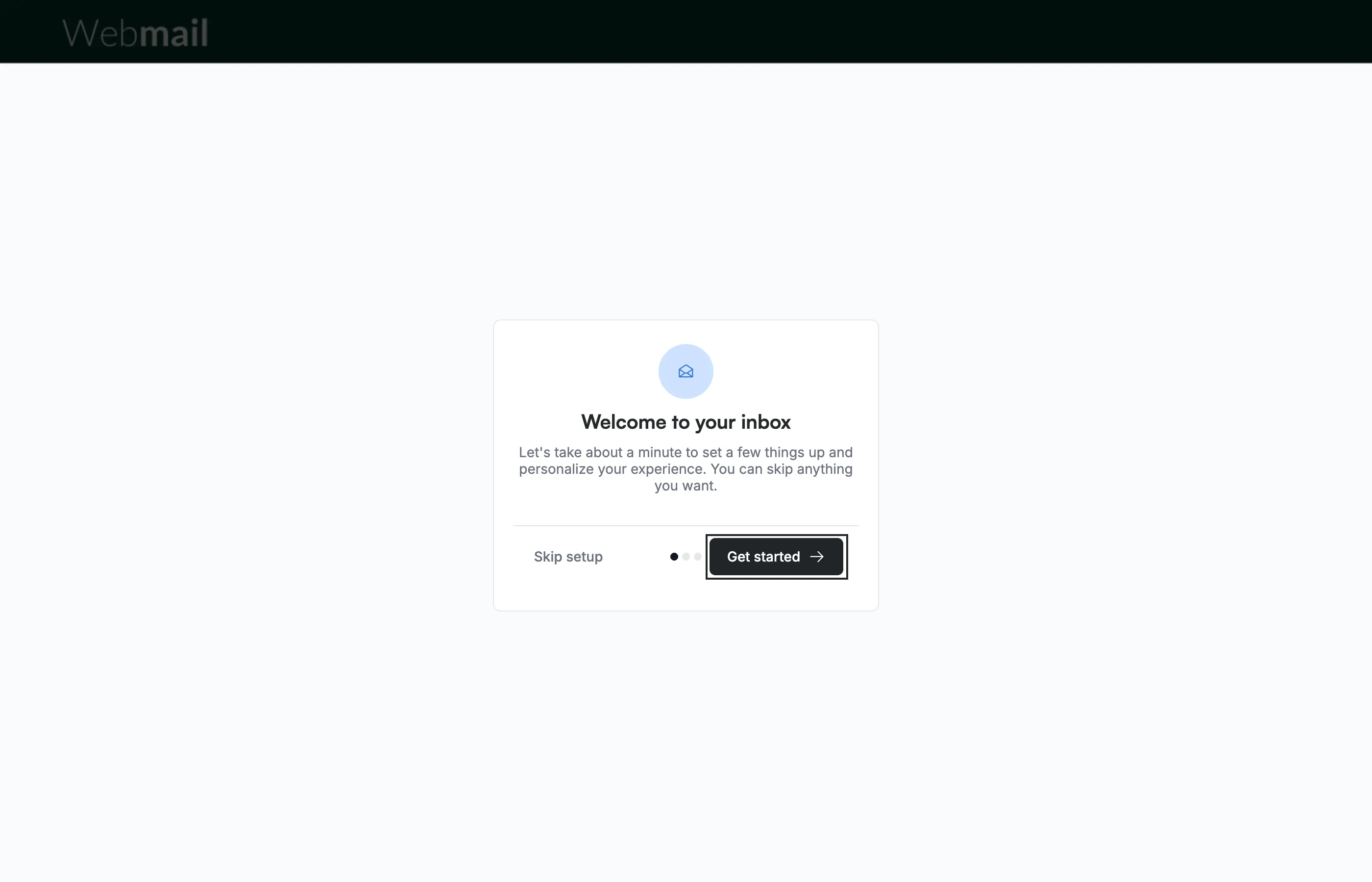
Lépés 1 — Kattintás a Get started gombra
Kattintson a Get started gombra a Welcome to your inbox képernyőn, amely az első bejelentkezéskor nyílik meg. Ha a szolgáltatója biztonsági kérdés létrehozását kéri, ez a képernyő utána nyílik meg.
Megjegyzés: A Skip setup kihagyja az aláírás lépését és a beállítás többi részét, és ezek nem nyílnak meg újra. Aláírást később a Beállítások > Aláírások menüben hozhat létre.
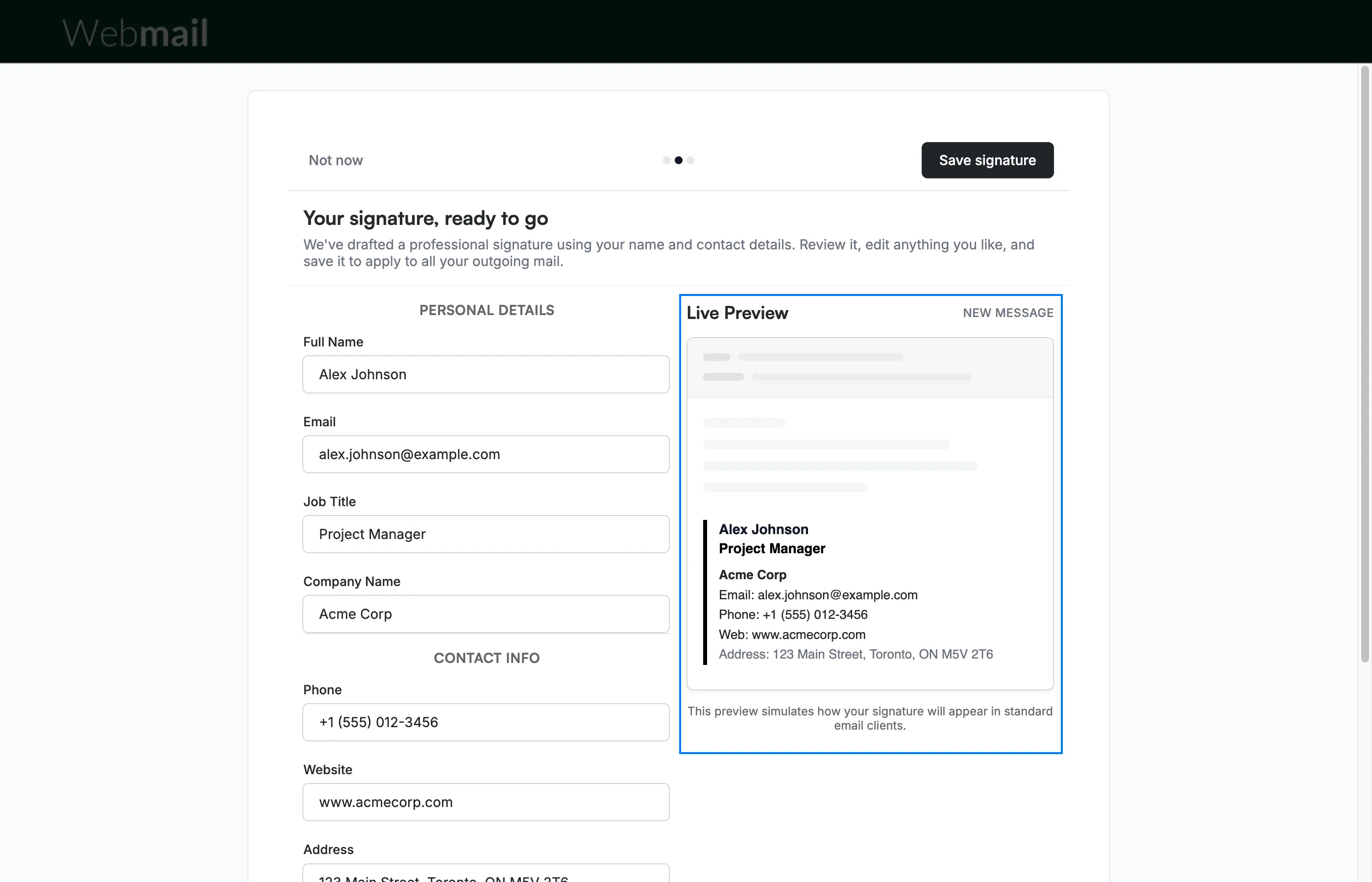
Lépés 2 — Az aláírás-képernyő áttekintése
Tekintse át a Your signature, ready to go képernyőt. A Webmail kitölti azokat az adatokat, amelyek már rendelkezésére állnak, például az e-mail-címét. Szerkessze a bal oldali űrlapot, a jobb oldali Live Preview pedig megmutatja, hogyan néz ki az aláírása, és gépelés közben frissül.
Tipp: Az aláírását később a Beállítások > Aláírások menüben módosíthatja, ahol formázhatja is, valamint képeket, például logót, és hivatkozásokat adhat hozzá.
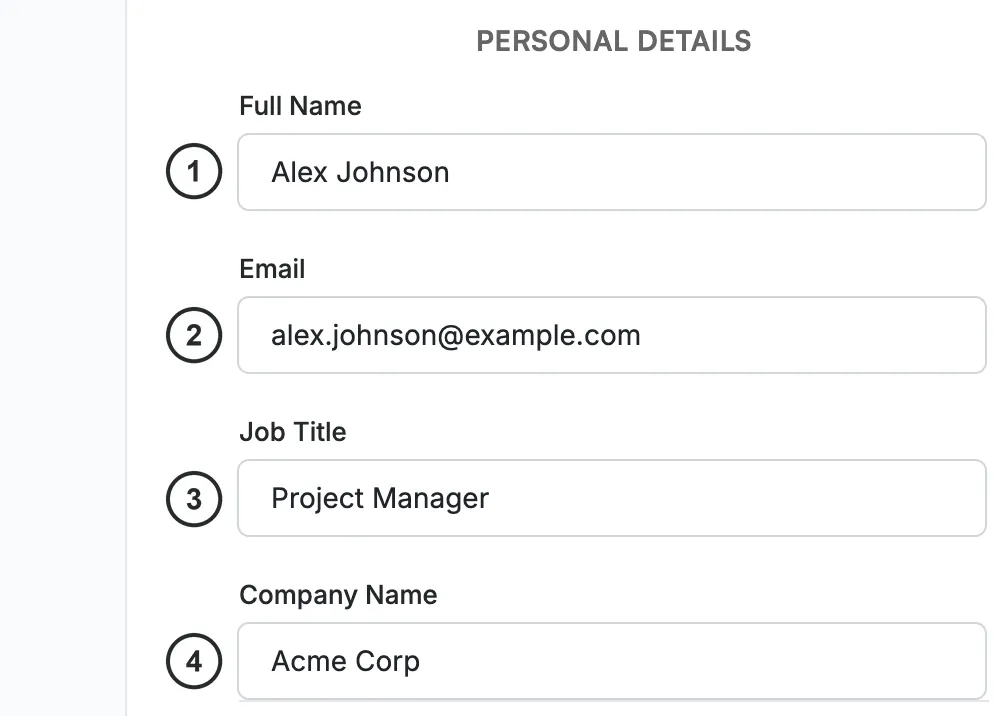
Lépés 3 — A személyes adatok megadása
Írja be a Full Name ①, Email ②, Job Title ③ és Company Name ④ adatait a Personal Details szakaszban.
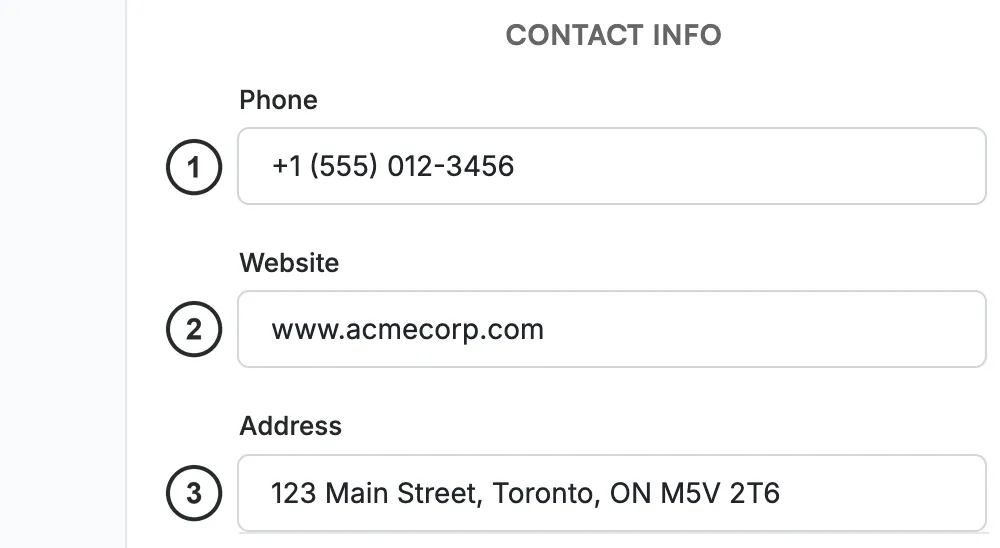
Lépés 4 — Az elérhetőségi adatok megadása
Írja be a Phone ①, Website ② és Address ③ adatait a Contact Info szakaszban.
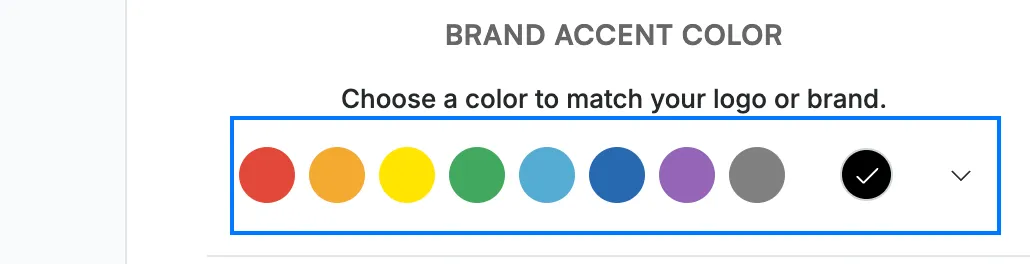
Lépés 5 — Márka-kiemelőszín kiválasztása
Válasszon egy színt a Brand Accent Color palettáról, hogy illeszkedjen a logójához vagy márkájához, vagy használja a jobb oldali egyéni színválasztót. A kiemelőszín az előnézetben az aláírása melletti sávra kerül.
Lépés 6 — Az aláírás mentése
Kattintson a Save signature gombra, hogy alapértelmezett aláírásként mentse, és minden kimenő levelére alkalmazza. Ha inkább később szeretné beállítani, kattintson a Not now gombra. A beállítás mindkét esetben a következő képernyőre lép, ahol hozzáadhatja a leveleit a telefonjához.

Fedezze fel többi útmutatónkat, hogy a legtöbbet hozza ki a Webmailből.