Áttekintés
Állítson be egy professzionális e-mail aláírást, amikor először bejelentkezik a Webmailbe. A Webmail néhány adatból felépíti az aláírást, és automatikusan hozzáadja minden elküldött üzenetéhez.
Lépések
Lépés 1 — Az aláírás-beállító képernyő áttekintése
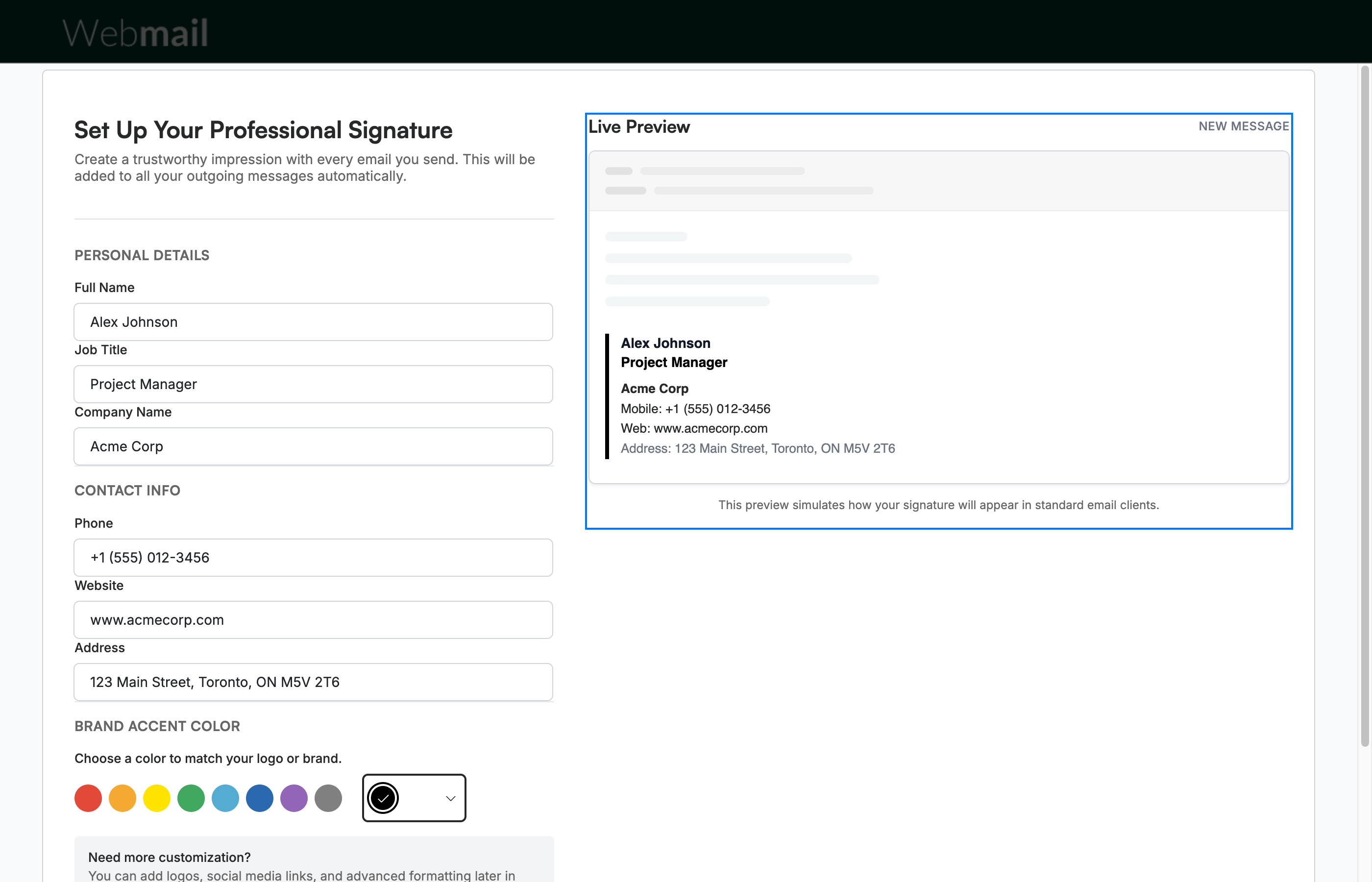
Tekintse át a Set Up Your Professional Signature képernyőt, amely automatikusan megnyílik, miután létrehozta a biztonsági kérdését. Töltse ki a bal oldali űrlapot, a jobb oldali Live Preview pedig megmutatja, hogyan fog kinézni az aláírása, és gépelés közben frissül.
Tipp: Logókat, közösségimédia-hivatkozásokat és speciális formázást később a Settings > Preferences menüben adhat hozzá.
Lépés 2 — A személyes adatok megadása
Írja be a Full Name ①, Job Title ② és Company Name ③ adatait a Personal Details szakaszban.
Lépés 3 — Az elérhetőségi adatok megadása
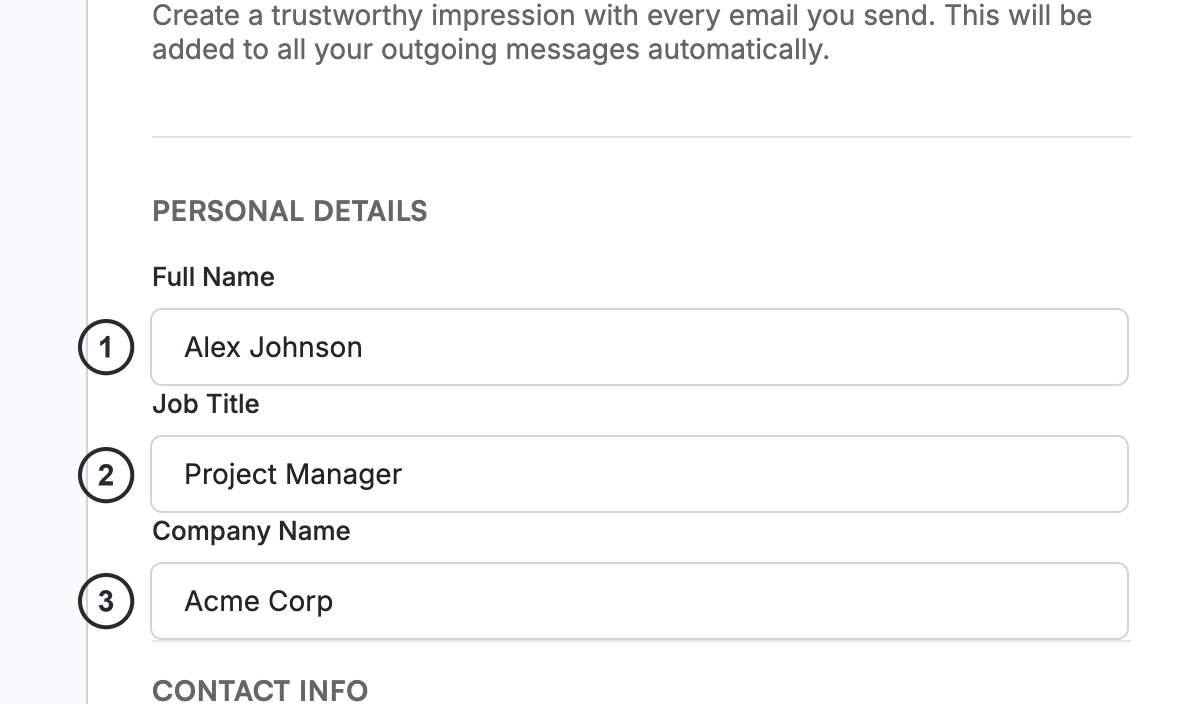
Írja be a Phone ①, Website ② és Address ③ adatait a Contact Info szakaszban.
Lépés 4 — Márka-kiemelőszín kiválasztása
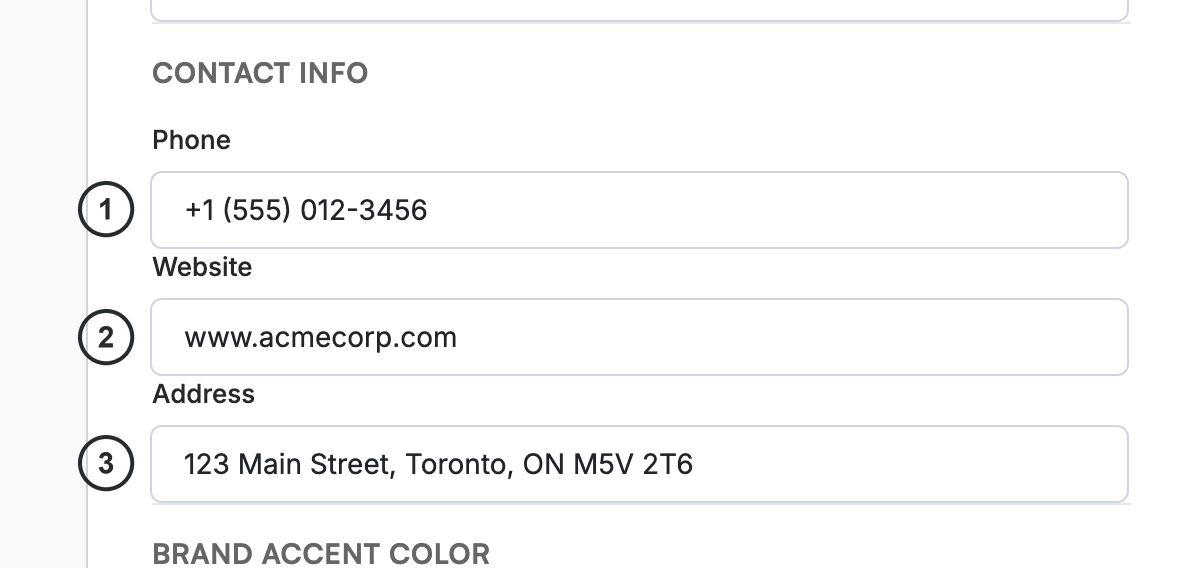
Válasszon egy színt a Brand Accent Color palettáról, hogy illeszkedjen a logójához vagy márkájához, vagy használja a jobb oldali egyéni színválasztót. A kiemelőszín az előnézetben az aláírása melletti sávra kerül.
Lépés 5 — Az aláírás mentése
Kattintson a Save & Go to Inbox gombra az aláírása alkalmazásához és a beérkezett üzenetei megnyitásához. Ha inkább később szeretné beállítani, kattintson a Skip for now gombra.

Fedezze fel többi útmutatónkat, hogy a legtöbbet hozza ki a Webmailből.