1. Tegyük fel, hogy 2 többoldalas dokumentumot kell elküldenie egy ügyfélnek elektronikus aláírásra. Ebben a példában egy titoktartási megállapodást és egy jelzáloghitel-megújítási dokumentumot adtunk hozzá a tranzakcióhoz. Ezután hozzáadjuk a szükséges címzetteket a tranzakcióhoz. Kattintson a Tovább lehetőségre.
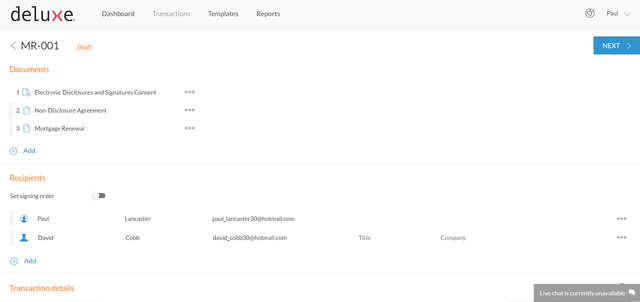
2. Ön két különböző dokumentumot adott hozzá egy tranzakcióhoz. Ahelyett, hogy több aláírási blokkot és adatmezőt alkalmazna a titoktartási megállapodási és a jelzáloghitel-megújítási nyomtatványokon, nyugodtan alkalmazhatja az egyes dokumentumtípusokhoz korábban létrehozott elrendezést is. A jobb felső sarokban válassza az Elrendezés alkalmazása lehetőséget.
3. Kezdetnek alkalmazzunk egy elrendezést a tranzakcióban található titoktartási megállapodási dokumentumra. Az Elrendezés alkalmazása párbeszédpanelen válassza ki a titoktartási megállapodás elrendezését, és alkalmazza azt a dokumentumra.
4. A titoktartási megállapodás elrendezése mostantól a dokumentumra van alkalmazva.
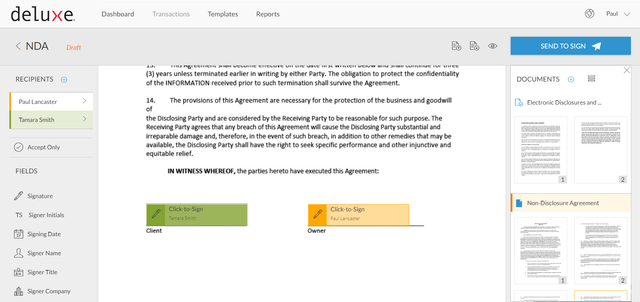
5. Ezután alkalmazzunk egy elrendezést a Jelzáloghitel-megújítási dokumentumra. Ismét válassza az Elrendezés alkalmazása ikont. Már létrehoztunk egy elrendezést a jelzáloghitel-megújítási űrlaphoz. Az Elrendezés alkalmazása párbeszédpanelen válassza ki a jelzáloghitel-megújítási elrendezést, és alkalmazza azt a dokumentumra.
6. Néhány kattintással többoldalas dokumentumai már tartalmazzák az összes szükséges aláírási és adatmezőt – mindegyiket a megfelelő helyeken. Az elrendezésekkel felgyorsítjuk az elektronikus aláírási tranzakciók elküldésének folyamatát, elkerülve a többoldalas dokumentumokban a számos aláírási és adatmező áthúzásával járó kellemetlenségeket.