Áttekintés
Hozzon be névjegyeket a Webmailbe vCard- (`.vcf`) vagy CSV-fájlból — például amikor másik e-mail-szolgáltatóról vált. Az importálás egy rövid varázslón keresztül zajlik: válassza ki, hová kerüljenek a névjegyek és melyik fájlt használja, erősítse meg a fájl felépítését, majd feleltesse meg az oszlopait a névjegymezőknek. Ez az útmutató végigvezeti a teljes folyamaton.
Lépések
Lépés 1 — A Továbbiak menü megnyitása
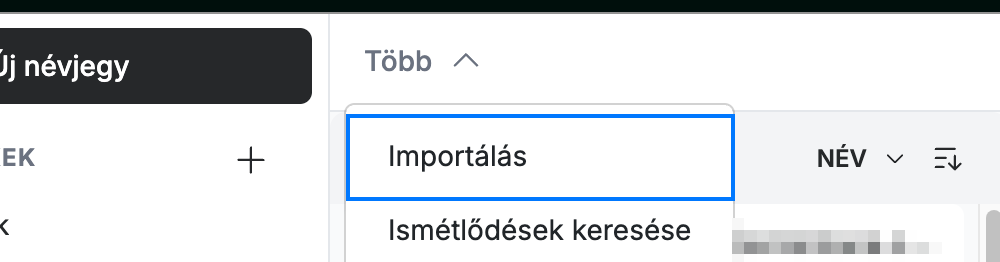
Kattintson a Több gombra (kék) a névjegyek eszköztárán.

Lépés 2 — Az Importálás kiválasztása
Válassza az Importálás lehetőséget (kék) a menüből.
Lépés 3 — Az importálási beállítások megadása
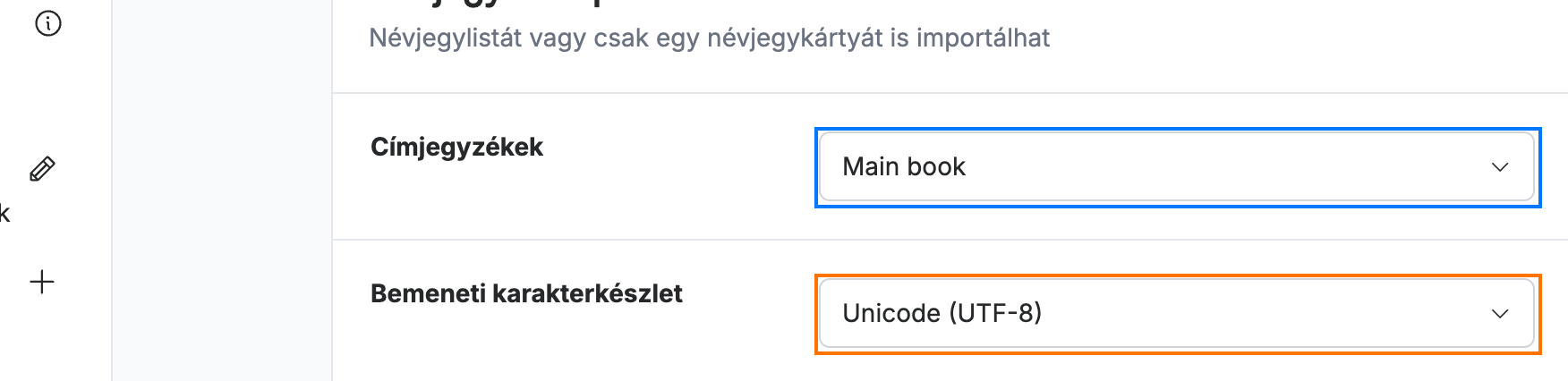
Válassza ki, hová kerüljenek a névjegyek, és hogyan van kódolva a fájl:
- Címjegyzékek (kék) — válassza ki a könyvet, amelybe importál, például a Main booket.
- Bemeneti karakterkészlet (narancssárga) — hagyja Unicode (UTF-8) értéken, hacsak a fájlt nem más kódolással exportálták (a régebbi exportok néha UTF-16-ot vagy regionális készletet használnak).
Lépés 4 — A névjegyfájl feltöltése
Kattintson a Fájl feltöltése gombra (kék), és válassza ki a `.vcf` vagy `.csv` fájlt az eszközéről. Ezután kattintson a Tovább gombra a folytatáshoz.
Megjegyzés: A Fájl feltöltése megnyitja az eszköz fájlválasztóját a fájl kiválasztásához — az a párbeszédpanel az operációs rendszeréhez tartozik, nem a Webmailhez.

Lépés 5 — A fájl adatainak megerősítése
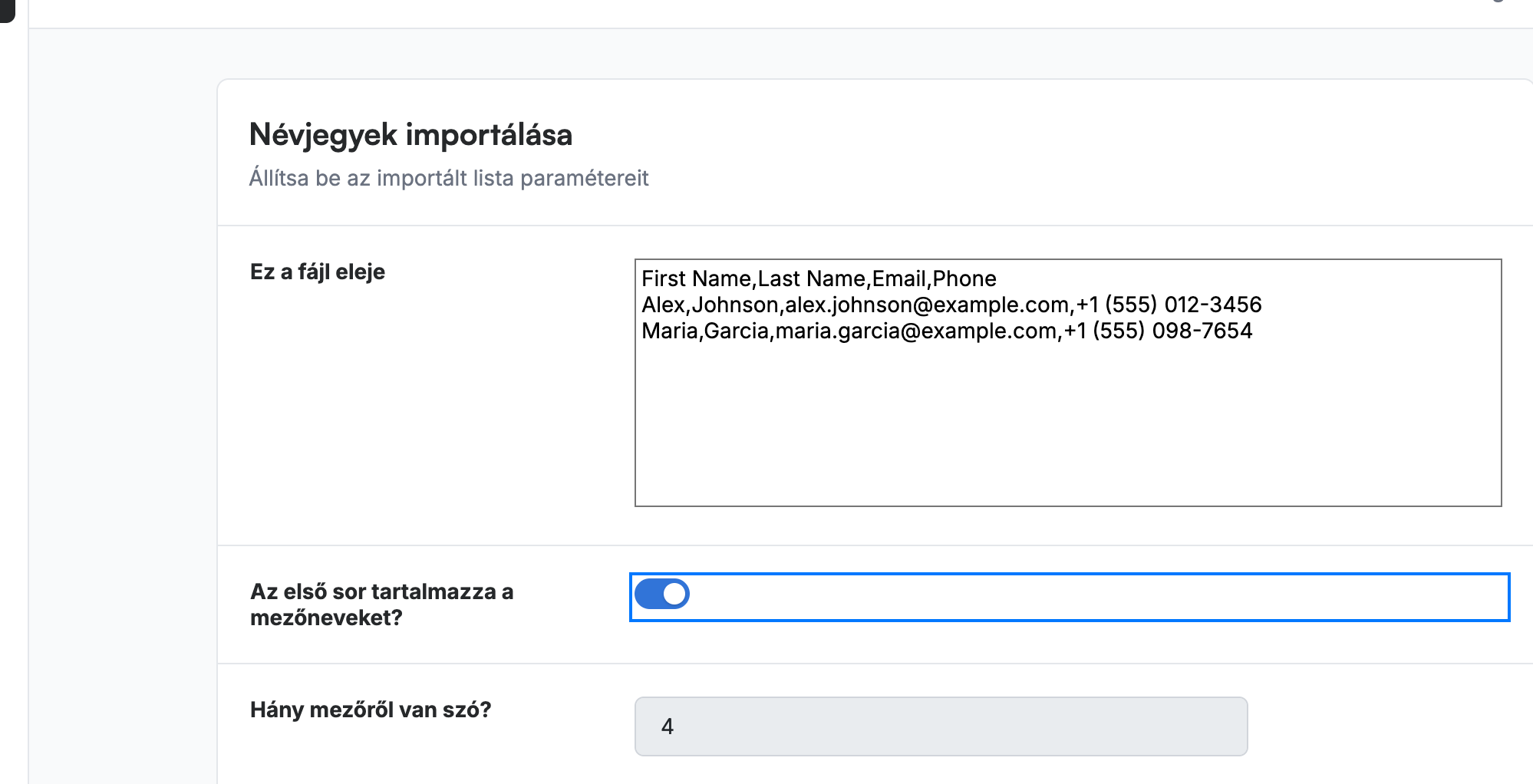
Tekintse át, amit a Webmail észlelt a fájlból. Az első sor tartalmazza a mezőneveket? (kék) automatikusan be van jelölve, ha a fájl fejlécsort tartalmaz, a mezőszám és az elválasztó pedig ki van töltve Ön helyett. Szükség esetén módosítsa őket, majd kattintson a Tovább gombra.
Lépés 6 — A mezők megfeleltetése
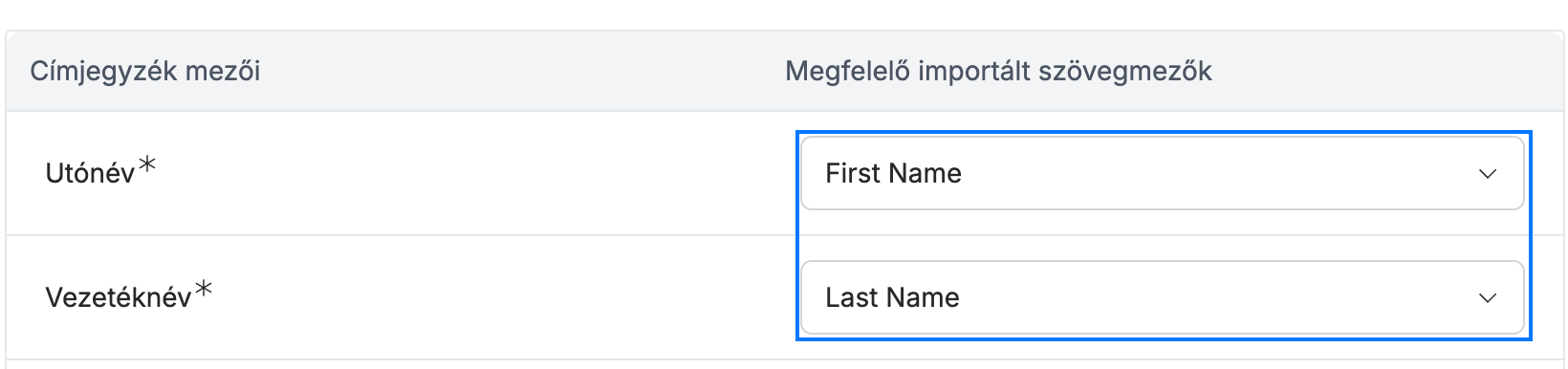
Tekintse át, hogyan feleltette meg a Webmail a fájl oszlopait a névjegymezőknek. Az Utónév és a Vezetéknév automatikusan meg van feleltetve (kék); a többi oszlopot állítsa be a Megfelelő importált szövegmezők oszlopban lévő legördülő menükkel, vagy hagyja őket Nincs megfelelés értéken.
Tipp: Jelölje be a tetején a Minden fennmaradó információ hozzáadása a „Megjegyzések” mezőhöz lehetőséget, hogy a meg nem feleltetett oszlopokat megjegyzésként megőrizze minden névjegynél, így nem vész el adat.
Lépés 7 — A névjegyek importálása
Kattintson az Importálás gombra (zöld) a jobb felső sarokban a névjegyek kiválasztott címjegyzékhez való hozzáadásához.

Fedezze fel többi útmutatónkat, hogy a legtöbbet hozza ki a Webmailből.