Áttekintés
Ismerje meg, hogyan használhatja a speciális keresést a Webmailben egy adott e-mail gyors megtalálásához — szűkítse a találatokat aszerint, hogy mely mezőkben keres, dátum szerint, valamint üzenetállapot szerint, például olvasatlan, megcsillagozott vagy melléklettel rendelkező üzenetek.
Lépések
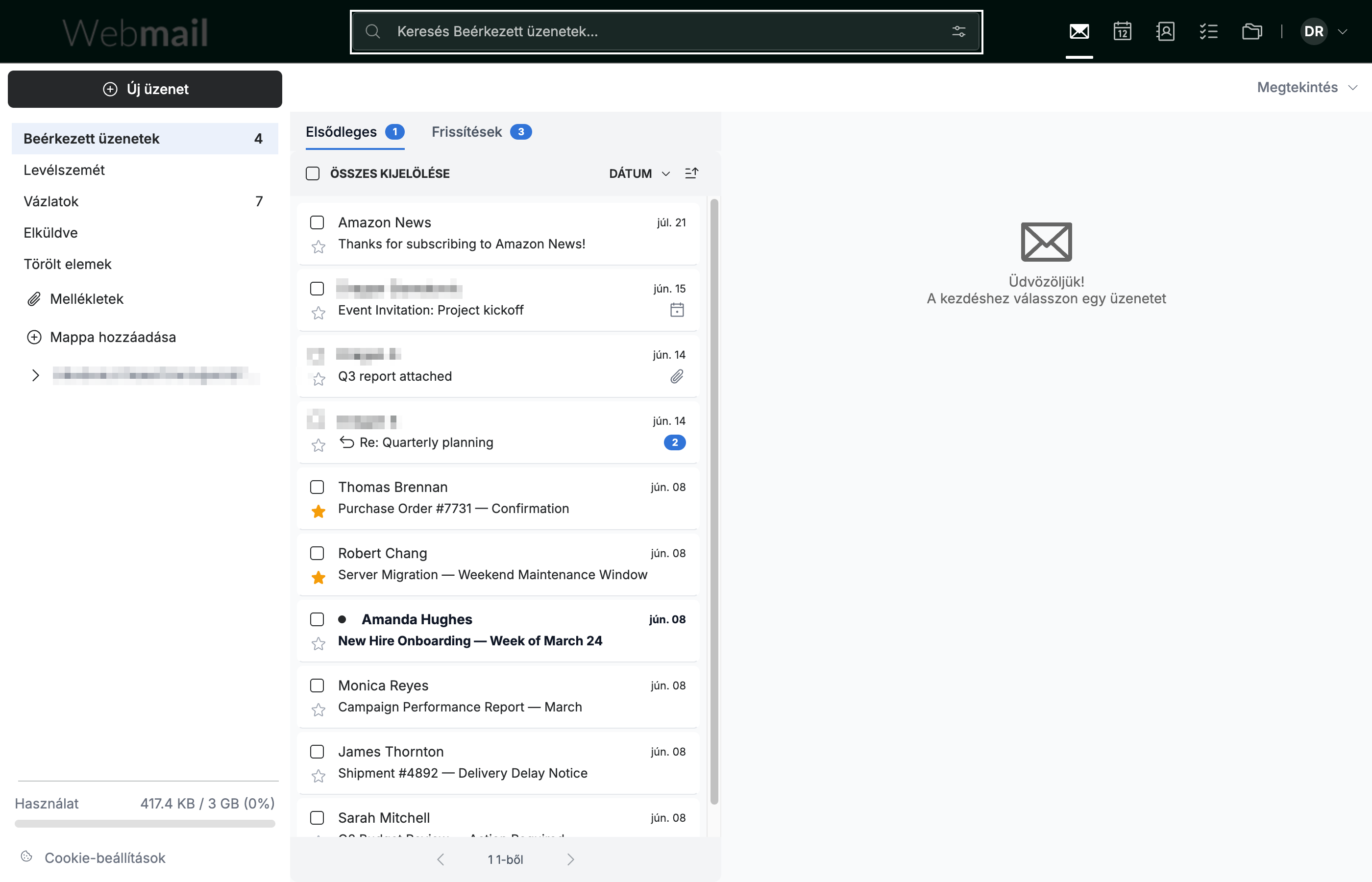
Lépés 1 — Nyissa meg a keresési panelt
Kattintson a legördülő nyílra a Beérkezett üzenetek keresése sáv jobb szélén, az ablak tetején, a speciális keresési panel megnyitásához.
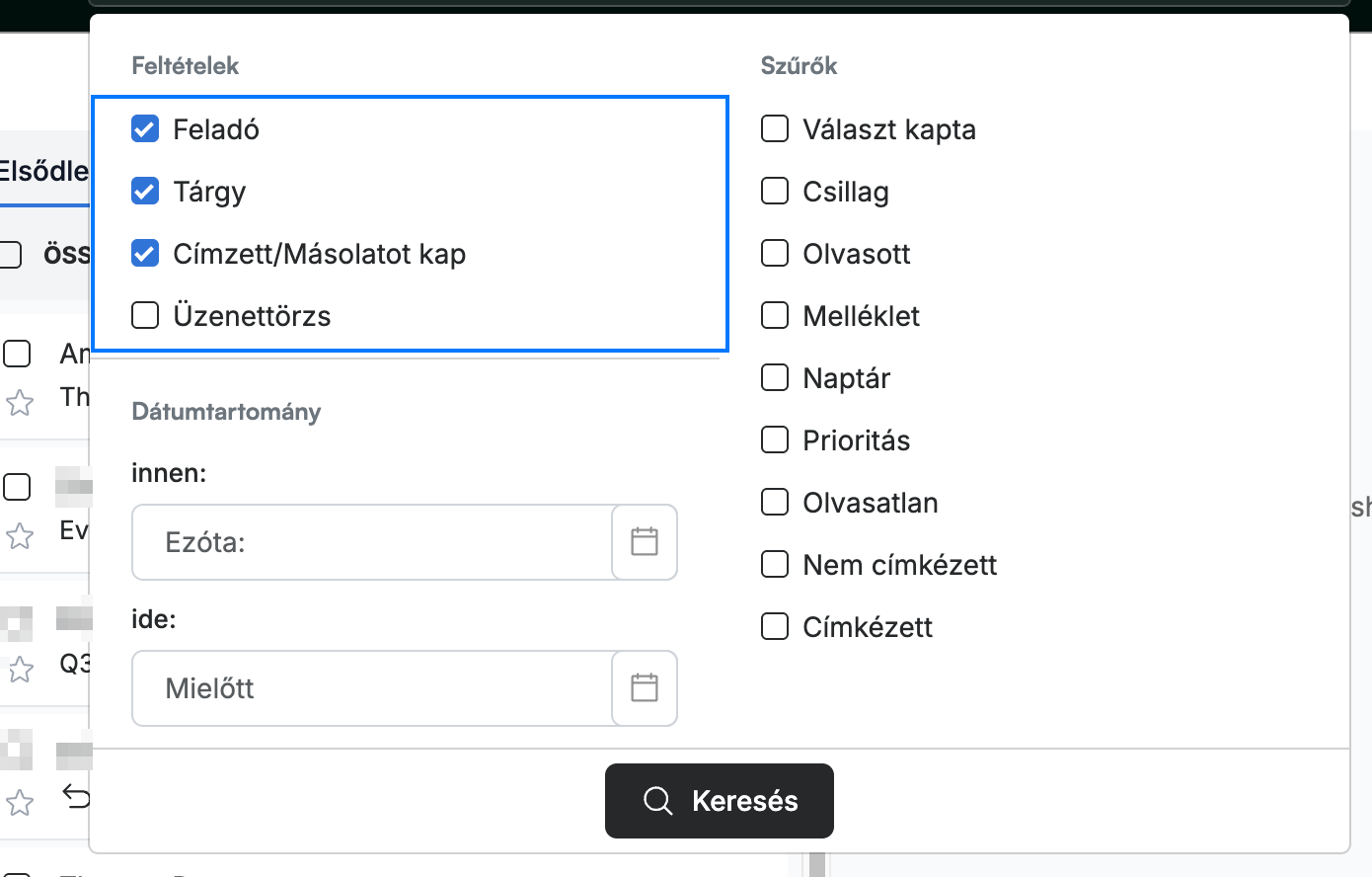
Lépés 2 — Válassza ki, miben keressen
Válasszon ki egy vagy több mezőt a kereséshez (kék): Feladó, Tárgy, Címzett/Másolatot kap vagy Üzenettörzs. Minden mező elfogad egy kulcsszót az egyeztetéshez.
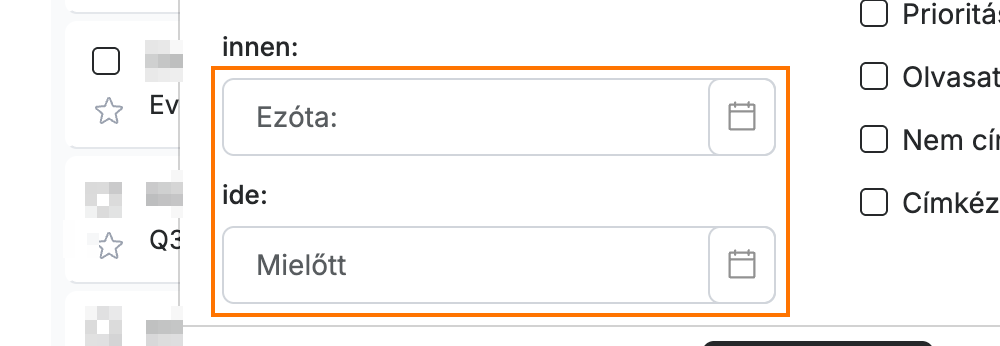
Lépés 3 — Állítson be egy dátumtartományt
Írjon be egy kezdő dátumot az Ezóta: mezőbe, és egy záró dátumot a Mielőtt mezőbe, hogy a találatokat egy dátumtartományra korlátozza.
Tipp: Hagyjon egy dátumot üresen, hogy csak egy irányban keressen — töltse ki csak az Ezóta: mezőt, hogy egy dátum utáni mindent megtaláljon, vagy csak a Mielőtt mezőt, hogy egy dátumig mindent megtaláljon.
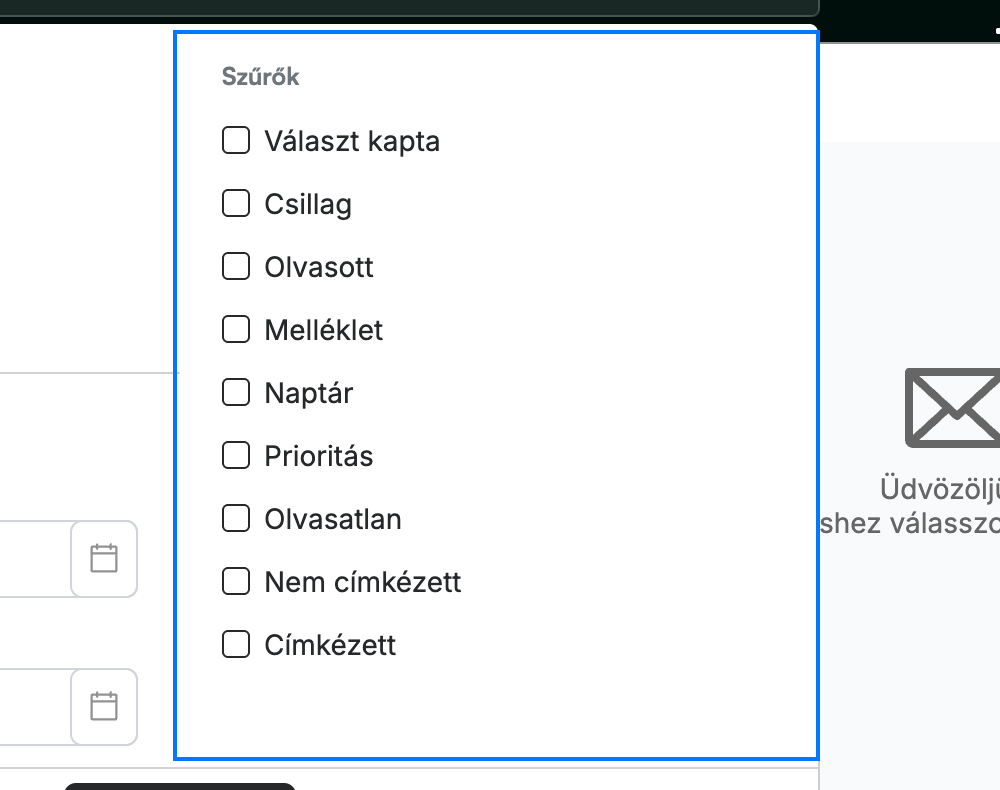
Lépés 4 — Szűrjön üzenetállapot szerint
Válassza ki bármelyik állapotszűrőt (kék) a találatok további szűkítéséhez: Megválaszolva, Csillag, Olvasott, Melléklet, Naptár, Prioritás, Olvasatlan, Címkézett és Nem címkézett.
Lépés 5 — Futtassa a keresést
Kattintson a Keresés gombra a panel alján. A megfelelő e-mailek megjelennek az üzenetlistában.

Fedezze fel többi útmutatónkat, hogy a legtöbbet hozza ki a Webmailből.