1. Ha Ön a szervezet Deluxe eSignature fiókjának rendszergazdája, akkor a felső menüből elérheti az Admin szekciót. A fő Admin képernyőről könnyedén hozzáférhet és kezelheti az egész szervezet fiókinformációit.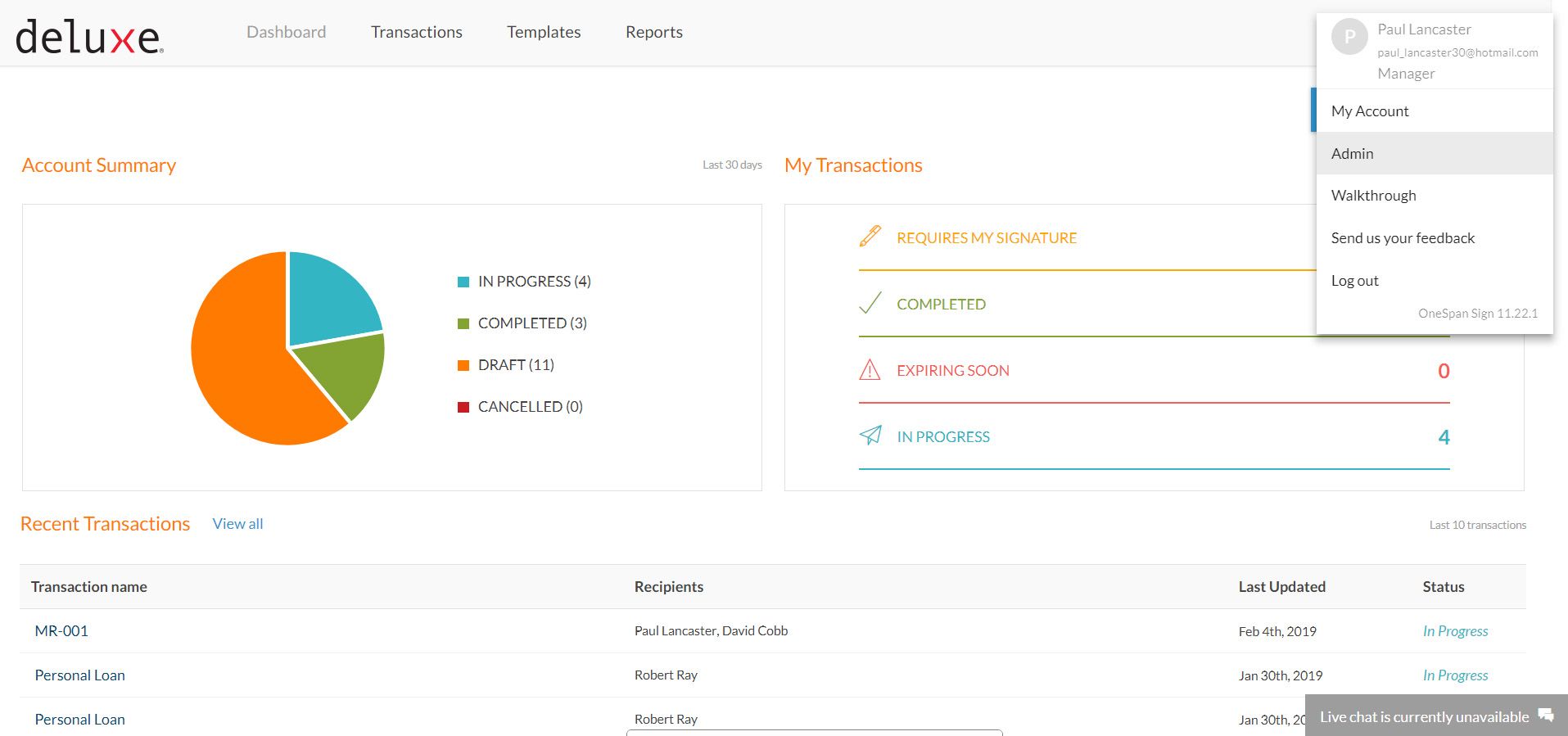
2. Az Előfizetés résznél megtekintheti a Deluxe eSignature előfizetés adatait, így például a dokumentumok mennyiségét, a címzettek számát és a fiókjában szereplő aláírások számát. A fiókjához hozzáadható küldők számáról is talál információt.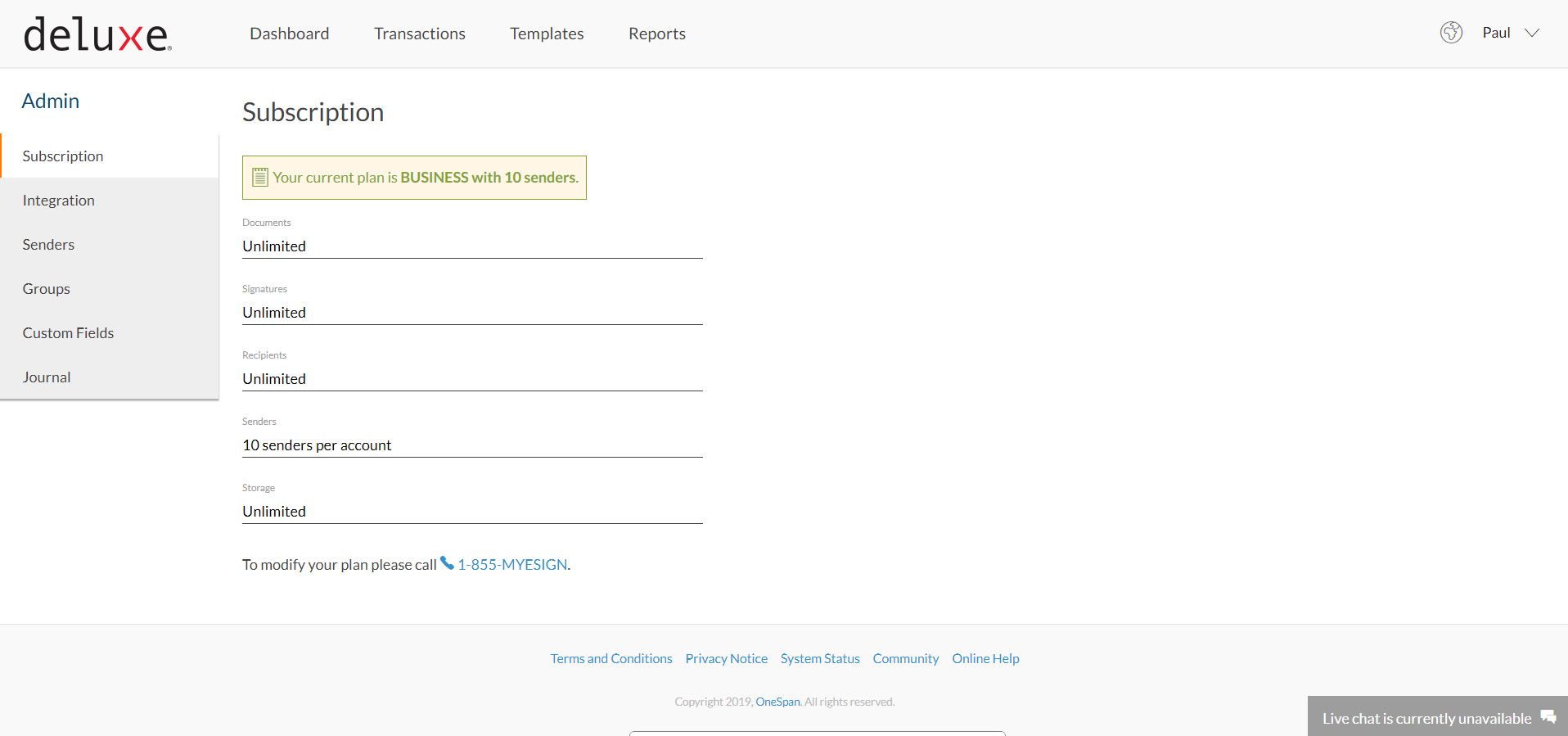
3. A Deluxe eSignature rendszerbe integrált ügyfelek esetében az Integráció szakasz lehetővé teszi a tranzakció során bekövetkező eseményekre vonatkozó értesítések konfigurálását. Az eseményértesítések beállításához a mezőben adja meg a visszahívási URL-címet és a visszahívási kulcsot. Ezen a képernyőn lehetősége van arra, hogy engedélyezze az egyes eseményekről szóló értesítéseket. A módosítások mentéséhez kattintson a Mentés gombra.
4. A Küldők részben meghívhatja a szervezetén belüli küldőket, hogy Deluxe eSignature felhasználók legyenek. A „Meghívás e-mailben” mezőbe írja be az e-mail-címet, és kattintson a boríték ikonra.
5. Az aláírási jogokat a szervezet bármely tagjára átruházhatja, ha a nevére kattint, majd aláírási jogokat rendel a csapattagokhoz. Kattintson a Megbízottak hozzárendelése lehetőségre. Például, ha John nincs az irodában, akkor megadhatja Robertnek a jogosultságot, hogy kezelje John számláját, amíg ő távol van.
6. A szervezetben lévő tagok jelszavait is visszaállíthatja, adminisztrátori jogokat adhat más tagoknak, amíg Ön távol van, zárolhat egy küldőt, és törölhet vagy felfüggeszthet küldőket a fiókból.
7. Ha az Ön szervezete gyakran küld tranzakciókat személyek egy csoportjának, a Csoportok rész lehetővé teszi, hogy létrehozzon egy csoportot a szervezeten belüli személyekből. A csoporttagoknak a fő fiók alatt kell küldőnek lenniük. A létrehozáshoz kattintson az Új csoport gombra. A párbeszédpanelen adja meg a csoport nevét és a csoportba felvenni kívánt e-mail-címeket. Ha egy tranzakciót egy címzettekből álló csoportnak küldenek, a tranzakció befejezéséhez a csoport egyik címzettje a tranzakciót a csoport nevében elektronikusan aláírja.
8. Az Egyéni mezők részben új mezőt adhat hozzá aláírás mező opcióként való felvételhez. A hozzáadást követően az új egyéni mező akkor érhető el, amikor előkészíti a tranzakciót az elektronikus aláírásra.
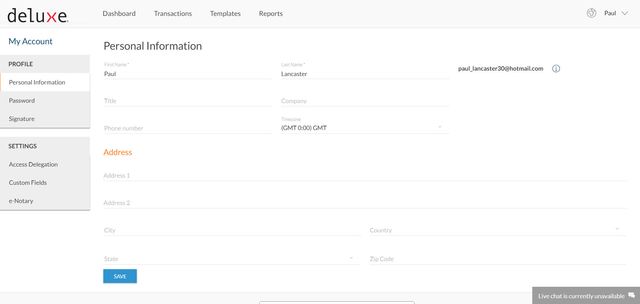
9. Az alapvető fiókinformációkhoz válassza a felső menüben a Saját Fiók menüpontot. Itt szerkesztheti személyes adatait, például a nevet, a cégadatokat, a telefonszámot és a címadatokat. Megváltoztathatja jelszavát, és saját kézi aláírást is készíthet.