Áttekintés
Az Adathasználat oldal megmutatja, mennyit használt fel a postafiókja tárhelyéből, és lehetővé teszi, hogy helyet szabadítson fel a törölt üzenetek végleges eltávolításával. Ez az útmutató végigvezeti a panel minden részén.
Lépések
Lépés 1 — A Beállítások megnyitása
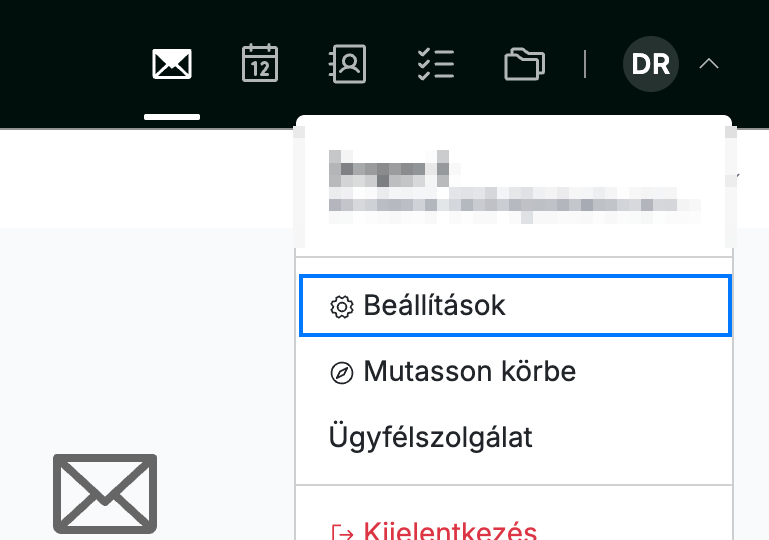
Nyissa meg a felhasználói menüt a jobb felső sarokban lévő monogramjára kattintva, majd kattintson a Beállítások elemre.
Lépés 2 — Az Adathasználat kiválasztása
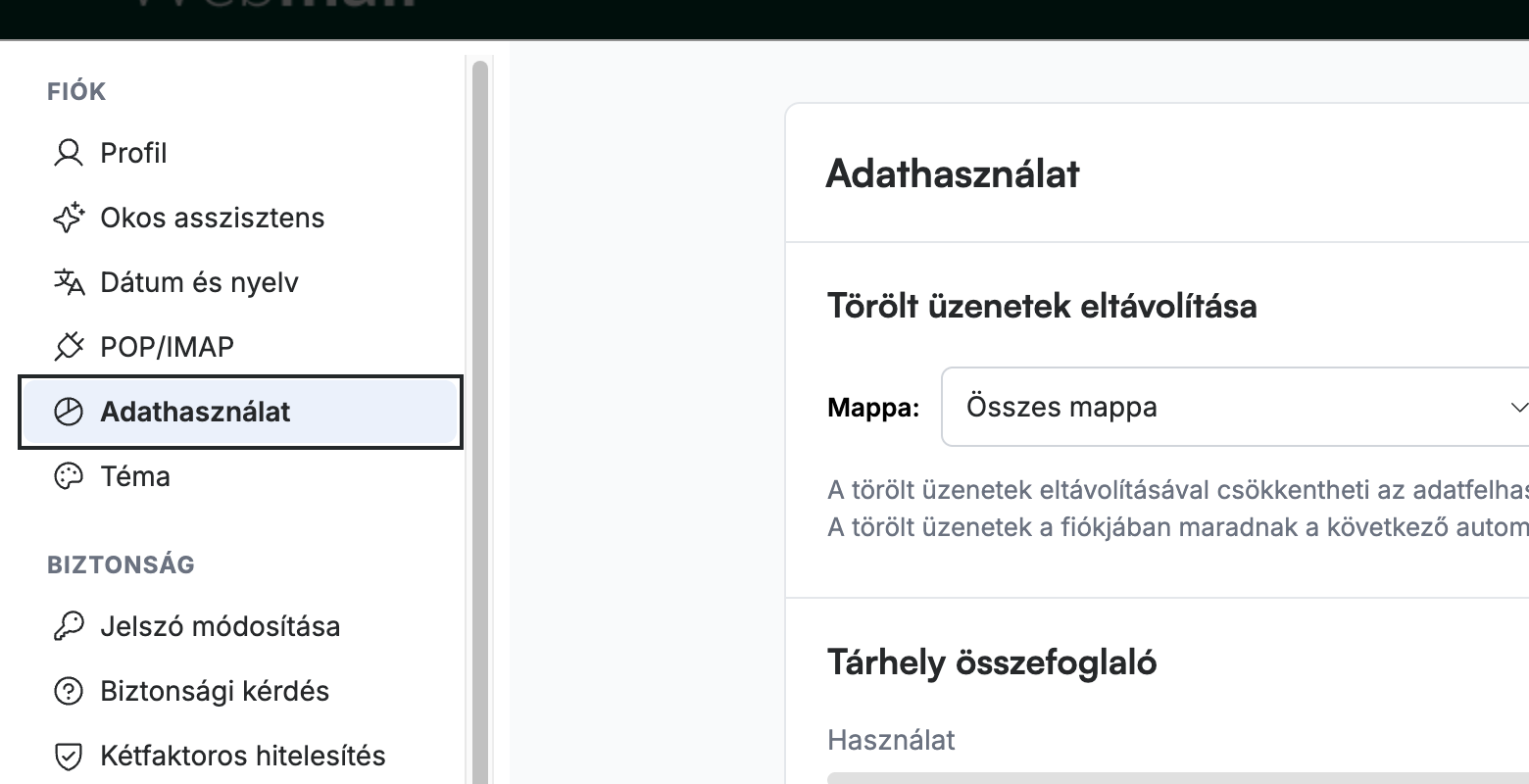
Válassza ki az Adathasználat elemet a bal oldali oldalsávon, a Fiók szakaszban.
Lépés 3 — A tárhelyhasználat áttekintése
Tekintse át a Tárhely-összesítő szakaszt, hogy lássa, mennyi helyet foglal a postafiókja. A Használat sáv a teljes kvótájából felhasznált helyet jeleníti meg — itt 3 GB —, valamint a felhasznált százalékot.
Tipp: Ha a felhasználása magas, szabadítson fel helyet a törölt üzenetek eltávolításával, ahogyan azt a következő lépés bemutatja.

Lépés 4 — A törölt üzenetek eltávolítása
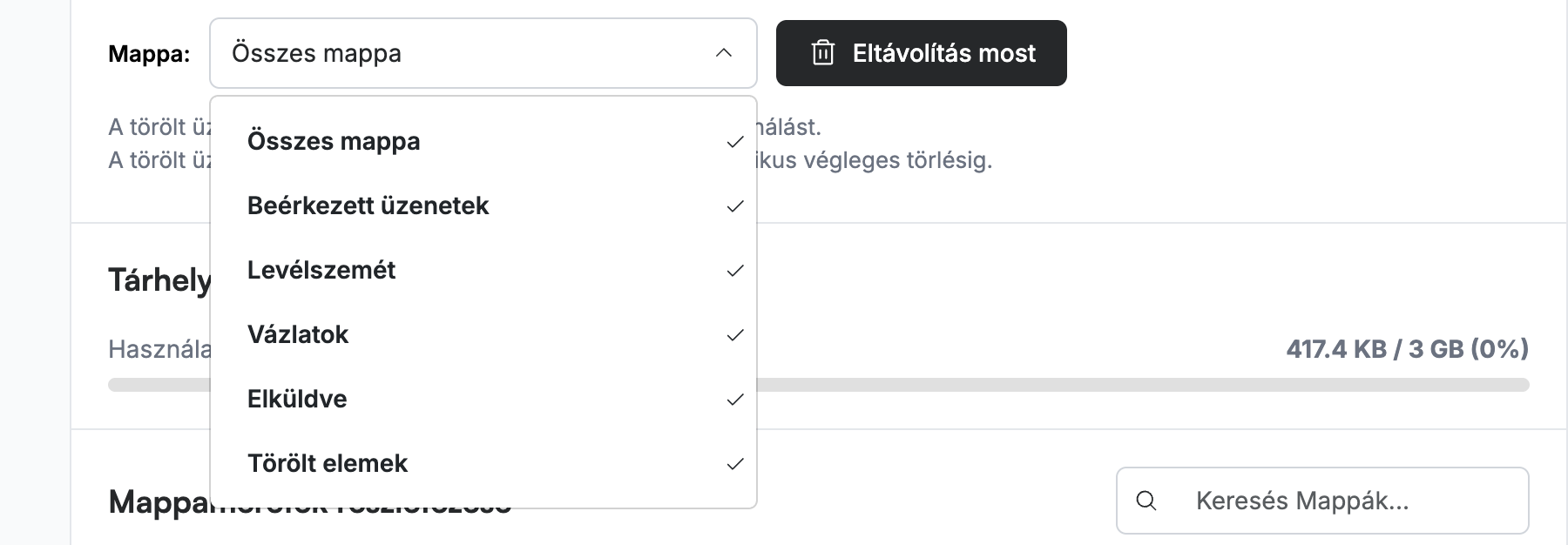
Válasszon ki egy mappát a Mappa legördülő menüből, majd kattintson az Eltávolítás most gombra a hely visszanyeréséhez. A törölt üzenetek egyébként a fiókjában maradnak, és a következő automatikus ürítésig továbbra is beszámítanak a tárhelyébe.
Megjegyzés: Az eltávolítás véglegesen törli a törölt üzeneteket — azok nem állíthatók vissza. A nem törölt üzeneteket ez nem érinti.

Lépés 5 — A törlendő mappa kiválasztása
Nyissa meg a Mappa legördülő menüt a tisztítás hatókörének beállításához. A lehetőségek: Összes mappa, Beérkezett üzenetek, Levélszemét, Vázlatok, Elküldve és Törölt elemek. Válassza az Összes mappa lehetőséget a törölt üzenetek mindenhonnan való eltávolításához, vagy válasszon egyetlen mappát a tisztítás arra való korlátozásához.
Lépés 6 — A mappaméret-bontás áttekintése
Tekintse át a Mappaméret-bontás táblázatot, hogy lássa, mely mappák foglalják a legtöbb helyet. Minden mappa fel van sorolva az üzenetszámával és méretével együtt, így a tisztítás előtt kiszűrheti a legnagyobb mappákat.
Tipp: Hosszú mappalistában használja a Keresés Mappák... mezőt a táblázat mappanév szerinti szűréséhez.

Fedezze fel többi útmutatónkat, hogy a legtöbbet hozza ki a Webmailből.