A „Partnerek kezelése” alatt kezelhetők a partnerlisták:
Partnerek hozzáadása. További partnerek vehetők fel egyenként.
Partnerek keresése/szerkesztése. Ezzel a művelettel kereshetők ki, majd módosíthatók a kívánt partnerek.
Listák létrehozása/szerkesztése. Ezzel a művelettel hozhatók létre új listák.
E-mail címek importálása. Ezzel a művelettel importálhatók partnerlisták az Outlook alkalmazásból vagy egy táblázatból.
Előfizetői űrlap létrehozása
Listák exportálása. Ezzel a művelettel exportálhatók partnerlisták a helyi számítógépre.
Listák összevonása. Ezzel a művelettel vonhatók össze a kívánt partnerlisták.
1. Partnerek hozzáadása.
Vegyen fel egyenként partnereket a partnerlistára.
Döntse el, hogy kíván-e ezeknek a partnereknek feliratkozó üzenetet küldeni.
Ezt akkor ajánlatos megtenni, ha a partnerek nem ügyfelei, illetve még nem adták engedélyüket ahhoz, hogy e-mail üzeneteket küldjön számukra. (Egyéb tényezők: milyen régi a lista, melyik iparágról van szó, honnan származik a lista, milyen üzleti területen tevékenykedik a felhasználó, és a partnerek melyik internetszolgáltatóhoz tartoznak). Ez a lépés ellenőrzi, hogy az e-mail cím érvényes-e, és azt is biztosítja, hogy listáiban csak olyan partnerek szerepeljenek, akiket valóban érdekelhet a kapott e-mail üzenet. Ha így dönt, akkor partnereinek nem küldünk e-mail üzenetet, amíg rá nem kattintottak a feliratkozó üzenetet megfelelő hivatkozására. Ha a partner a hivatkozásra rákattint, akkor az Announcer Pro módosítja állapotukat, és a partnerek attól kezdve már megkapják az e-mail üzenetet.
Ha úgy dönt, hogy feliratkozási üzenetet küld, kattintson a „Feliratkozási üzenet küldése a feliratkozóknak (ajánlott)” bal oldalán lévő jelölőnégyzetre (a hozzáadáshoz).
Partner hozzáadásakor adja meg az e-mail-címet (kötelező) és a teljes nevet (opcionális), a listák bal oldalán megjelenő jelölőnégyzetekkel válassza ki mely listá(k)hoz kívánja a partnert hozzárendelni, majd kattintson a „Hozzáadás” gombra.
Ha további adatokat (cím, telefonszám stb.) szeretne megadni a partnerről, a partnerek hozzáadásának befejezése után lépjen a „Partnerek keresése és szerkesztése” elemre, keresse ki a kívánt partnert, és adja meg a további adatokat.
2. Partnerek keresése és szerkesztése.
A listákban szereplő partnerek szerkeszthetők.
„Partnerek keresése”. Az alábbiak szerint lehet kikeresni a kívánt partnert:
„Keresés” Kiválasztható név, e-mail-cím, cég, cím, telefonszám, város, megye, ország
„Állapota a következő” Alapértelmezettként „összes”. Beállítható „aktív” (az e-maileket fogadó partnerek), „blokkolt” (az e-mailküldést megtiltó partnerek), „függő” (azon partnerek, akiknek feliratkozási e-mailt küldött, de még nem iratkoztak fel) vagy „Jóváhagyva a felhasználó által” állapot.
„Az”. Alapértelmezés: „tartalmazza”. Kereshetők még „pontos” találatok is.
Ezután adja meg, mely adat szerint keres. (pl. e-mail-cím)
„Benne”. Alapértelmezés: „összes lista”. Kereshet konkrét listákban is.
A keresés eredménye a „Keresési eredmények” alatt jelenik meg.
Keresse ki a szerkeszteni kívánt partnert. Az alábbi lehetőségek kínálkoznak:
Törölje a partnert a jobb szélső oszlopban lévő törlés ikonra kattintva, majd az „Igen” gombra kattintva. (Mielőtt az „igen” gombra kattintana, a „nem” gombra kattintva visszavonhatja a törlést).
A partner szerkesztéséhez kattintson rá a partnerre. Ekkor a rendszer továbbítja a felhasználót a „Partner szerkesztése” képernyőre, ahol az alábbi lehetőségek kínálkoznak:
Partner adatainak módosítása. (Megjegyzés: az e-mail címen kívül bármely adat módosítható. Helytelen e-mail cím esetén a partnert törölni kell, majd ismét hozzáadni a helyes e-mail címmel.)
Módosítható a partner listához rendelése.
A partner egy listára a lista melletti bal oldali jelölőnégyzetre kattintva vehető fel (megjelenik egy pipa jel).
A partner egy listáról a lista melletti bal oldali jelölőnégyzetre kattintva törölhető (a jelölőnégyzet üressé változik).
A partnereknek a „Feliratkozó e-mail küldése” elemre kattintva küldhető feliratkozó e-mail. (Legfeljebb 3 feliratkozó e-mailt küldhet.)
A partner módosítása után, az „Alkalmaz” gomb megnyomásakor a felhasználó visszakerül a „Partnerek keresése” oldalra.
3. Listák létrehozása/szerkesztése.
Hozzáadható új lista, szerkeszthetők a listán szereplő partnerek, illetve törölhetők az egyes listák.
Új lista hozzáadásához meg kell adni a lista nevét, majd a „Létrehoz” gombra kell kattintani
A partnerek listára vételére a „Partnerek hozzáadása” (egyenként), a „Partnerek szerkesztése” (egyenként) és a „Partnerek importálása” alkalmazható.
A listán szereplő partnerek szerkesztéséhez kattintson a listára. Alul megjelenik a partnerek listája, és itt módosíthatja a partner adatait, módosíthatja a partnerhez rendelt listákat, vagy küldhet feliratkozó e-mailt.
Az egyes listák a (jobb oldali oszlopban található) „Törlés” ikonnal törölhetők. Ha a listához partnereket tartalmaz, akkor a rendszer rákérdez, hogy törölje-e a listát.
4. E-mail-címek importálása.
Partnerek Outlook alkalmazásból és táblázatból egyaránt importálhatók:
1. Táblázatból:
Korlátlan számú partnert lehet megadni, de egyszerre legfeljebb 1500-at lehet feltölteni az Announcer Pro alkalmazásban. 1500 feletti számú partner esetén több importálást kell végrehajtani
Elkészítheti (például Microsoft Excel alkalmazásban) a kívánt partnereket tartalmazó táblázatot, majd mentheti azt CSV fájlként. Figyelem: a táblázatnak tartalmaznia kell oszlopfejléceket és legalább a partner e-mail címét.
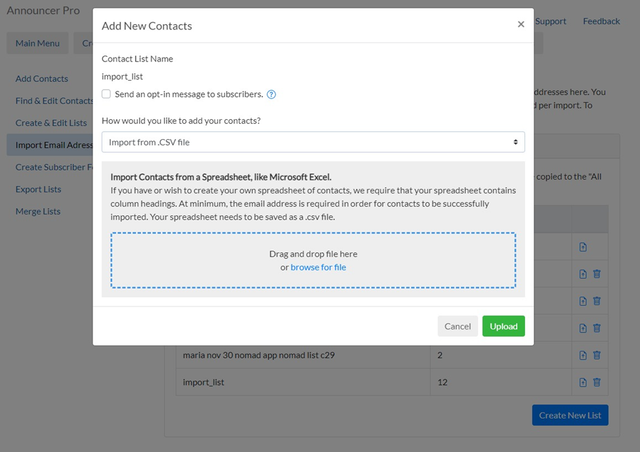
Kattintson a „Tallózás” gombra, majd keresse meg és jelölje ki számítógépén a feltölteni kívánt CSV fájlt. Ezután kattintson az „Importálás” gombra.
Válassza ki, hogy a partnereket mely listákhoz kívánja hozzáadni. (Létrehozható egy új lista is, és a partnerek hozzáadhatók ehhez az új listához is.)
Döntse el, hogy kíván-e ezeknek a partnereknek feliratkozó üzenetet küldeni
Ezt akkor ajánlatos megtenni, ha a partnerek nem ügyfelei, illetve még nem adták engedélyüket ahhoz, hogy e-mail üzeneteket küldjön számukra. (Egyéb tényezők: milyen régi a lista, melyik iparágról van szó, honnan származik a lista, milyen üzleti területen tevékenykedik a felhasználó, és a partnerek melyik internetszolgáltatóhoz tartoznak). Ez a lépés ellenőrzi, hogy az e-mail cím érvényes-e, és azt is biztosítja, hogy listáiban csak olyan partnerek szerepeljenek, akiket valóban érdekelhet a kapott e-mail üzenet. Ha így dönt, akkor partnereinek nem küldünk e-mail üzenetet, amíg rá nem kattintottak a feliratkozó üzenetet megfelelő hivatkozására. Ha a partner a hivatkozásra rákattint, akkor az Announcer Pro módosítja állapotukat, és a partnerek attól kezdve már megkapják az e-mail üzenetet.
Ha úgy dönt, hogy feliratkozó üzenetet küld, kattintson a „Feliratkozó üzenet küldése a feliratkozóknak” bal oldalán található jelölőnégyzetre (a hozzáadáshoz).
Kattintson az „Importálás” gombra.
Partnerek importálása .csv fájl használatával
1. lépés – Hozzon létre egy .csv táblázatot
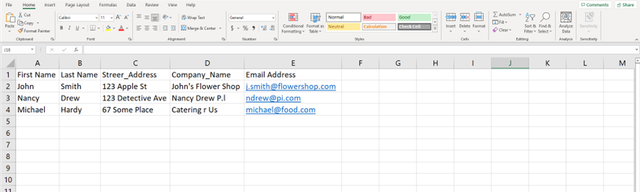
Hozzon létre egy táblázatot, amely a kívánt partnereket tartalmazza. A táblázat Microsoft Excel és Open Office alkalmazásban egyaránt létrehozható. Adja hozzá az összes kívánt partnert. A partnerlista feltöltésének sikeréhez a táblázatnak tartalmaznia kell oszlopfejléceket.
MEGJEGYZÉS: Alább látható egy minta a táblázatra. A végleges táblázatban legalább az „E-mail” oszlopfejlécnek szerepelnie kell. Az összes többi adat opcionális.
2. lépés – A fájl mentése
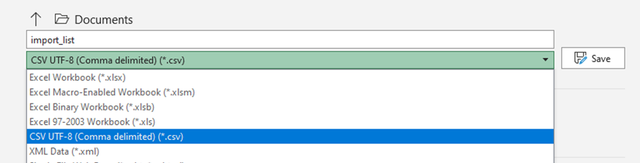
A táblázatot sikeres létrehozása után CSV formátumba kell menteni.
Microsoft Office Excel használata esetén például válassza: Fájl -> Mentés másként
3. lépés – Fájl feltöltése
Kattintson a Tallózás (vagy húzza a fájlt a megadott területre) gombra a Partnerek importálása táblázatból részen, keresse meg a partnereket tartalmazó, .csv formátumban elmentett táblázatot, majd kattintson a Feltöltés gombra
2. Kivágás-beillesztés E-mail listából:
Manuálisan begépelhető, illetve kivágás/másolás és beillesztés segítségével bemásolható egy 1 és 1500 e-mail közti hosszúságú partnerlista.
Ez a módszer csak a partnerek e-mail-címeit őrzi meg. A további adatokat ilyenkor manuálisan kell megadni.
5. Feliratkozói űrlap létrehozása.
A Subscriber Form létrehozó alkalmazás lehetővé teszi az előfizetői űrlap megjelenésének és működésének személyre szabását, hogy egyezzen a webhely színeivel. Egyszerűen kiválaszthatja, mely listára kerüljenek az előfizetők, illetve szabályozhatja, mely mezők jelenjenek meg az előfizetői űrlapon.
Feliratkozói űrlap nevének megadása
Válassza ki azon partnerek listáját, amelyekhez a feliratkozott ügyfelek hozzá lesznek adva
Kattintson a „Létrehozás” gombra, és lásson hozzá az űrlap szerkesztéséhez
A következő mezőket adhatja hozzá a feliratkozói űrlaphoz:
E-mail-cím
Teljes név
Vállalat neve
Cím
Cím 2. sora
Város/település
Állam/tartomány
Irányítószám
Ország
Telefonszám
Megjegyzések
Szakasztörés
A mezőbeállításoknál a következő műveleteket végezheti el:
igény szerint jelölje meg/távolítsa el a jelölést az egyes mezőkben
mező hozzáadása/eltávolítása
mezők sorrendjének megváltoztatása
Az űrlapbeállításoknál hozzáadhatja a következőket:
Űrlap címe
Leírás
Gomb szövege
Háttérszín
Keret színe
Szövegszín
Űrlap neve
Partnerlista választása
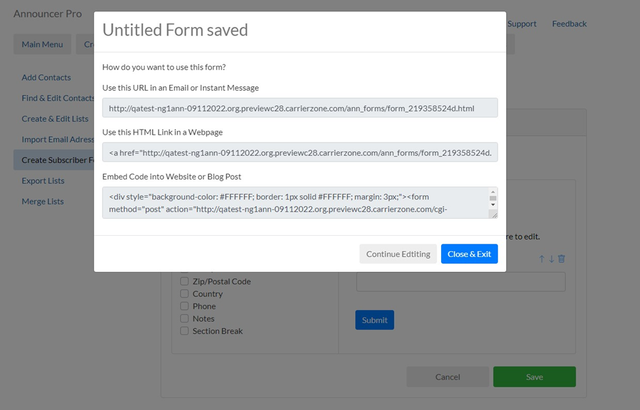
Az előfizetői űrlap mentéséhez kattintson a „Mentés” gombra
A mentés után megjelenik egy felugró ablak, amely tájékoztatást ad arról, hogy hogyan lehet ezt az űrlapot a weboldalon elhelyezni
6. Listák exportálása.
A partnerlista exportálható a helyi számítógépre (táblázatkezelő programokban, például Excel alatt megnyitható) CSV fájl vagy HTML fájl formájában.
A jobb szélső oszlop jelölőnégyzeteire kattintva jelölhetők ki az exportálni kívánt listák. (A kijelölt lista jelölőnégyzetében megjelenik egy pipa jel. A kijelölés a pipára kattintva törölhető.)
A „Listák” fejléc mellett megjelenő jelölőnégyzetre kattintva kijelölhető az összes lista.
Válassza ki az exportálás formátumát. Kattintson vagy az „Exportálás HTML fájlba”, vagy az „Exportálás CSV fájlba” gombra.
7. Listák összevonása.
Egy vagy több listát összevonhat egy újabb listában.
1. lépés: „Az összevonni kívánt listák kiválasztása”. Kattintson a kijelölni kívánt listák melletti jelölőnégyzetekre.
2. lépés: Válassza ki az összevonás céllistáját, illetve adja meg egy új lista nevét: Vagy kattintson az összevonás céllistájaként kijelölni kívánt lista bal oldalán megjelenő körre, vagy adjon meg egy listanevet a „Írjon be ide egy nevet az új lista létrehozásához” mezőben.
Ha egy partner több listán is szerepel, akkor az egyesített listán csak egyszer fog megjelenni.
Az 1. és 2. lépés végeztével kattintson az „Alkalmaz” gombra. MEGJEGYZÉS: Az összevonás végrehajtása után az eredeti listák megmaradnak.