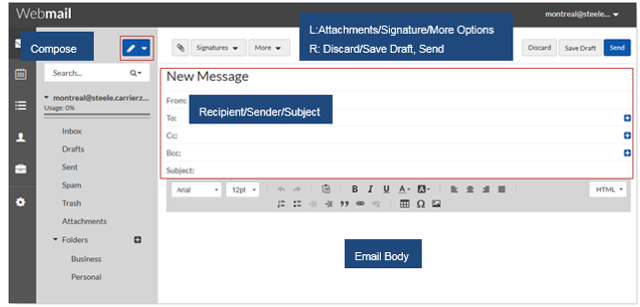
- A másodlagos menüben kattintson az Új üzenet létrehozása ikonra. Megjegyzés: Az üzenetszerkesztési ablak megjelenését módosíthatja a Preferenciák menü Általános pontjában. Az Email beállítások menüpontban az Alapértelmezett írásmód legördülő menüvel választhat a HTML és a Szöveg lehetőségek közül.
2. Az Új üzenet képernyőn végezze el az alábbiakat:
- Adja meg a címzett (ek) email címét. Megjegyzés: Az automatikus kitöltés funkció javasolni fogja azokat a partnereket, akiket korábban beírt a Címzett, Másolatot kap és Titkos másolat mezőkbe.
- Töltse ki a tárgysort. Amennyiben a szerkesztési módnak a HTML lehetőség van megadva, módosíthatja a betűtípust, a betűméretet, a színt és a vastagságot. Elhelyezhet felsorolási jeleket, behúzást, szövegigazítást és háttérszínt is.
- Írja be az üzenet szövegét a szövegtest mezőbe.
1. Melléklet hozzáadásához kattintson a Melléklet ikonra, és keresse meg a szükséges fájlt.
2. Az alapértelmezett aláírási beállítás módosításához kattintson az Aláírások legördülő menüre, majd válassza ki a hozzáadni kívánt aláírást.
3. A Továbbiak lehetőségre kattintva az alábbiak közül választhat:
• Olvasási visszaigazolás kérése
• Üzenet titkosítása, Üzenet aláírása és Nyilvános kulcs mellékelése – csak akkor elérhető, ha létrehozott PGP-kulcsot.
• Prioritás készítése
4. Kattintson a Küldés elemre.