Ismerje meg, hol találhatók azok a kiszolgálóbeállítások, amelyekkel Webmail-fiókját egy másik levelezőprogramhoz — például az Outlookhoz, az Apple Mailhez vagy a telefonja levelezőalkalmazásához — csatlakoztathatja.
Mielőtt hozzákezd: A legtöbb levelezőalkalmazás pusztán az e-mail-címéből és a jelszavából beállítja magát. Először adja hozzá fiókját a levelezőalkalmazásában, és az alábbi beállításokat csak akkor használja, ha az alkalmazás kéri őket.
Lépés 1 — A Beállítások megnyitása
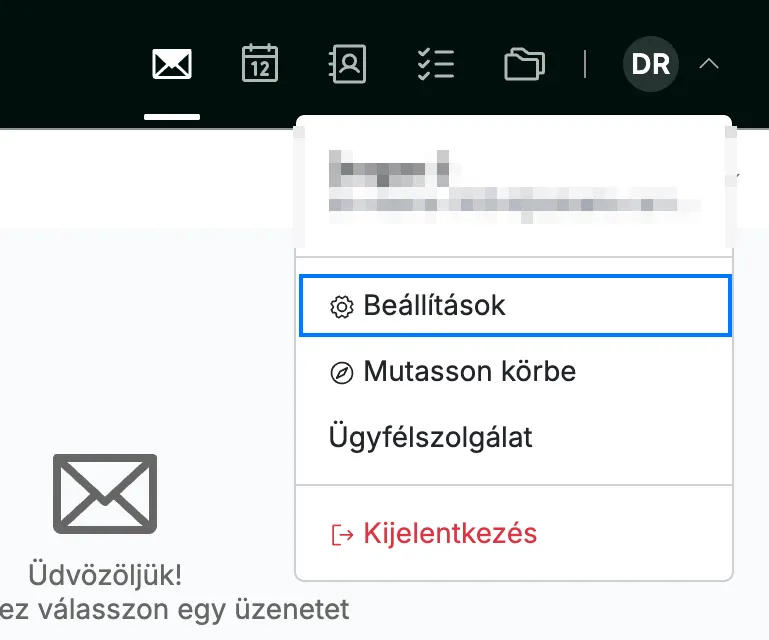
Nyissa meg a felhasználói menüt a jobb felső sarokban lévő kezdőbetűire kattintva, majd kattintson a Beállítások lehetőségre.
Lépés 2 — A Levelezőapp beállítása kiválasztása
Válassza ki a Levelezőapp beállítása lehetőséget a Beállítások bal oldali oldalsávjából (kék), majd kattintson a Más levelezőalkalmazások lapra (narancssárga) a kiszolgálóbeállítások megjelenítéséhez.
Tipp: iPhone-on, iPaden vagy Macen az Apple Mail lap Ön helyett beállíthatja a fiókot egy olyan profil telepítésével, amely minden beállítást kitölt.

Lépés 3 — A fiókadatok másolása
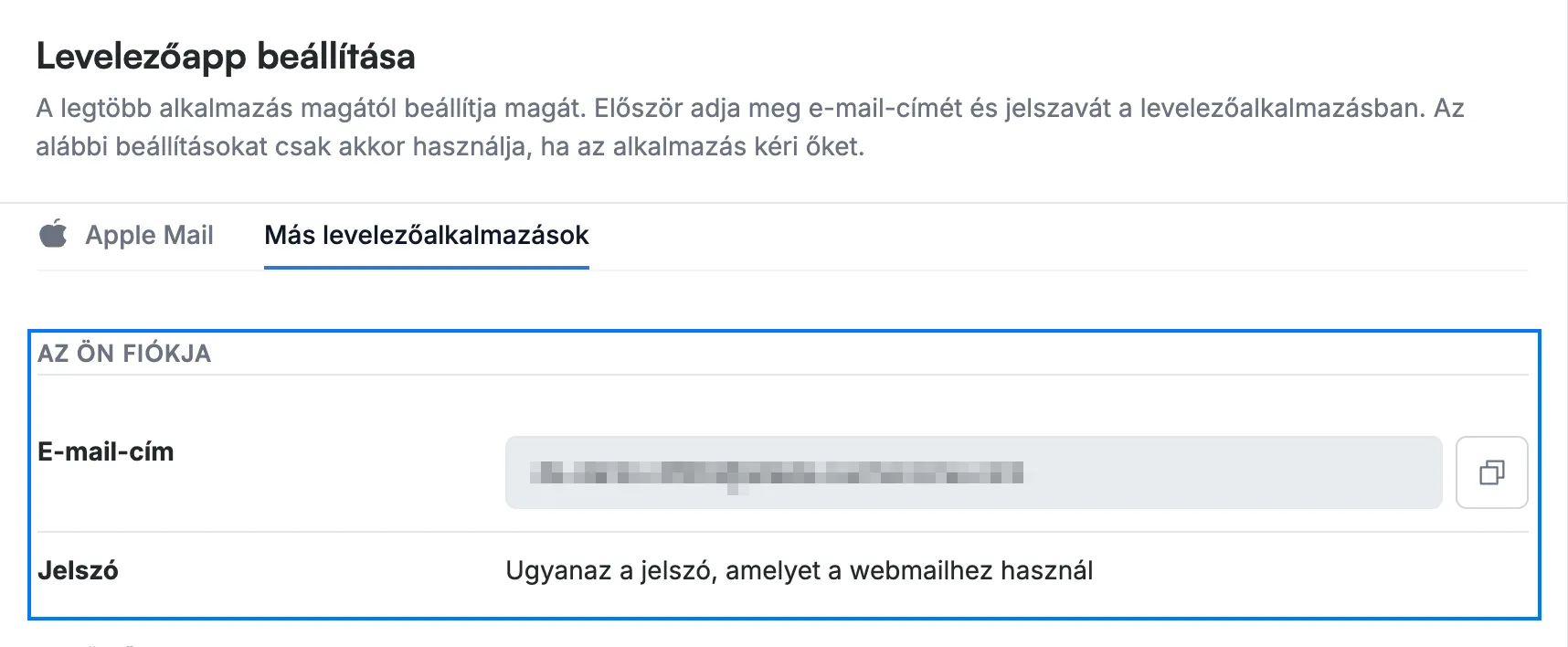
Kattintson az E-mail-cím melletti másolás ikonra Az Ön fiókja szakaszban a címe másolásához.
- E-mail-cím — a teljes Webmail-címe. A legtöbb alkalmazás fióknévként és bejelentkezési névként is ezt használja.
- Jelszó — ugyanaz a jelszó, amellyel a Webmailbe bejelentkezik.
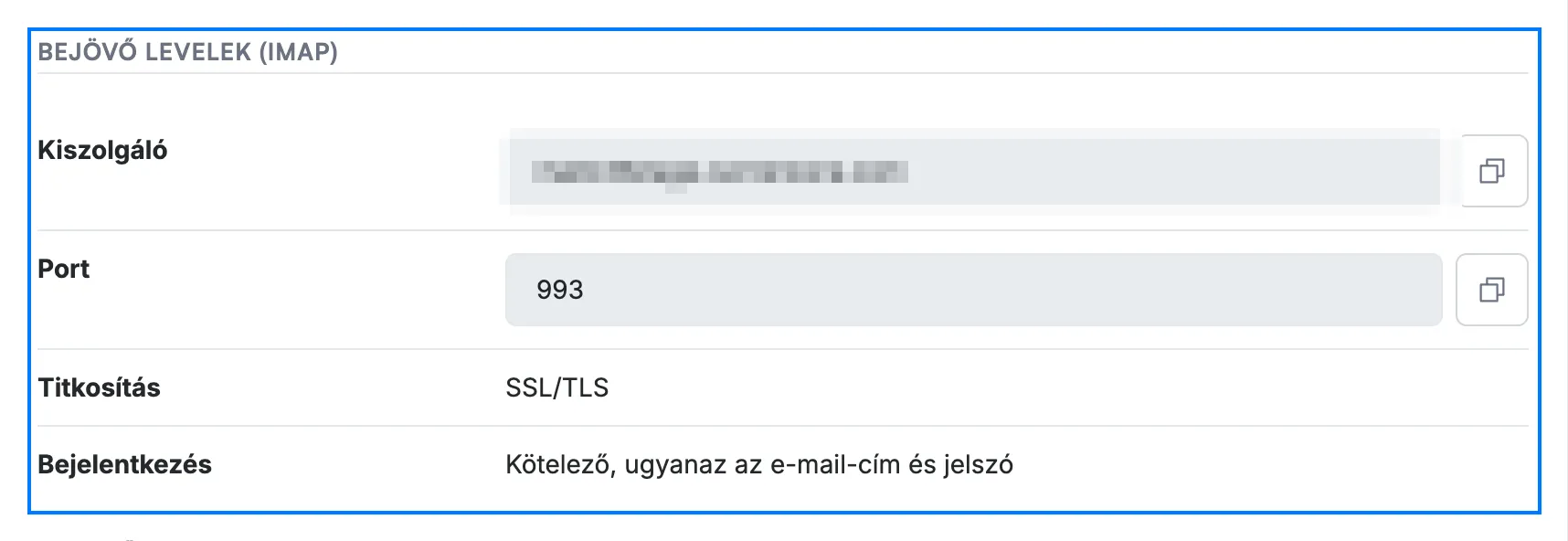
Megjegyzés: A saját címe és a kiszolgálónevek el vannak rejtve ezeken a képernyőképeken. Olvassa le őket a saját Levelezőapp beállítása oldalának Más levelezőalkalmazások lapjáról — az érték melletti másolás ikon pontosan abban a formában másolja azt, ahogyan az alkalmazásának szüksége van rá.
Lépés 4 — A bejövő levelek (IMAP) beállításainak másolása
Másolja a Bejövő levelek (IMAP) szakasz minden értékét a levelezőalkalmazása bejövő kiszolgálómezőibe.
- Kiszolgáló — a bejövő levelek kiszolgálójának címe.
- Port — 993.
- Titkosítás — SSL/TLS.
- Bejelentkezés — kötelező, ugyanazzal az e-mail-címmel és jelszóval.
Lépés 5 — A kimenő levelek (SMTP) beállításainak másolása
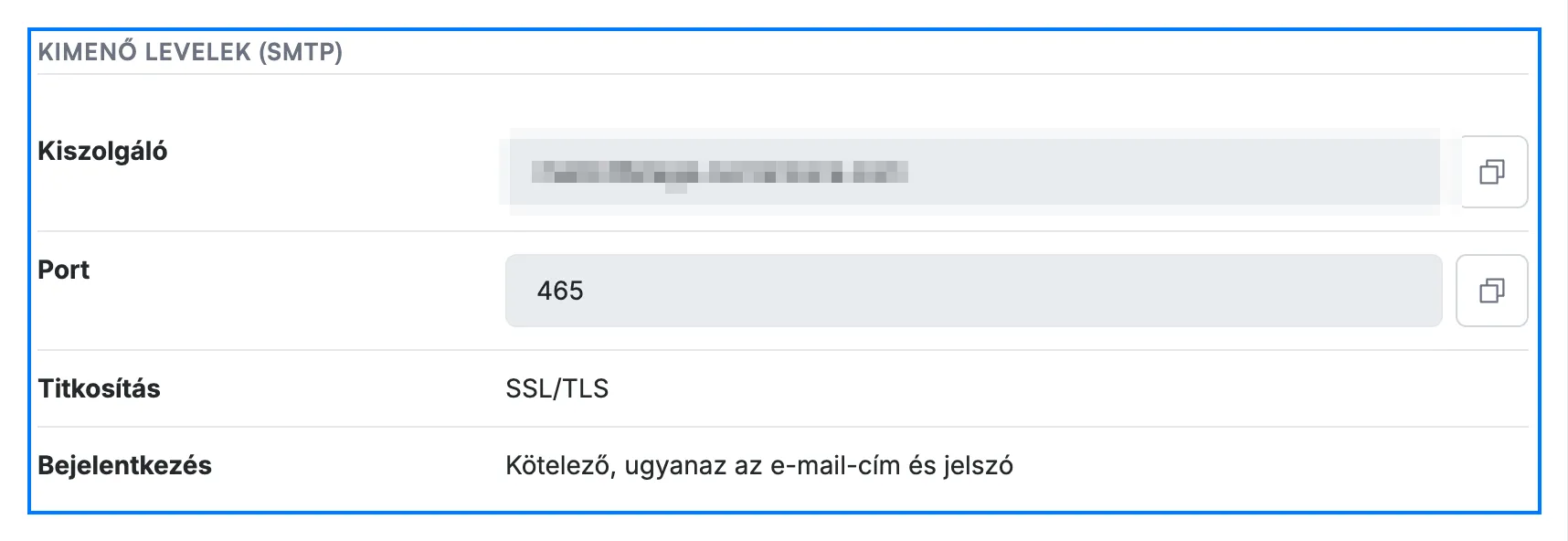
Másolja a Kimenő levelek (SMTP) szakasz minden értékét a levelezőalkalmazása kimenő kiszolgálómezőibe.
- Kiszolgáló — a kimenő levelek kiszolgálójának címe.
- Port — 465.
- Titkosítás — SSL/TLS.
- Bejelentkezés — kötelező, ugyanazzal az e-mail-címmel és jelszóval.
Megjegyzés: A Kiszolgáló címe azonos a bejövő és a kimenő levelek esetében. Csak a Port tér el: 993 a bejövő és 465 a kimenő leveleknél.
Tipp: A Bejelentkezés kötelező a kimenő levelekhez, ezért kapcsolja be azt a beállítást, amelyet az alkalmazása *A kimenő kiszolgáló hitelesítést igényel* néven említ. Ha kikapcsolva hagyja, az a szokásos oka annak, hogy a levelek megérkeznek, de nem küldhetők el.
Lépés 6 — Az Egyéb beállítások megnyitása a POP-beállítások megjelenítéséhez
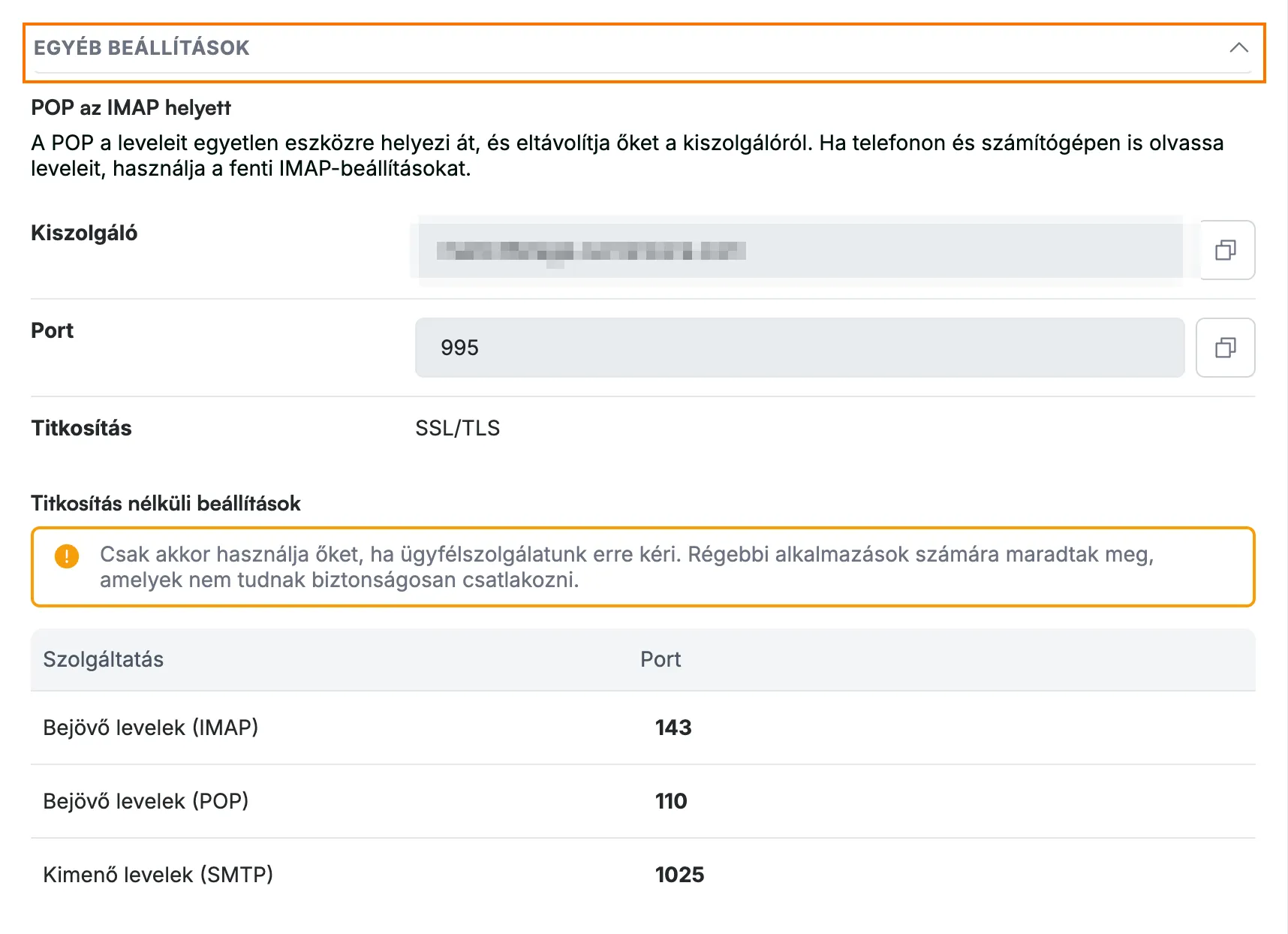
Kattintson az Egyéb beállítások elemre a POP-kiszolgáló adatainak megjelenítéséhez, majd másolja őket a Bejövő levelek (IMAP) értékei helyett.
- Kiszolgáló — ugyanaz a kiszolgálócím, mint korábban.
- Port — 995.
- Titkosítás — SSL/TLS.
- Titkosítás nélküli beállítások — olyan régebbi alkalmazásokhoz, amelyek nem tudnak biztonságosan csatlakozni. Csak akkor használja őket, ha ügyfélszolgálatunk erre kéri.
Megjegyzés: A POP *vagy* az IMAP közül válasszon, ne mindkettőt. Az IMAP minden eszközön szinkronban tartja a leveleit; a POP egyetlen eszközre helyezi át a leveleit, és eltávolítja őket a kiszolgálóról.
Lépés 7 — A beállítások megfeleltetése az alkalmazás szóhasználatának
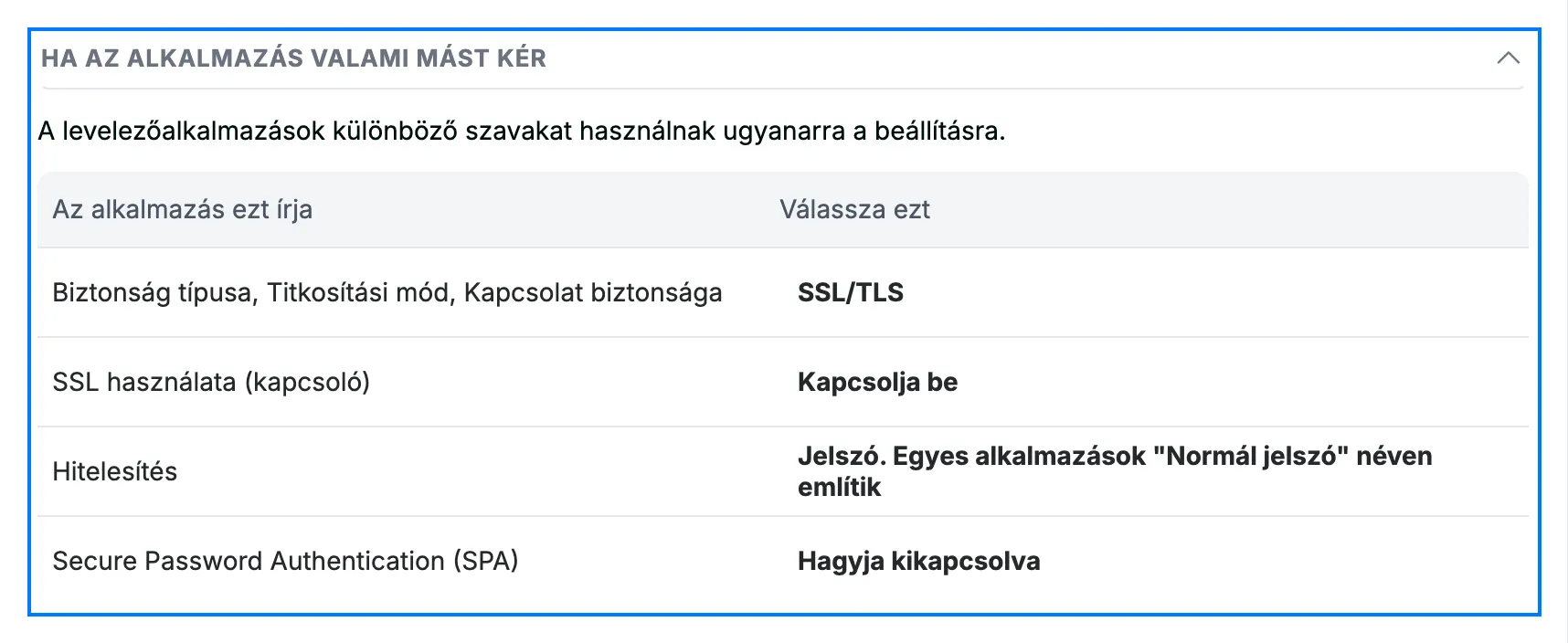
Kattintson a Ha az alkalmazás valami mást kér elemre, hogy lássa, milyen néven említik ezeket a beállításokat más levelezőalkalmazások.
- Biztonság típusa, Titkosítási mód vagy Kapcsolat biztonsága — válassza az SSL/TLS lehetőséget.
- SSL használata — kapcsolja be.
- Hitelesítés — válassza a Jelszó lehetőséget, amelyet egyes alkalmazások *Normál jelszó* néven említenek.
- Secure Password Authentication (SPA) — hagyja kikapcsolva.
Tipp: Ha az alkalmazása ezeknek a beállításoknak a megadása után sem tud csatlakozni, tekintse meg a következőt: Hogyan háríthatja el az e-mailek küldésével kapcsolatos hibákat.
Fedezze fel többi útmutatónkat, hogy a legtöbbet hozza ki a Webmailből.