Áttekintés
Ha nem szeretne minden névjegyben megbízni, létrehozhat szabályokat, hogy a képek mindig megjelenjenek adott feladók esetén — például egy megbízható hírlevélnél. Ez az útmutató bemutatja, hogyan adhat hozzá képszabályt a Képszabályok panelen.
Lépések
Lépés 1 — A Beállítások megnyitása
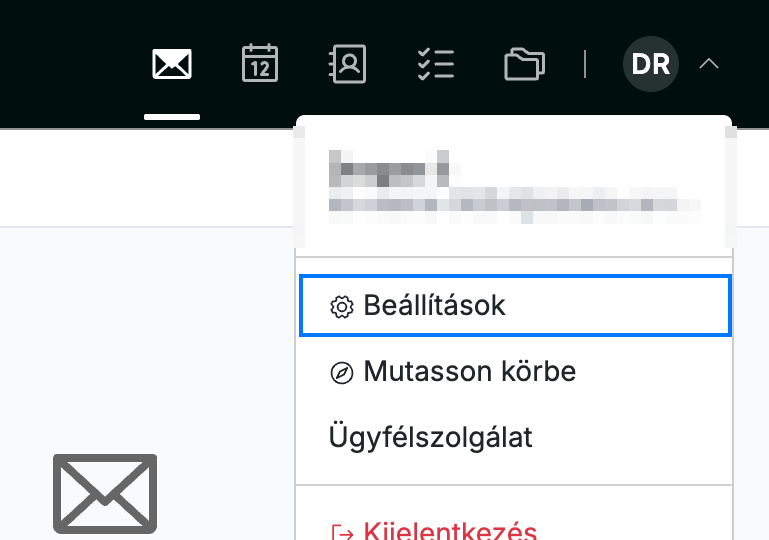
Kattintson a jobb felső sarokban lévő profilképére, majd válassza ki a Beállítások lehetőséget.
Lépés 2 — A Képszabályok megnyitása
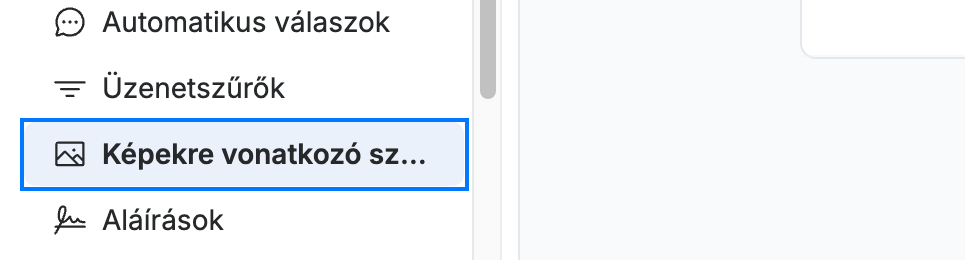
Válassza ki a Képszabályok lehetőséget a beállítások oldalsávjának Levelezés szakaszából.
Lépés 3 — Képszabály létrehozása
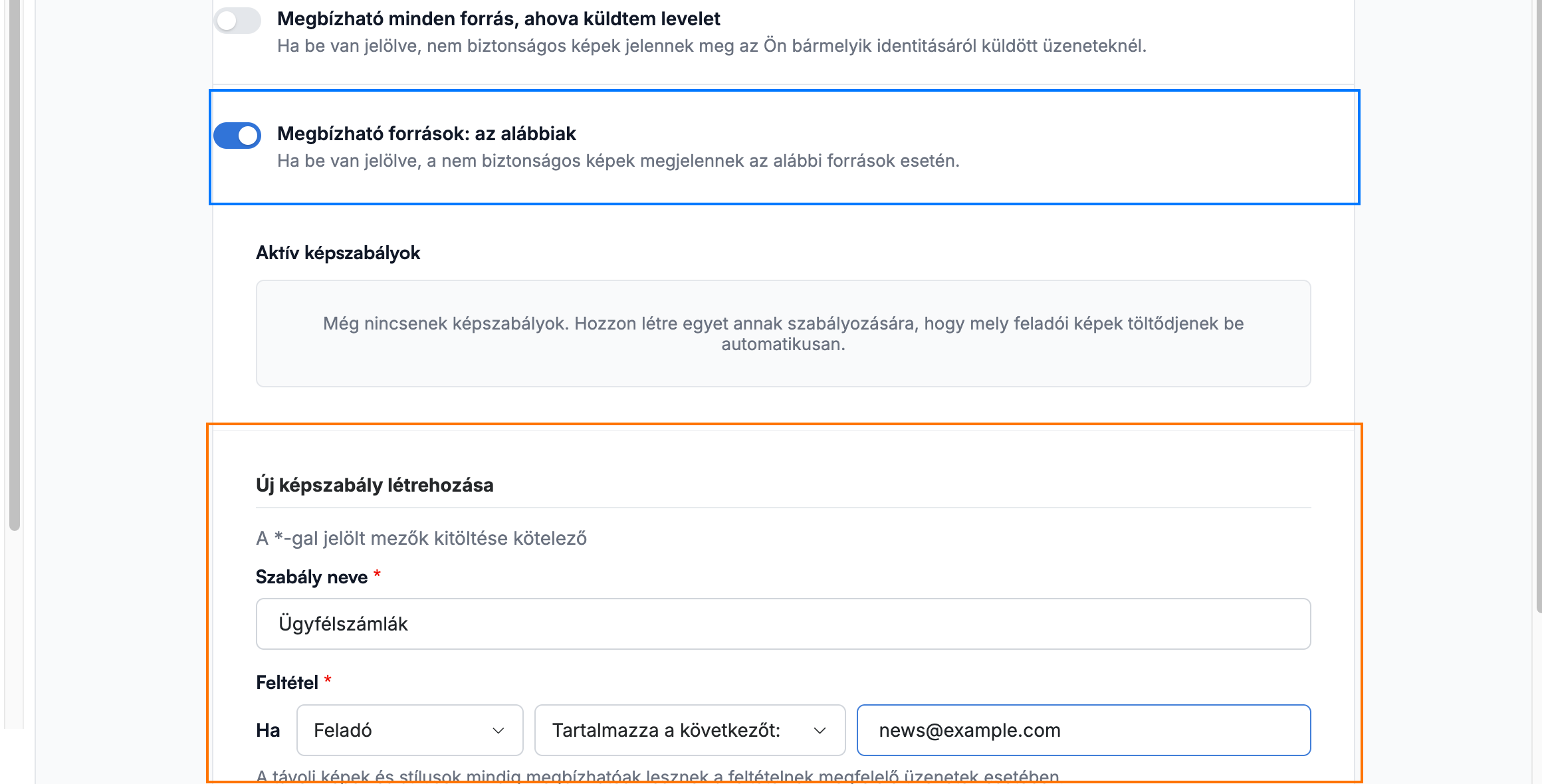
Jelölje be Megbízható források: az alábbiak (kék) lehetőséget a feladónkénti szabályok bekapcsolásához, majd kattintson a Képszabály hozzáadása gombra, és állítsa össze a szabályt a megnyíló űrlapon (narancssárga):
- Szabály címe — a szabály neve.
- Feltétel — válasszon egy mezőt (Feladó, Címzett, Másolatot kap, Címzett vagy másolat vagy Tárgy) és egy összehasonlítást (Tartalmazza, Egyenlő vagy Nem egyenlő), majd adja meg az egyeztetendő kifejezést.
Lépés 4 — A szabály hozzáadása
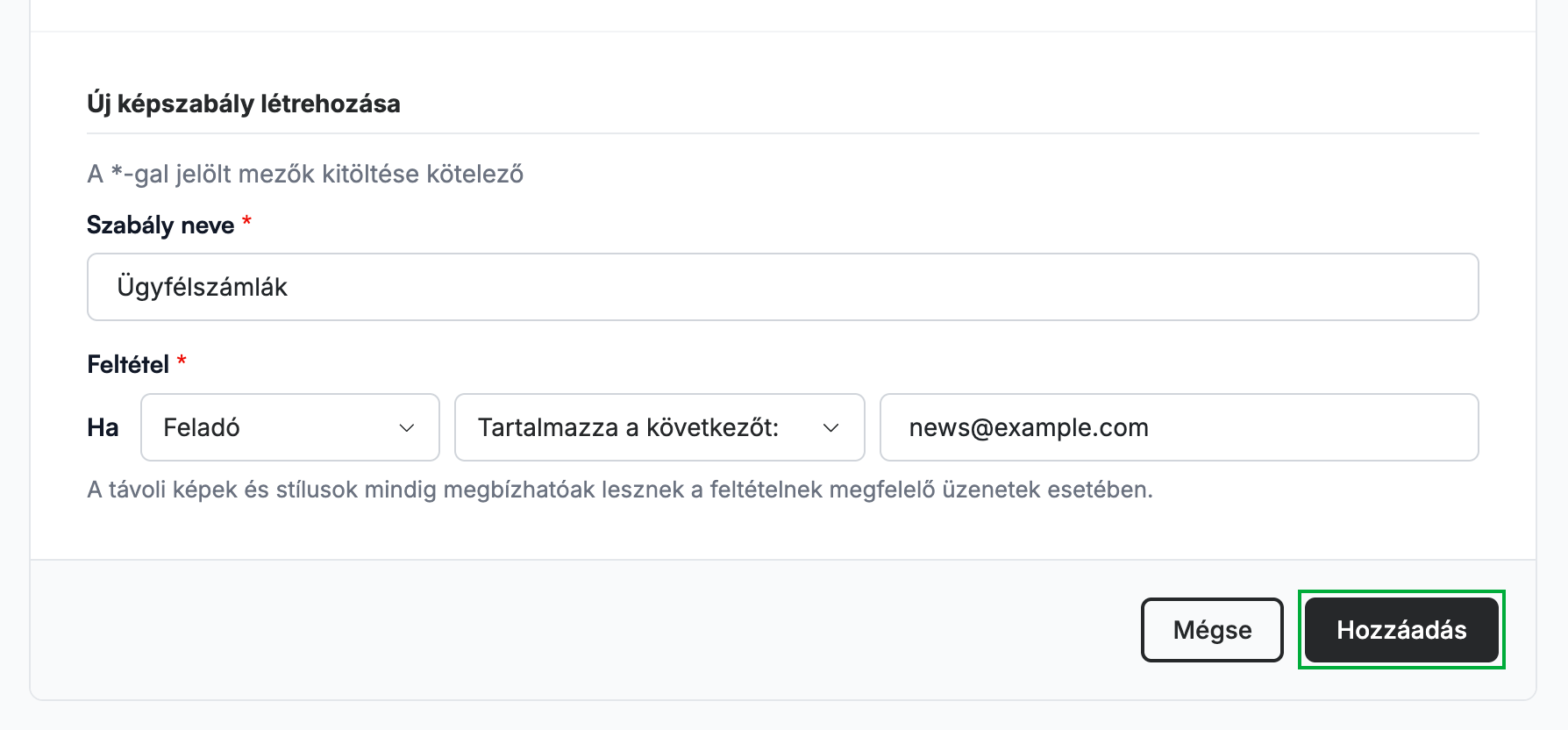
Kattintson a Hozzáadás gombra (zöld) a szabály listához adásához. A szabályok azonnal érvénybe lépnek.
Fedezze fel többi útmutatónkat, hogy a legtöbbet hozza ki a Webmailből.