Áttekintés
Csatlakoztasson egy külső e-mail-fiókot — például Gmail, Outlook vagy Yahoo —, hogy annak leveleit a Webmailen belül olvashassa és küldhesse. Ez az útmutató bemutatja, hogyan indíthatja el a csatlakoztatást a Csatlakoztatott fiókok panelről.
Lépések
Lépés 1 — A Beállítások megnyitása
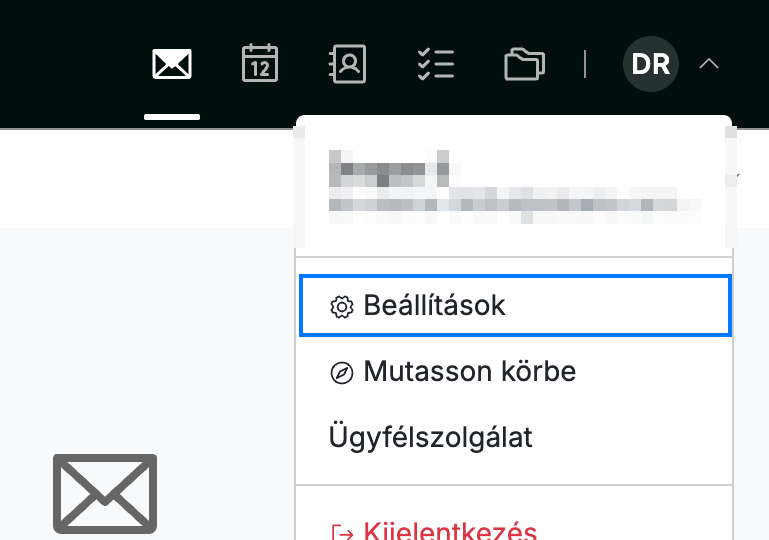
Kattintson az avatárjára a jobb felső sarokban, majd válassza a Beállítások menüpontot.
Lépés 2 — A Csatlakoztatott fiókok megnyitása
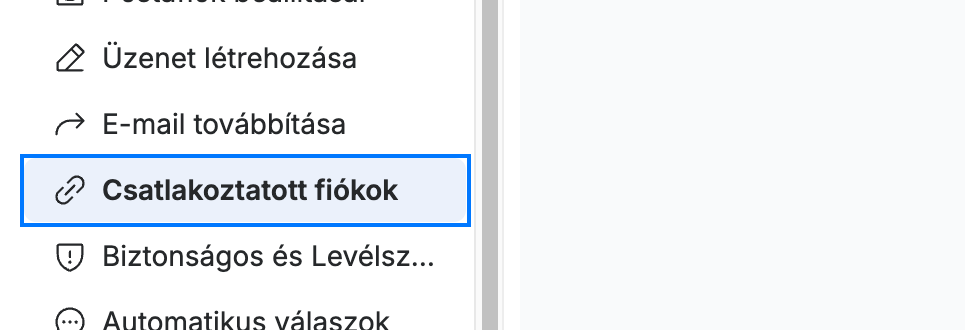
Válassza ki a Csatlakoztatott fiókok elemet a beállítások oldalsávjának Levelezés szakaszában.
Lépés 3 — Fiók csatlakoztatása
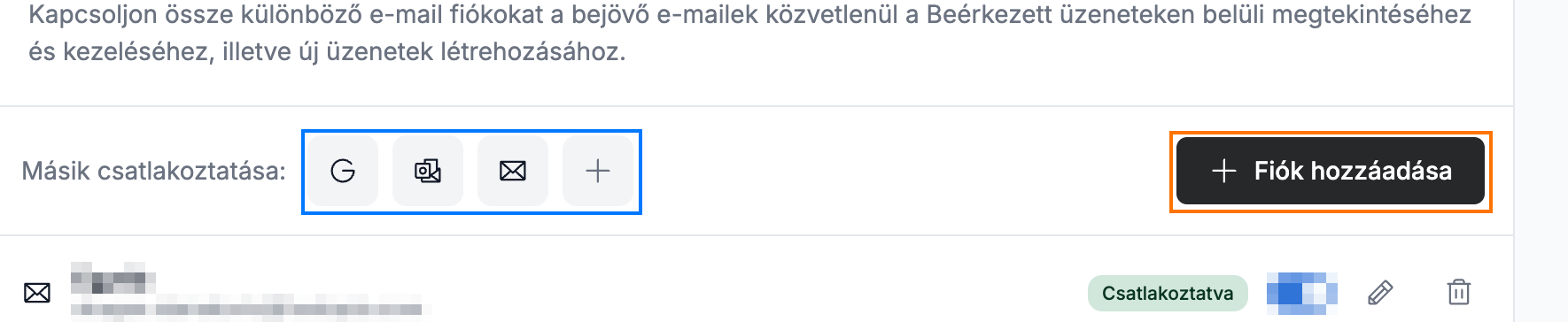
Kattintson a szolgáltatója ikonjára — Gmail, Outlook vagy Yahoo — a Másik csatlakoztatása: (kék) felirat alatt, vagy a + jelre bármely más levelezőszolgáltatás csatlakoztatásához. A Fiók hozzáadása (narancssárga) gombra kattintva is beállíthat egyet az alapoktól.
Megjegyzés: Miután kiválasztotta a szolgáltatót, a bejelentkezés biztonságosan az adott szolgáltató saját webhelyén történik (például a Google „Bejelentkezés” oldalán). Kövesse a szolgáltató utasításait a Webmail engedélyezéséhez — a folyamat ezen része a Webmailen kívül zajlik.
Fedezze fel többi útmutatónkat, hogy a legtöbbet hozza ki a Webmailből.