A célzóna vagy szállítási zóna egy olyan földrajzi terület, ahová Ön szállít. A zónák segítségével meghatározhatja, hova szállít, és mennyit számít fel a megrendelések különféle szállítási helyekre történő kiszállításáért. Például kínálhat ingyenes szállítást vállalkozása helyi területén belül és fizetős szállítást más helyekre, vagy az is lehet, hogy csak a városon belüli vásárlóknak szeretne értékesíteni. Emellett a zónákat használhatja a zónánkénti különböző adókulcsok meghatározására, amennyiben áruházában manuálisan állítja be az adókat.
A zóna lehet egyetlen régió, országcsoport, irányítószámhoz tartozó régió vagy pedig szállítási körzet.
Szállítás hozzáadása az Áruházhoz
Szállítás hozzáadása Online Áruházához:
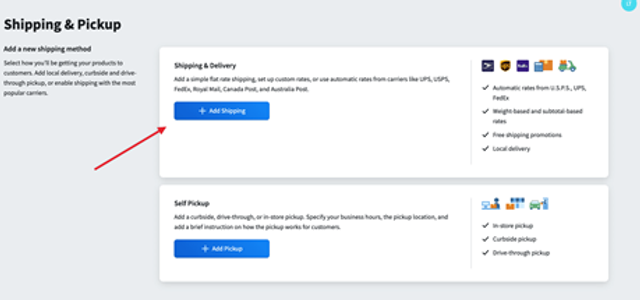
- Lépjen a Szállítás és átvétel elemre.
- Adjon hozzá egy új helyi kézbesítési lehetőséget.
3. Válassza a Helyi kézbesítés beállítása lehetőséget.
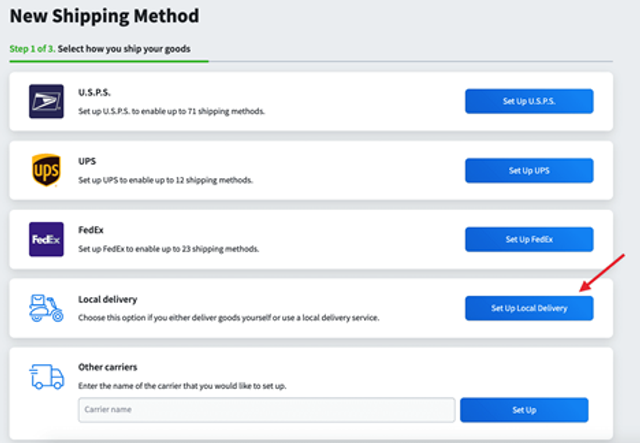
4. Válassza ki a kínált kézbesítési típust.
5. Ezután létre kell hoznia a kézbesítési zónát.
Célzóna létrehozása
Amikor szállítási lehetőségeket ad meg áruházában, azok alapértelmezés szerint a Minden célhely zónához kerülnek hozzárendelésre, ami azt jelenti, hogy a vásárlók a világ minden tájáról kiválaszthatják ezeket a szállítási lehetőségeket, illetve rendelhetnek Öntől.
Ha egy szállítási lehetőséget csak egy bizonyos területre kíván lehetővé tenni, akkor azt az adott célhelyre korlátozhatja. Ehhez a térképen meg kell határoznia egy zónát (általában helyi kézbesítésre használják), vagy menjen a speciális beállításokhoz, és ott a listákból válassza ki a régiót/országot/államokat, vagy pedig irányítószám segítségével is korlátozhatja a zónákat.
Zóna létrehozása a térképen (kézbesítéshez):
Zóna használata a térképen
- Áruháza adminisztrációs felületén válassza a Szállítás és átvétel lehetőséget, majd kattintson arra a szállítási módra, amelyhez zónát szeretne létrehozni – például ingyenes kézbesítés.
- Görgessen a Kézbesítési zóna blokkhoz.
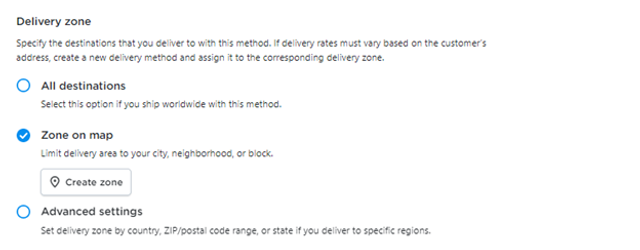
3. A térképen válassza ki a Zóna elemet, majd kattintson a Zóna létrehozása lehetőségre.
4. A térképen megjelenik egy poligon. A poligon fogantyúinak húzásával átméretezheti a zónát, ahová ezzel a szállítási vagy kézbesítési móddal szállít. Például:
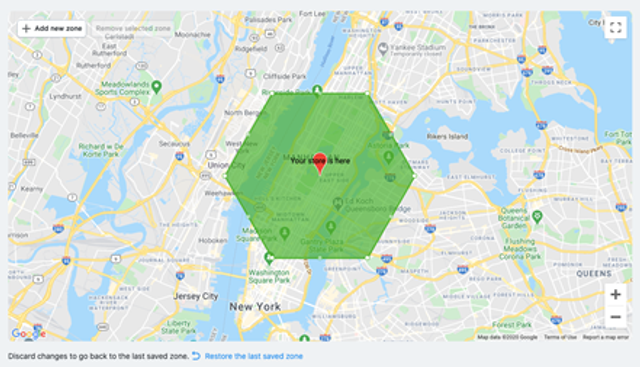
Ha a Szállítás és átvétel oldalon megadott egy címet a szállítás kiindulópontjaként, az a cím rögzítve lesz a térképen. Jobb klikk a létrehozott poligonra, hogy megtekintse, kilométerben kifejezve milyen távolra szállít.
5. Kattintson a Mentés és Befejezés lehetőségre.
Ha különböző díjszabást szeretne megállapítani az egyes vásárlói helyekre, további, más díjakat alkalmazó szállítási módokat hozhat létre, és más szállítási zónákat állíthat be ezekhez.
Országok, államok, irányítószámok használata (speciális beállítások)
Szállítási módhoz vagy adókulcshoz tartozó zóna létrehozása országok, államok és postai irányítószámok használatával:
1. Az áruház adminisztrációs felületén lépjen a Szállítás és Átvétel lehetőségre, majd kattintson valamelyik szállítási módra, vagy lépjen a Beállítások→ Adók lehetőségre, és kattintson az Adókulcsok kezelése lehetőségre.
2. Itt kattintson a Zónák kezelése elemre.
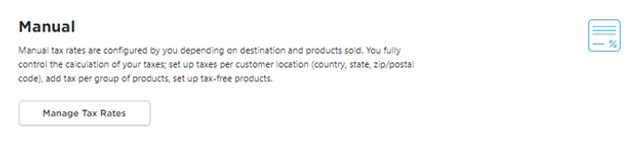
3. Kattintson az Új adó hozzáadása , majd a Zóna kezelése lehetőségre.
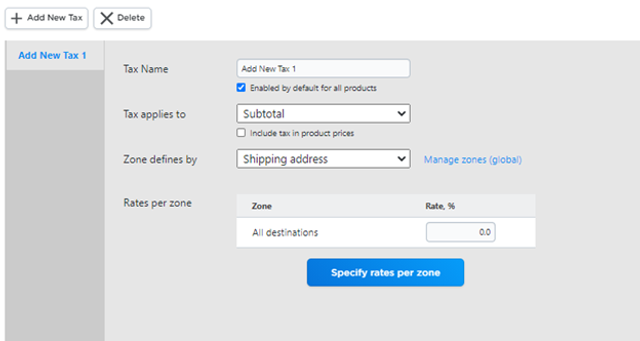
4. Kattintson az Új zóna hozzáadása lehetőségre.
5. Egy zónának egy konkrét országra való korlátozásához kattintson az Ország hozzáadása elemre, a listából válassza ki az illető országot, majd a megerősítéshez kattintson az Országok hozzáadása lehetőségre. Vagy kattintson a Régió hozzáadása lehetőségre, és gyorsan jelöljön be minden olyan országot, amely egy bizonyos régióhoz tartozik, így például Észak-Amerika, Európai Unió vagy Afrika.
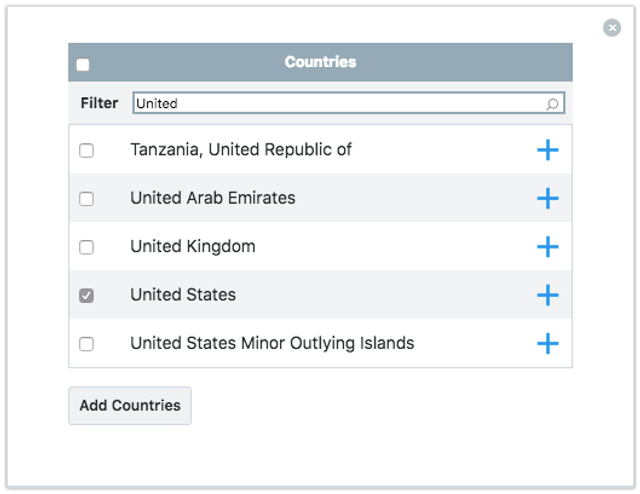
6. Egy zónának egy országon belüli konkrét államra való korlátozásához kattintson az Állam hozzáadása elemre, a listából válassza ki az illető országot, majd a megerősítéshez kattintson az Államok hozzáadása lehetőségre. Ha a kiválasztott ország minden államába szállít, hagyja üresen az Állam listát.
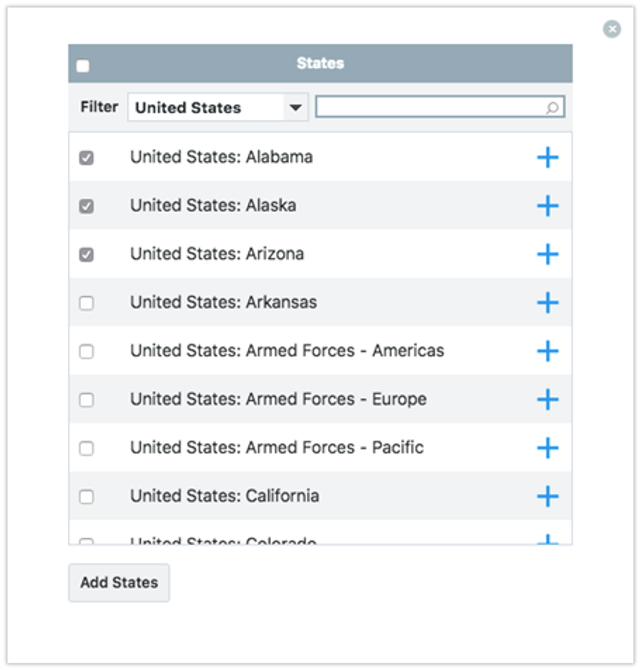
7. A zónának az államon belüli bizonyos helyekre, pl. városokra, településekre és utcákra történő korlátozásához töltse ki az Irányítószám mezőt.
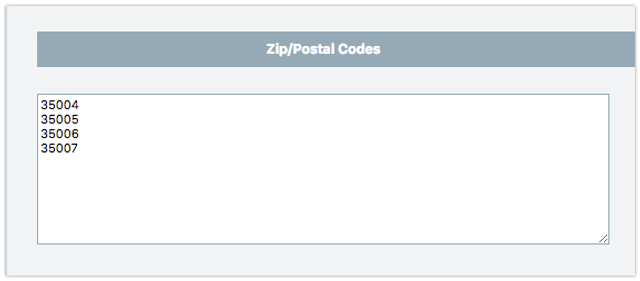
Az irányítószámok listájának összeállításához használhat helyettesítő szimbólumokat:
- A „?” bármilyen karaktert helyettesít
- A „*” tetszőleges számú karaktert helyettesít, beleértve a nullát is. A szóközt jelet figyelmen kívül hagyja.
- Az „_” tetszőleges (legalább egy) számú szóközt helyettesít
- A „^” kizár bizonyos irányítószámokat (pl. ^432011 – csak a 432011-es irányítószám kerül kizárásra; ^432* – minden 432-vel kezdődő irányítószám kizárásra kerül)
2. Kattintson a Mentés gombra.
Ha különböző országok, államok stb. számára különböző szállítási díjakat kínál,további zónák létrehozásához ismételje meg a fenti lépéseket.
Amikor a pénztárnál a vásárló olyan címet ad meg, amely egy adott zónán belül van, látja az adott zónában elérhető összes szállítási lehetőséget, és kiválaszthatja, hogyan szeretné, hogy Ön a megrendelését elküldje. Ellenkező esetben, ha egy vásárló címe nem felel meg egyik zónának sem, akkor a Sajnáljuk, erre a helyre nem szállítunk üzenet jelenik meg a vásárló számára, és nem tud rendelést leadni az áruházában.
Kézbesítési zóna módosítása egy szállítási lehetőség esetében
Előfordulhat, hogy egy másik zónát kell hozzárendelnie egy szállítási lehetőséghez, vagy hozzá kell adnia/eltávolítania egy területet egy olyan zónából, ahová szállít.
Kézbesítési zóna frissítése szállítási lehetőség esetében:
- Áruháza adminisztrációs felületén válassza a Szállítás és átvétel lehetőséget, majd kattintson arra a szállítási módra, amelynek a zónáját meg szeretné változtatni.
- Görgessen a Kézbesítési zóna blokkhoz.
- Attól függően, hogyan állította be a zónát:
- Ha szállítási körzetet használ, a Zóna a térképen elem alatt kattintson a Zóna szerkesztése lehetőségre, és a húzókarok segítségével alakítsa a poligont a kívánt formára. Bizonyos címeknek a kézbesítési lehetőségből történő eltávolításához egyetlen közös zóna helyett több zónát is hozzáadhat a térképen a kívánt helyeken.
- Ha országokat/államokat/irányítószámokat használ a zóna kialakításához, a Speciális beállítások alatt a legördülő listából válasszon egy másik zónát, vagy kattintson az Új zóna létrehozása gombra, ha a szükséges zóna még nincs megadva az áruházában, majd a legördülő listából válassza ki az újonnan létrehozott zónát.
Magának a zónának a frissítéséhez – például egy terület hozzáadásához vagy eltávolításához – kattintson a Zóna kezelése gombra, majd a bal oldalon a zóna nevére , és végezze el a szükséges módosításokat. Felhívjuk a figyelemét, hogy a módosítások globálisan érvényesek, azaz ha más szállítási lehetőségeket is hozzárendelt ehhez a zónához, a zóna frissítései ezekre a szállítási opciókra is érvényesek lesznek.
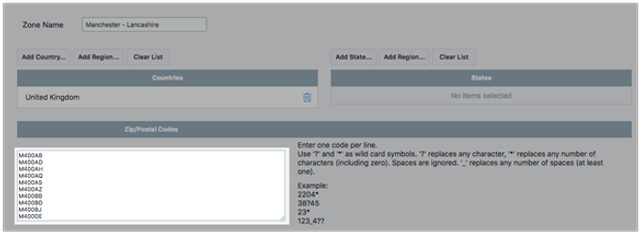
Célzónák beállítása az Egyesült Királyságra
Mivel nincs szabványos és véglegesített lista az Egyesült Királyság megyéiről, amelyeket az online áruházakban használni kell, az Egyesült Királyságra vonatkozó szállítási díjat célszerű csak az ország neve és az irányítószám alapján kiszámítani.
A pénztárnál, amikor az Egyesült Királyság van kiválasztva a „Szállítás célországként”, az állam (megye) szöveges mezőként jelenik meg, nem pedig kiválasztást igénylő legördülő listaként. A vásárlóknak be kell írniuk a megye nevét az Állam (megye) mezőbe. Ha a szállítási díjakat a megye alapján számítja ki, és a vásárló a pénztárnál rosszul írja be, figyelmeztetést fog kapni, hogy erre a helyre nincs szállítás, amíg helyesen be nem írja a megye nevét.
Az ilyen tévedések negatív hatásának minimalizálása érdekében javasoljuk, hogy hagyja üresen az Egyesült Királyság zóna beállításaiban az államok (megyék) listáját, és az irányítószámokat használja a szállítási zónák korlátozására.
Íme, egy minta a zóna beállítására az Egyesült Királyság minden területére történő szállításhoz:
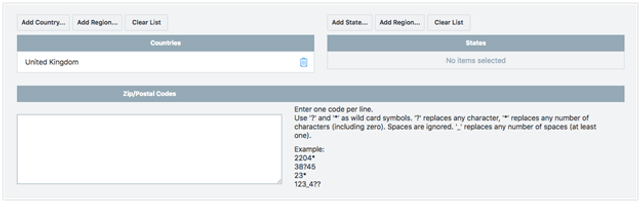
Ha az Egyesült Királyság különböző területeire eltérő árakat kell megszabnia, akkor a zónákat irányítószámok szerint korlátozhatja, így a szállítási díj az ezen irányítószámok által lefedett címekre vonatkozik.