Áttekintés
Állítson be automatikus választ, hogy távolléte alatt automatikusan válaszoljon a bejövő üzenetekre — hasznos házon kívüli és szabadságos értesítésekhez. Ez az útmutató végigvezeti egy új automatikus válasz létrehozásán, beleértve az üzenetet, a küldés gyakoriságát, az aktív időszakot és az opcionális feltételeket.
Lépések
Lépés 1 — A Beállítások megnyitása
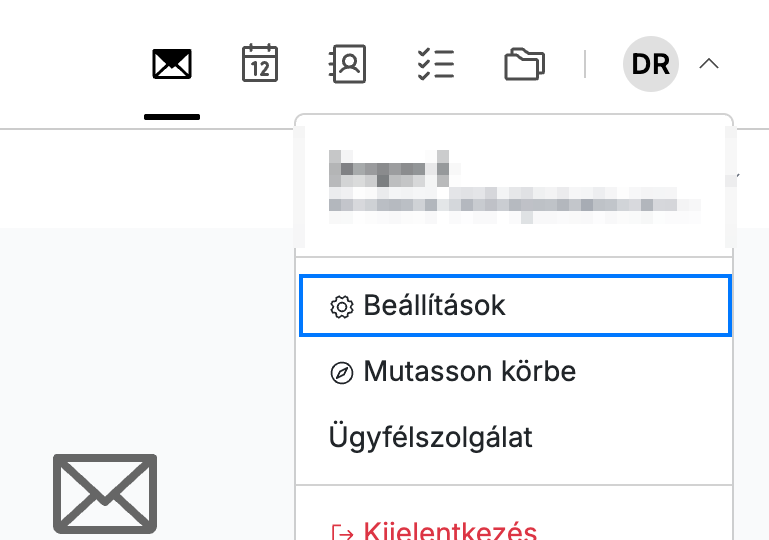
Nyissa meg a felhasználói menüt a jobb felső sarokban lévő kezdőbetűire kattintva, majd kattintson a Beállítások lehetőségre.
Lépés 2 — Az Automatikus válaszok kiválasztása
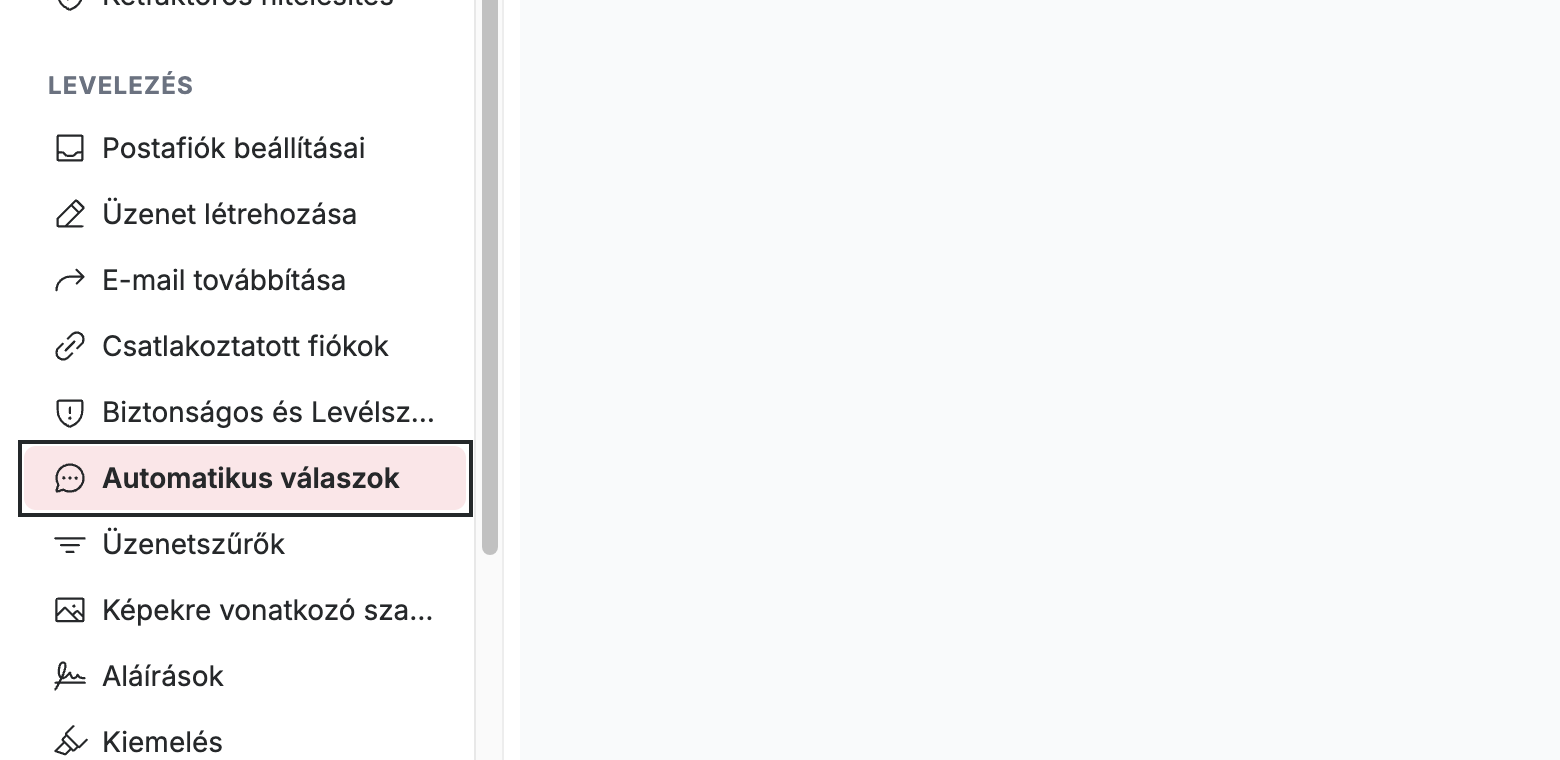
Válassza ki az Automatikus válaszok lehetőséget a bal oldali oldalsávból, a Levelezés szakasz alatt.
Lépés 3 — Kattintson az Új automatikus válasz gombra
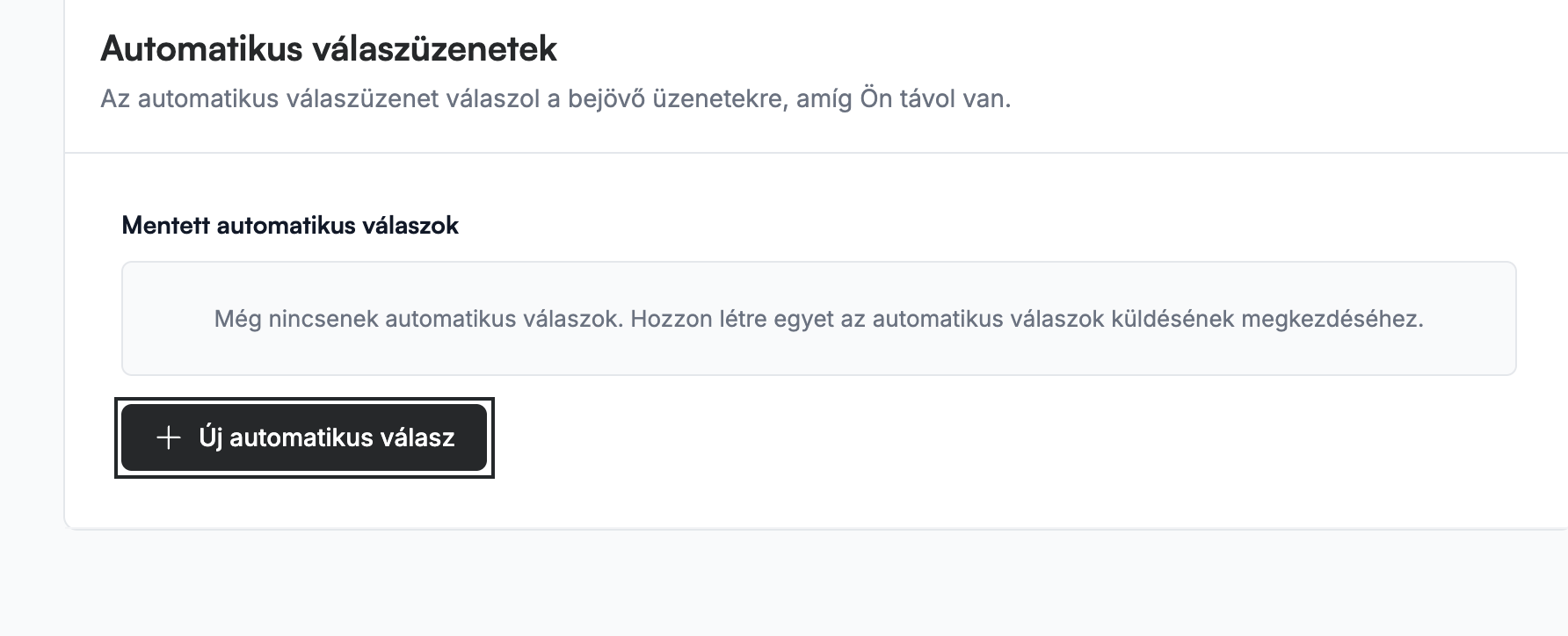
Kattintson az Új automatikus válasz gombra az automatikus válasz űrlap megnyitásához.
Lépés 4 — A tárgy és az üzenet megadása
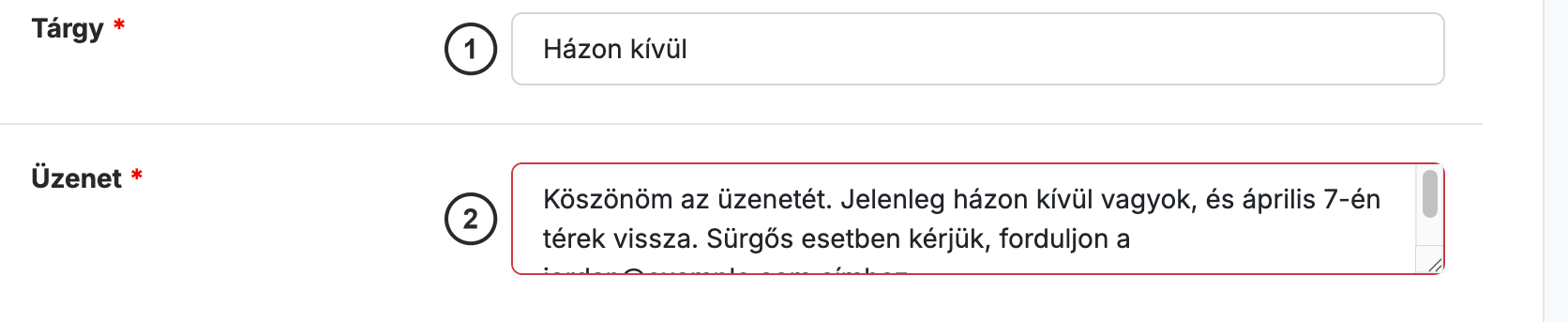
Írja be a válasz Tárgy ① és Üzenet ② mezőjét. Mindkét mező kitöltése kötelező, amelyet a címkék melletti csillag (*) jelez.
Lépés 5 — A válaszküldés gyakoriságának kiválasztása
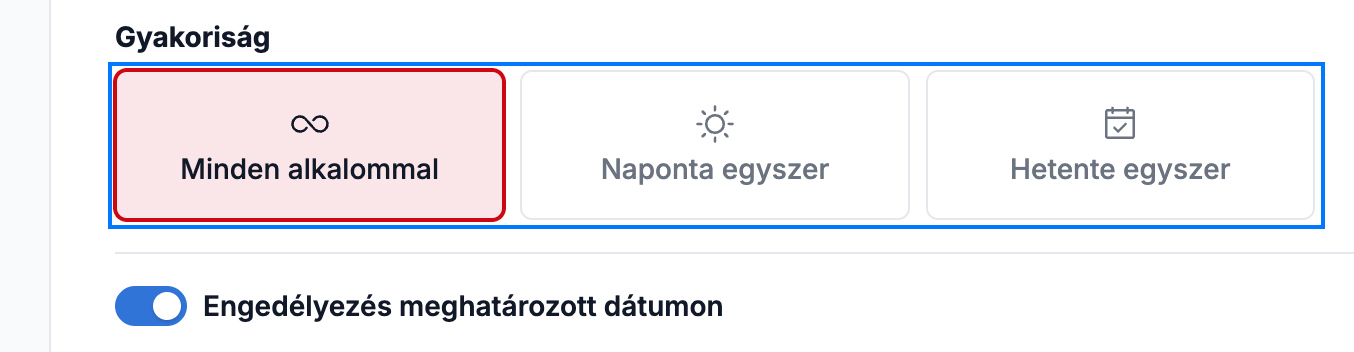
Válassza ki a Gyakoriság alatt, hogy egy feladó milyen gyakran kapja meg a válaszát:
- Minden alkalommal — válasz a feladó minden üzenetére.
- Naponta egyszer — naponta legfeljebb egyszer válasz minden feladónak.
- Hetente egyszer — hetente legfeljebb egyszer válasz minden feladónak.
Lépés 6 — Az automatikus válasz aktív időszakának beállítása
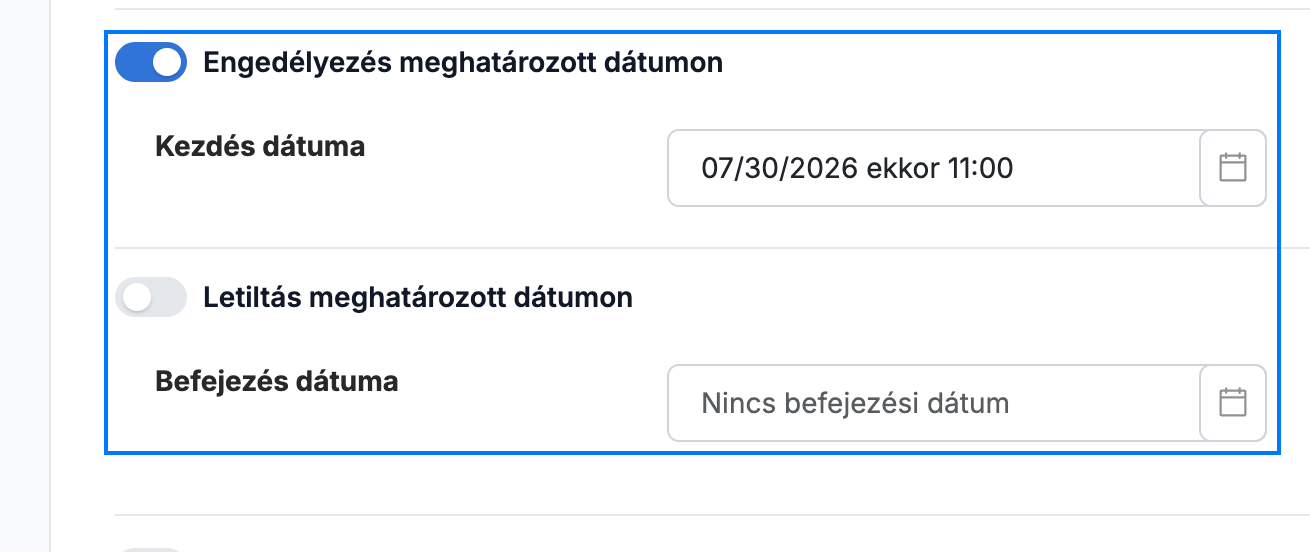
Állítsa be azokat a dátumokat, amikor az automatikus válasz működik:
- Engedélyezés meghatározott dátumon — kapcsolja be, és válasszon egy Kezdés dátuma értéket, amikortól a válaszok elindulnak.
- Letiltás meghatározott dátumon — kapcsolja be, és válasszon egy Befejezés dátuma értéket, amikor a válaszok leállnak.
Megjegyzés: Ha a Letiltás meghatározott dátumon lehetőséget kikapcsolva hagyja, az automatikus válasz addig marad aktív, amíg manuálisan ki nem kapcsolja.
Lépés 7 — Egyéni feltételek alkalmazása
Válassza ki az Egyéni feltételek alkalmazása lehetőséget, hogy csak az Ön által meghatározott szabályoknak megfelelő üzenetekre válaszoljon. Megjelenik egy feltételsor: válassza ki a legördülő menüből, mit egyeztessen — például Adott címre — és adja meg az egyeztetendő értéket. Adjon hozzá további sorokat több feltétel kombinálásához.

Lépés 8 — Az automatikus válasz mentése
Kattintson a Hozzáadás gombra az automatikus válasz mentéséhez. Létrejön, és felkerül a mentett automatikus válaszok listájára.
Megjegyzés: A Hozzáadás gomb mindaddig letiltva marad, amíg mind a Tárgy, mind az Üzenet ki nem lett töltve.
Tipp: Egy automatikus válasz későbbi leállításához térjen vissza erre a panelre, és szerkessze vagy törölje a mentett listáról.

Fedezze fel többi útmutatónkat, hogy a legtöbbet hozza ki a Webmailből.