Áttekintés
Frissítse az Önt a Webmailben képviselő nevet és fényképet a Profil beállítási oldalon. A teljes neve és a profilképe határozza meg, hogyan jelenik meg azoknak, akiknek e-mailt küld.
Lépések
Lépés 1 — A Profil beállításainak megnyitása
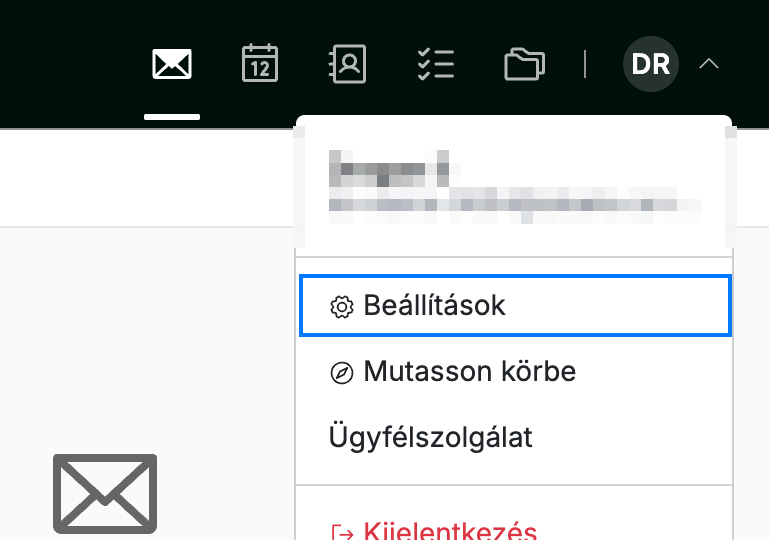
Nyissa meg a felhasználói menüt a jobb felső sarokban lévő monogramjára kattintva, majd kattintson a Beállítások elemre. Megnyílik a Profil oldal.
Lépés 2 — A Profil oldal áttekintése
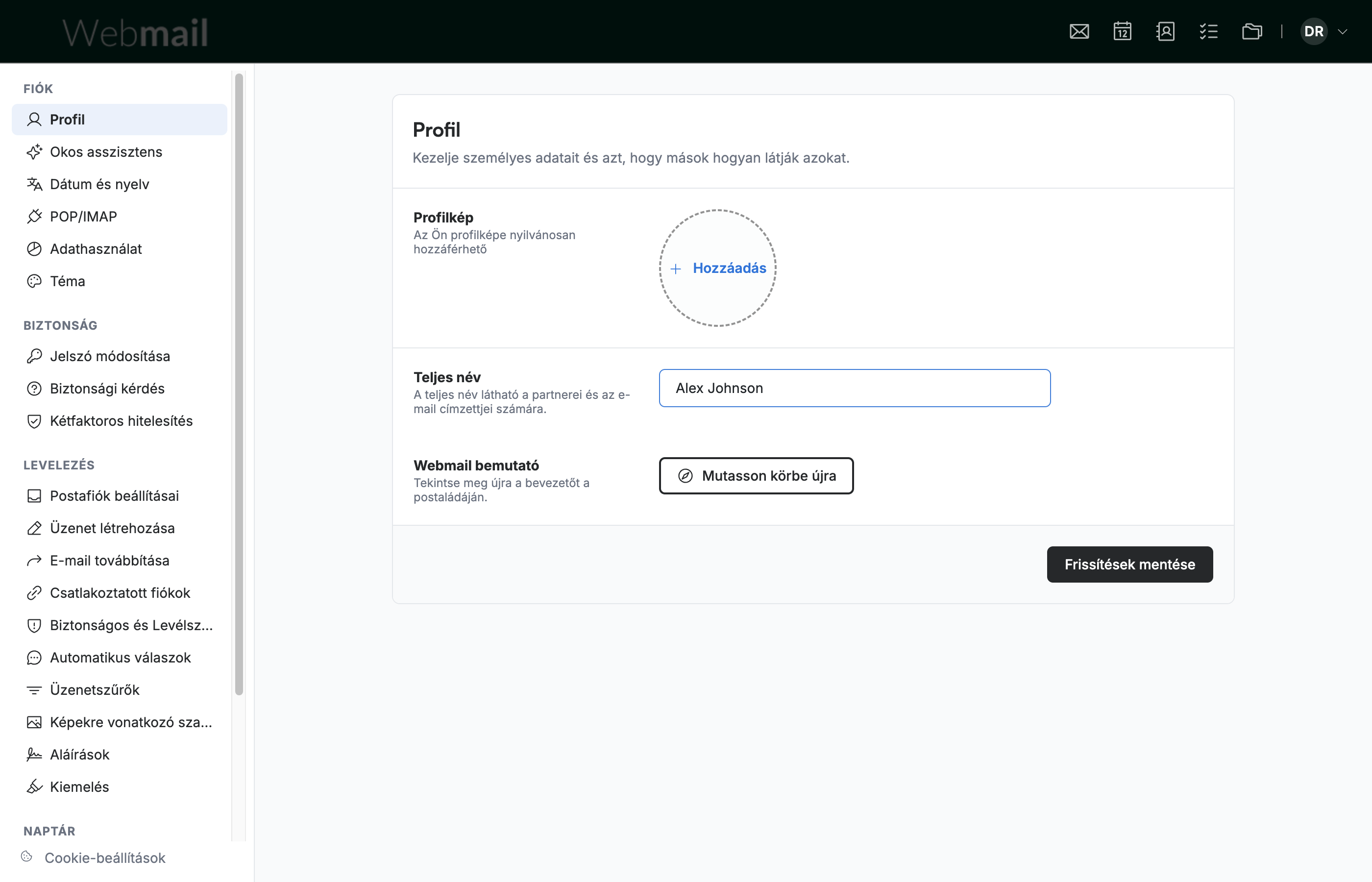
Tekintse át a Profil oldalt. Megjeleníti a Profilkép és a Teljes név elemet, valamint egy Frissítések mentése gombot a módosítások alkalmazásához. Az oldal panelen nyílik meg, nem pedig az egész ablakot foglalja el.
Lépés 3 — Profilkép hozzáadása
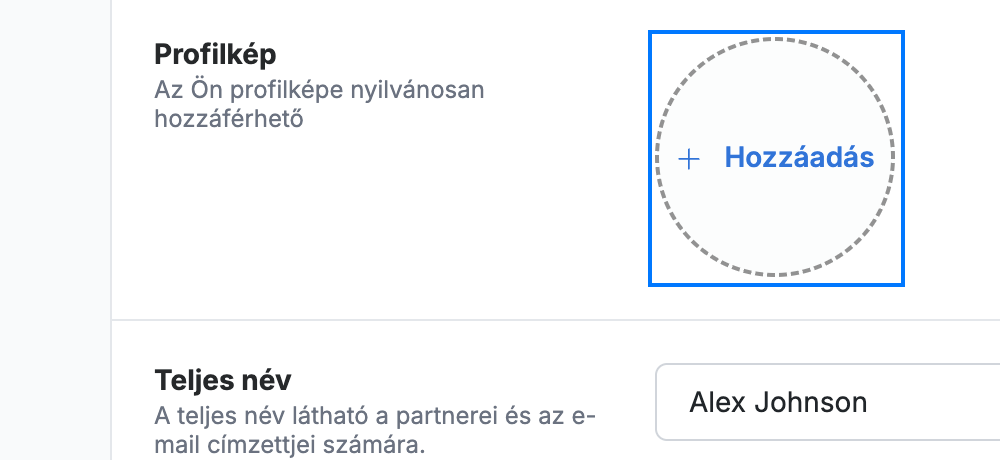
Kattintson a Hozzáadás elemre a Profilkép alatt egy fénykép feltöltéséhez.
Tipp: Ez megnyitja az eszköze fájlválasztóját — válasszon egy képfájlt, és az megjelenik profilképként. A kép nyilvánosan látható a névjegyei számára.
Lépés 4 — A teljes név megadása
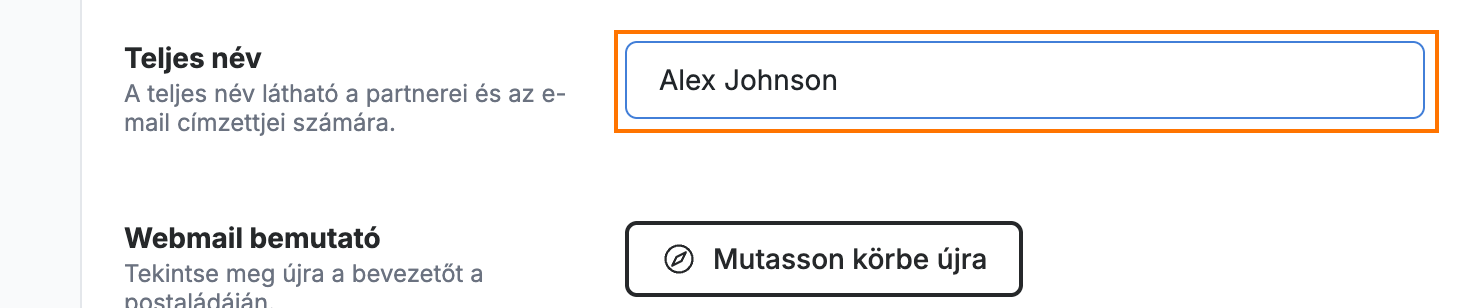
Írja be a megjelenítendő nevét a Teljes név mezőbe. Ez az a név, amely az e-mailjeit fogadó személyeknek megjelenik.
Lépés 5 — A módosítások mentése
Kattintson a Frissítések mentése gombra az új neve és képe alkalmazásához.

Fedezze fel többi útmutatónkat, hogy a legtöbbet hozza ki a Webmailből.