Áttekintés
Szúrjon be képet közvetlenül az e-mail szövegébe, hogy az a szöveggel egy sorban jelenjen meg, ne pedig külön csatolmányként. Ez az útmutató bemutatja, hogyan illeszthet be képet a számítógépéről vagy egy webes hivatkozásból, és hogyan méretezheti át, ha már a helyén van.
Lépések
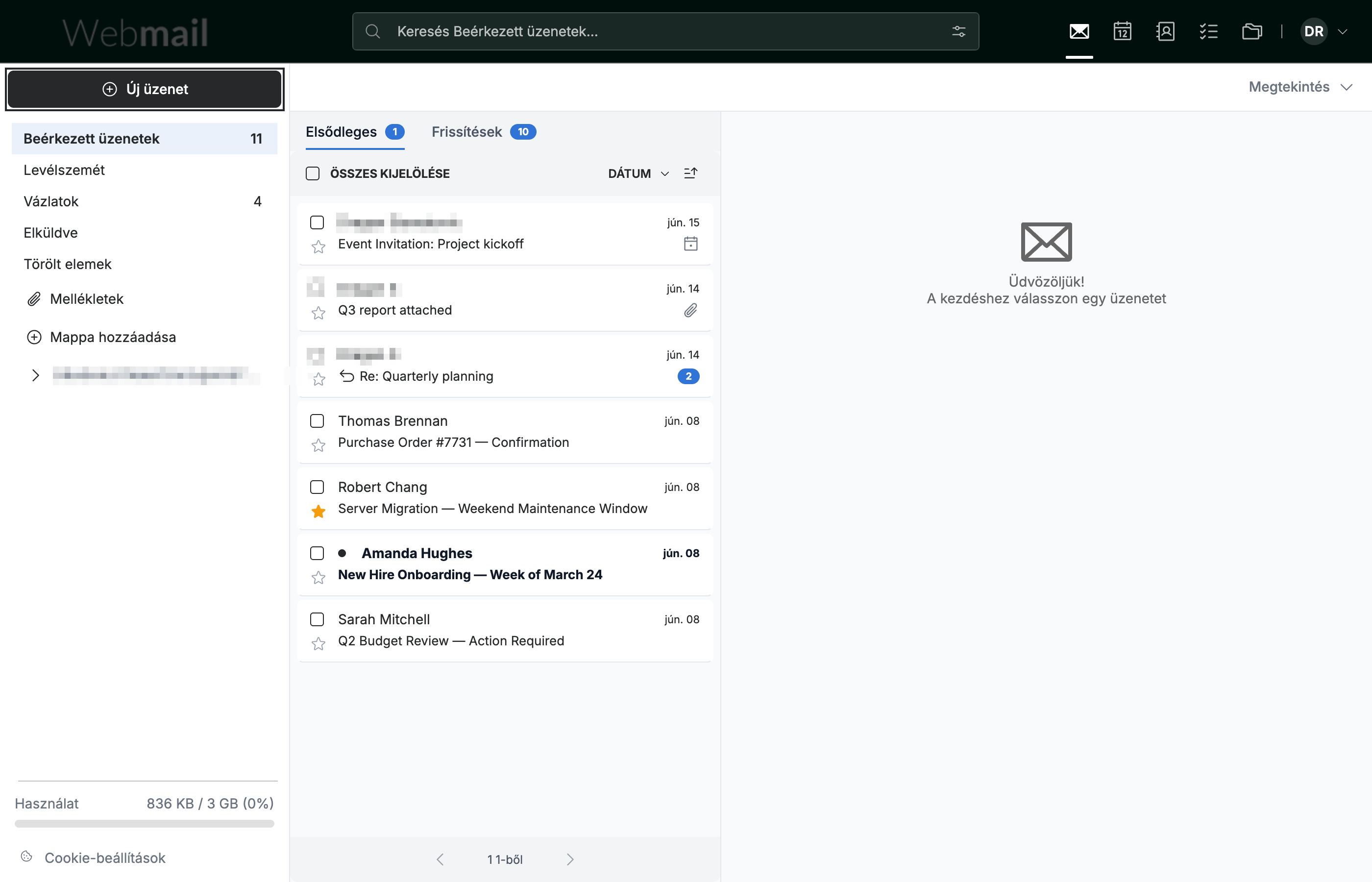
Lépés 1 — Kattintson az Új üzenet gombra
Kattintson a bal felső oldalsávban lévő Új üzenet gombra az írási ablak megnyitásához.
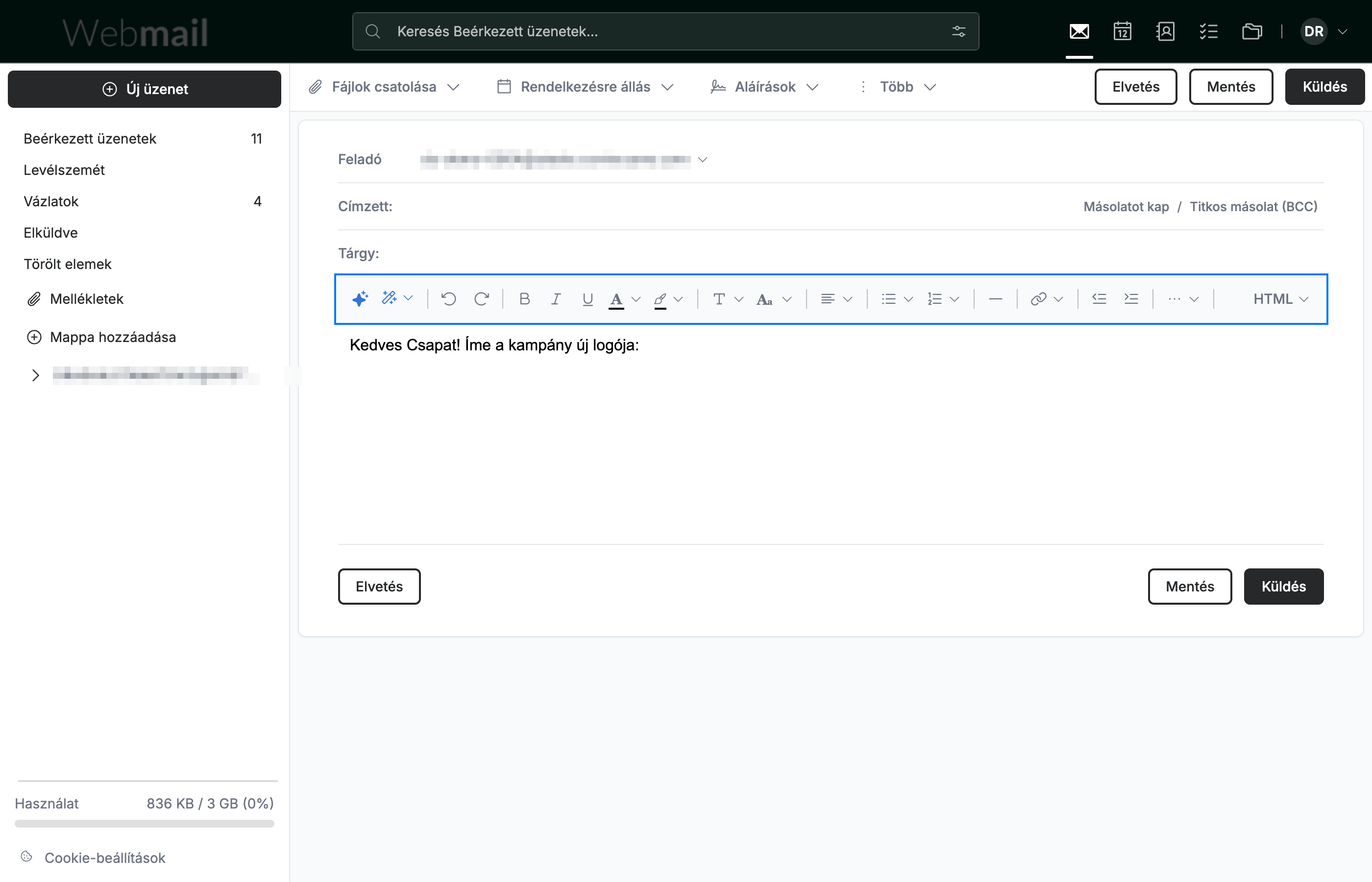
Lépés 2 — Kattintson az üzenet törzsébe
Kattintson az üzenet törzsébe az írás megkezdéséhez. A formázási eszköztár közvetlenül a törzs fölött jelenik meg, hozzáférést adva a szövegstílus- és beszúrási eszközökhöz.
Lépés 3 — Kattintson a Kép beszúrása gombra
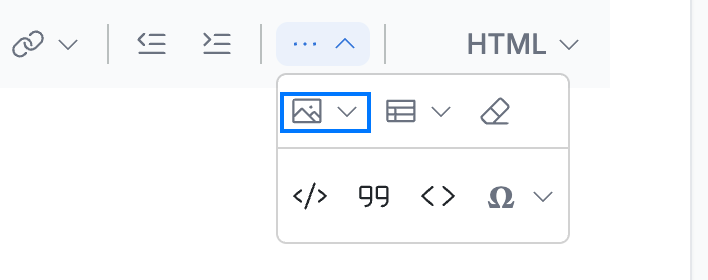
Kattintson a ··· elemre a formázási eszköztár jobb szélén, majd a Kép beszúrása gombra (kék). Mellette megnyílnak a képbeállítások.
Megjegyzés: Szélesebb böngészőablakban a Kép beszúrása gomb közvetlenül a formázási eszköztáron található, nem a ··· menüben.
Lépés 4 — Válasszon képforrást
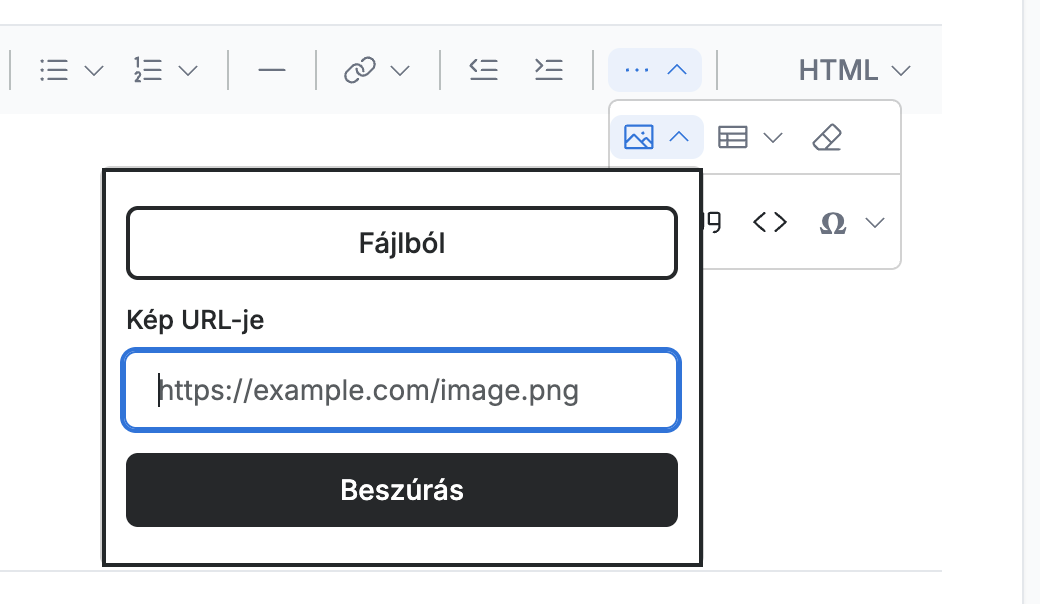
Kattintson a Fájlból lehetőségre egy kép feltöltéséhez a számítógépéről, vagy írjon be egy webcímet a Kép URL mezőbe, és kattintson a Beszúrás gombra.
Megjegyzés: A Fájlból megnyitja a számítógépe fájlböngészőjét. Válasszon egy JPG, PNG vagy GIF fájlt, és a kép azonnal hozzáadódik az üzenetéhez.
Lépés 5 — Kattintson a képre a kijelöléséhez
Kattintson az üzenetében lévő képre, hogy kijelölje szerkesztésre.
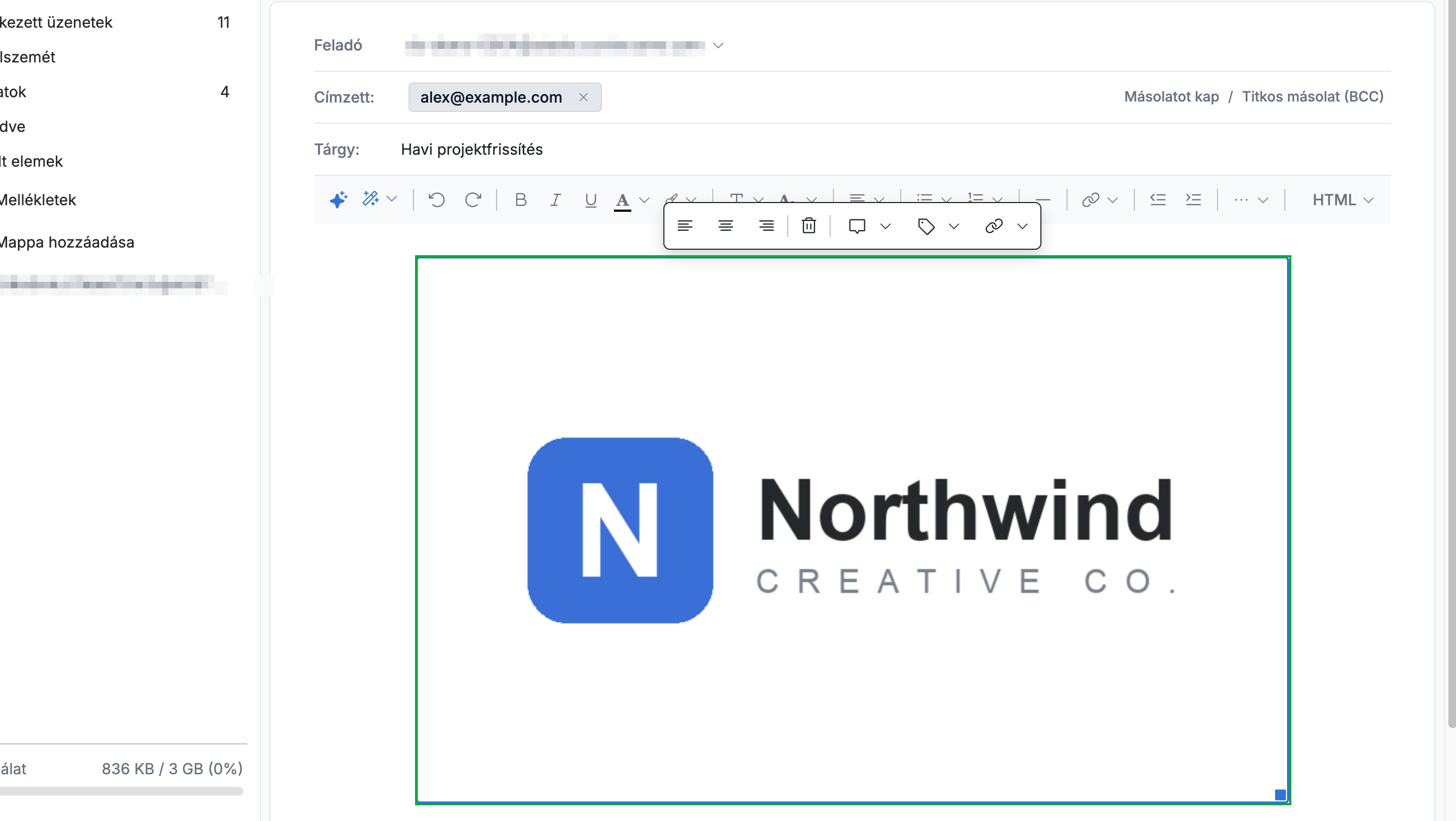
Lépés 6 — Húzzon egy sarokfogantyút az átméretezéshez
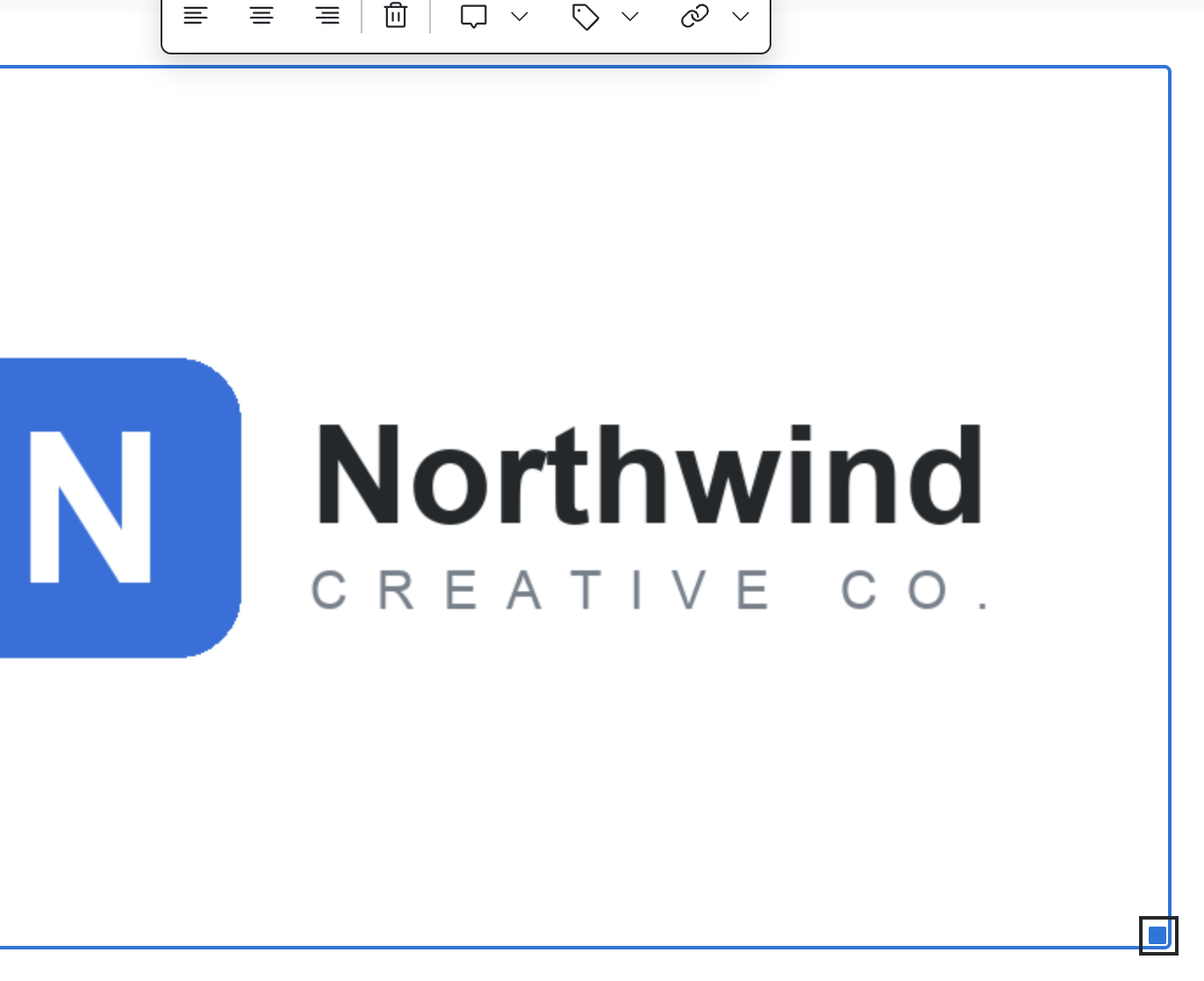
Húzzon egy sarokfogantyút befelé vagy kifelé a kép átméretezéséhez. A fogantyúk minden sarokban megjelennek, miután a kép ki van jelölve.
Tipp: Inkább egy sarokfogantyút húzzon, ne az oldalát, hogy megőrizze a kép eredeti arányait.
Fedezze fel többi útmutatónkat, hogy a legtöbbet hozza ki a Webmailből.