A Szöveg- és képszerkesztővel a szöveges tartalmat képekkel illusztrálhatja, így vonzó megjelenésű cikkeket és bemutató oldalakat állíthat elő.
Több lehetősége is van arra, hogy képet adjon hozzá a webhelyéhez:
- Soron belüli elemként a Szöveg elemen keresztül, a Szöveg és képek kategóriából
- A Kép és szöveg elemen keresztül, ahol további képek adhatók hozzá soron belüli elemként
- Egyetlen képelemként a Szöveg és képek kategóriából
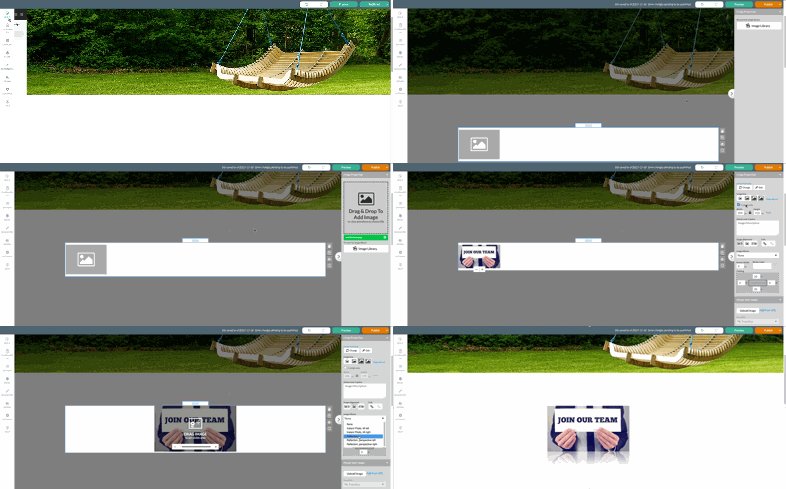
Fontos megjegyezni, hogy ha képet ad hozzá a Kép elemen keresztül, mint a fenti példában, akkor nem lesz lehetősége további tartalmi elemeket, például szöveget vagy videót elhelyezni mellette. A másik két alternatíva esetében ez nem így van.
Van néhány lehetőség a kívánt képek feltöltésére:
Húzza és Ejtse a képeket helyi mappákból vagy más weboldalakról a tulajdonságok panelre.

Tallózással keressen képeket a számítógép helyi fájljai között a Kép hozzáadása területre kattintva.
– Egy másik webhelyen közzétett kép URL-címének hozzáadása. Egyszerűen másolja ki a kép címét, illessze be az URL mezőben, majd kattintson a Kép hozzáadása lehetőségre. (Az olyan képek, amelyek nevükben kettőskeresztet („#”) vagy kérdőjelet („?”) tartalmaznak, csak húzással vagy az URL segítségével tölthetők fel)

Egy másik alternatíva a Képtár fül, ahol egy sor Stock kép közül választhat.
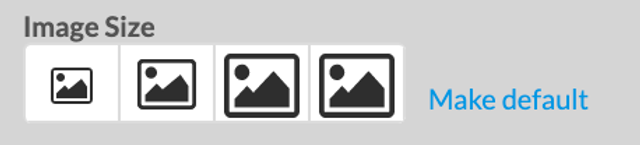
A kép a feltöltést követően automatikusan alapértelmezett méretre állítódik be. 3 előre megadott képméret közül választhat: kicsi, közepes és tényleges, illetve megadhatja saját méretét (Egyéni méret). Noha a rendszer átméretezheti a képet, az eredeti kép megmarad, így később kiigazítható. Nagy felbontású retina megjelenítőn minden átméretezett kép nagy részletességgel jelenik meg.
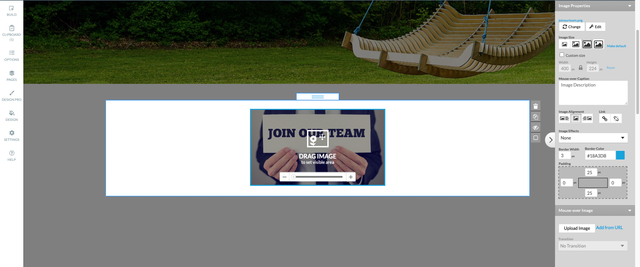
A képre kattintva a jobb oldalon megnyílik egy szerkesztőpanel a testreszabási lehetőségekkel, a méret, a keret, a sortörési stílusok és az effektusok beállításával.
A kijelölt képet bármikor módosíthatja a Módosítás gombbal. Válassza ki a Szerkesztés lehetőséget, és a kép megnyílik egy külső szerkesztőprogramban, ahol alapvető képszerkesztési műveleteket végezhet, így körbevágást, tükrözést, elforgatást, átméretezést, és korlátozott mértékben különleges effekteket.
Az Alapértelmezett beállítások lehetővé teszik az egyéni képméretek beállítását a kívánt szélesség és magasság megadásával. A méret megváltoztatásakor ajánlott a lakat ikonra kattintani, hogy a kép arányait korlátozzuk és megakadályozzuk a torzulást, pl. amikor a szélességet változtatjuk, a magasságot is arányosan módosítjuk, hogy mind az arány, mind a perspektíva az eredeti képhez viszonyítva maradjon. Ha vissza szeretné állítani a kép eredeti méretét, kattintson a Visszaállítási hivatkozásra.
A kép szélességének és méretének módosítása a szerkesztőben csak vizuálisan méretezi a képet az új méretekre, amikor a böngésző betölti az oldalt, de a képfájl megtartja eredeti méretét. A nagyobb képek gyorsabb betöltése érdekében ajánlott a képeket egy külső képszerkesztő programban átméretezni, mielőtt feltöltené a fájlt a Szöveg- és képszerkesztőbe.
Az Egérmutatónál megjelenő felirat mezőben a képhez kapcsolódó leíró szöveget adhat meg, mely akkor jelenik meg, ha a felhasználó az egérmutatót a kép fölé viszi. Ezeknek a feliratoknak a webhely megfelelő keresőmotor-optimalizálásában (SEO) is van szerepük, ezért az oldalon lévő fontosabb képeknél célszerű megadni ilyet.
A kép további módosításához alkalmazhat Képhatást, amely a módosítás mentése után lesz látható, ha a szerkesztett elemen kívülre kattint.
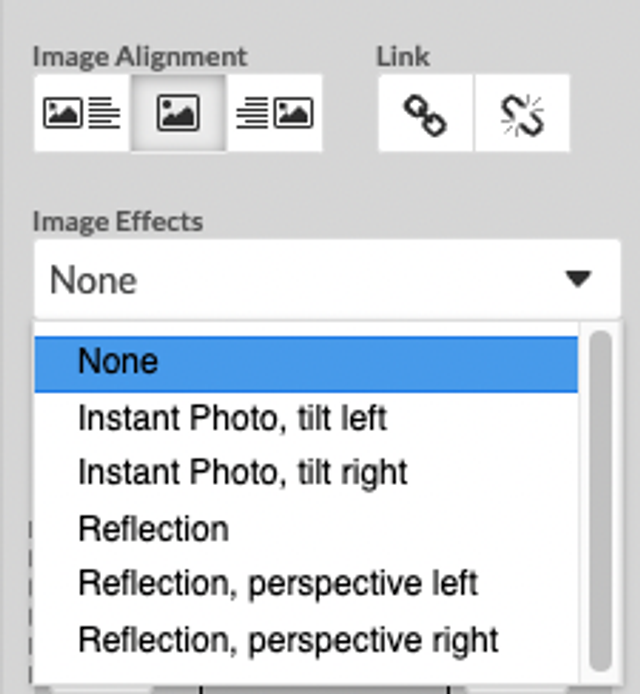
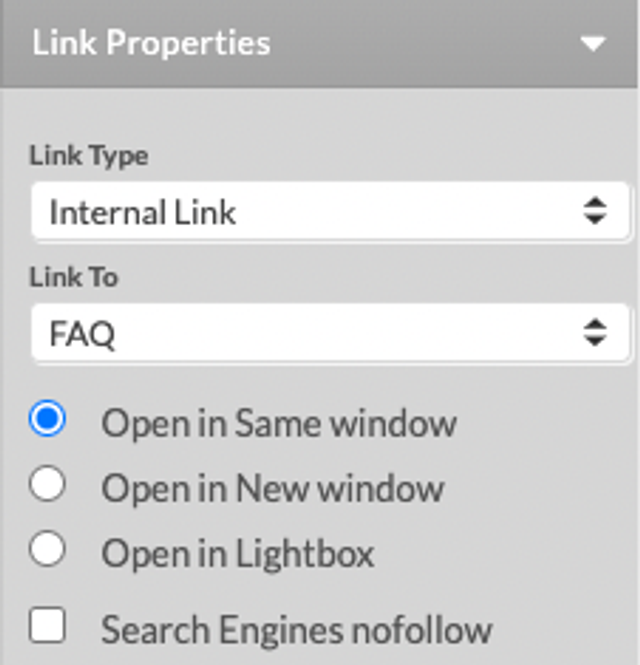
A képigazítás beállítása és a kép feletti hivatkozás hozzáadása csak néhány a további rendelkezésére álló lehetőségek közül. Ha kiválasztja a hivatkozás hozzáadásához szükséges ikont, a jobb oldali menü alján megjelenik a következő almenü.
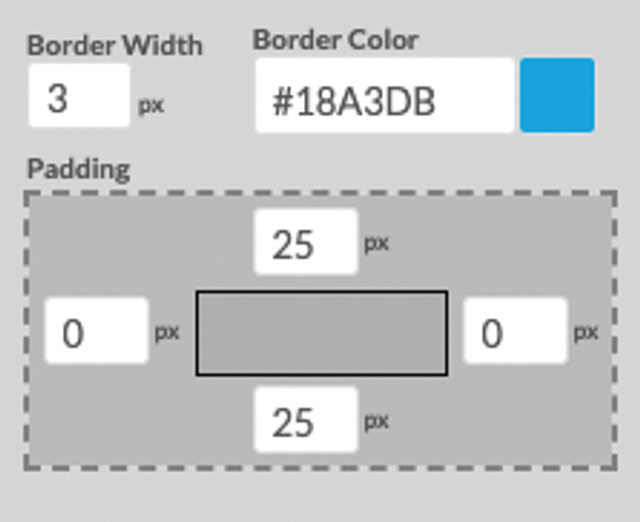
Állítsa be a kép körüli távolságot az elemben lévő további tartalomhoz képest a felső, alsó, bal és jobb oldali margó képpontban történő megadásával.
A képekhez a kép szélességének képpontban történő megadásával és a kívánt keret színének kiválasztásával adhat keretet. A Keret színe ikonra kattintva megnyílik a szín eszköztár, ahol alkalmazhatja vagy eltávolíthatja a keret színét.
Az egérrel rámutatott képek interaktivitást kölcsönöznek a webhelynek, és azt is jelezhetik, hogy a képre kattintva valami történni fog. Ez hasznos lehet abban az esetben, ha a hivatkozás a kép fölé van helyezve.
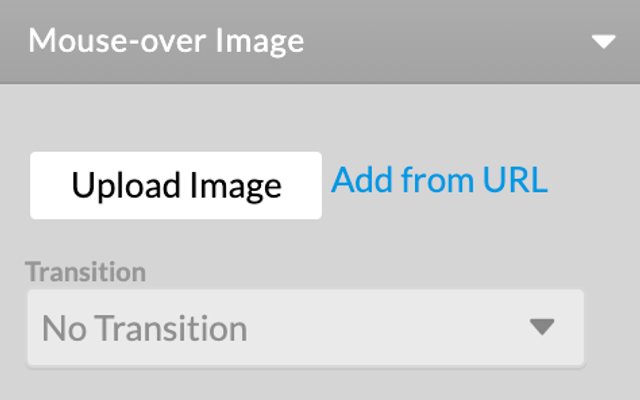
Hozzon létre egy egérrel rámutatott képet áttűnési effektusokkal, ha feltölt egy második képfájlt az Egérrel rámutatott kép opció alatt. Miután feltöltötte az egérrel rámutatott képet, a két kép között használandó áttűnések listájából választhat.
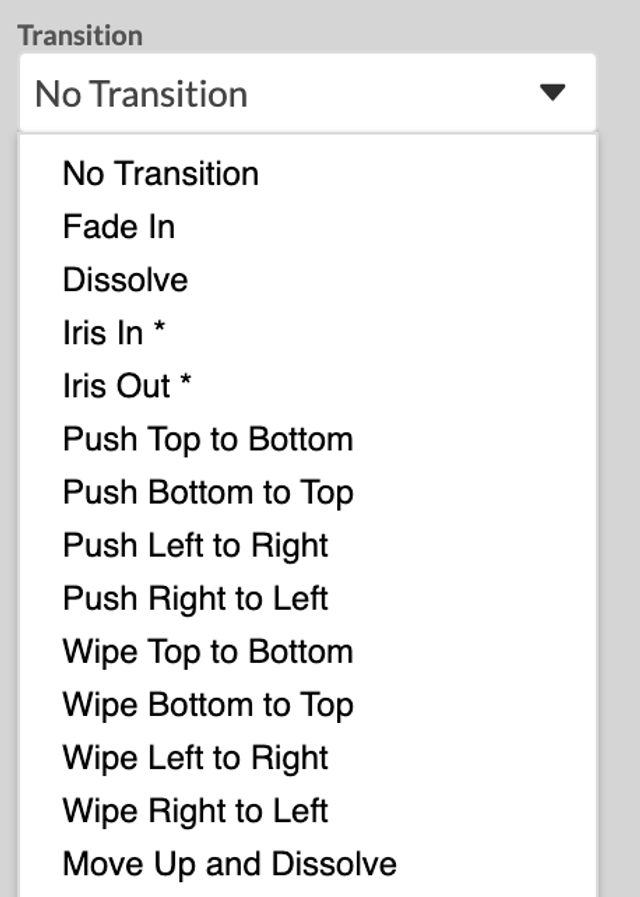
A Fokozatos áttűnés és a Feloldás effektusok első pillantásra nagyon hasonlónak tűnnek, de jelentős különbség van köztük, amikor átlátszó részekkel rendelkező képekre alkalmazzuk őket. A Fokozatos áttűnés paranccsal a normál kép megmarad, míg az egérrel fölé helyezett kép beleolvad, és a kettő kombinálódik. A Feloldás paranccsal a normál kép fokozatosan elhalványul, míg az egérrel fölé helyezett kép beleolvad.
A kiválasztott képmérettől függően a vezérlők lehetővé teszik a képek beállítását közvetlenül a Szöveg- és képszerkesztőben. Könnyedén körbevághat egy képet, és ráközelíthet a kép egy adott területére anélkül, hogy más eszközt kellene használnia. Az eredmény azonnal megtekinthető lesz, és az oldal kontextusában is megjelenik. Ez a funkció az egérrel rámutatott képekre is vonatkozik. A képkivágás és a nagyítás funkció akkor érhető el, ha a Speciális beállítások engedélyezve vannak, és a forrásképnek nagyobbnak kell lennie, mint a megtekintett képnek.
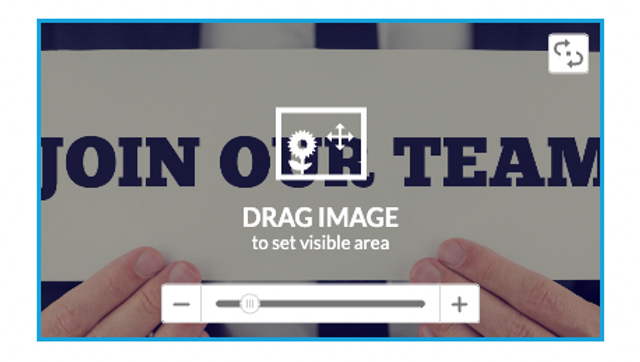
A megjelenített méretüknél nagyobb képekre kattintva megjelenik egy nagyítási tolósáv, amely lehetővé teszi a nagyítást és kicsinyítést, valamint a képnek a megadott méreteken belüli áthúzását és elhelyezését. Ez megkönnyíti egy adott területre való összpontosítást, ahogy az alábbi példában látható. Az egérrel rámutatott képek kiválasztásakor a jobb felső sarokban egy kapcsoló ikon jelenik meg. Az ikonra kattintva az egérrel rámutatott kép teljes szerkesztési lehetőségei elérhetővé válnak.