Miután bejelentkezett a weboldal szerkesztéséhez, belép a webhely Rendszergazda nézetébe. A rendszergazda nézet nagyon hasonlít a végfelhasználói nézethez (vagyis ahhoz, amit a látogatók látnak, amikor a webhelyére érkeznek). A rendszergazda nézetben azonban további lehetőségek állnak rendelkezésre, amelyekkel a webhely bármely aspektusát kezelheti: tartalmat adhat hozzá, szerkeszthet, törölhet, alkalmazásokat kezelhet, adatbázisokhoz férhet hozzá és így tovább. Mindezek a rendszergazdai beállítások a Bal oldali menü, a Felső rendszergazdai menü és számos Elem menü segítségével érhetők el – az oldal minden egyes tartalmi eleméhez egy-egy menüpont tartozik.
Bal menü
A bal oldali menüből minden tartalomtípust hozzáadhat – szöveg és kép, képgaléria, fájlkezelési felület, űrlap, HTML-kódrészlet vagy részcsoport. Kezelheti az oldalakat, hozzáférhet az alkalmazásbeállításokhoz, és szerkesztheti a webhelybeállításokat.
Az Építés részben minden, egy oldalon elhelyezhető elemet megtalál, pl. szöveg és kép, képgaléria, fájlkezelési felület, űrlap, a csomag alkalmazásai számára elérhetők mellett.
A Beállítások részben megtalálhatja az összes alkalmazást, és amellett, hogy engedélyezheti őket, mint az Építés részben, tovább kezelhet néhányat ezek közül.
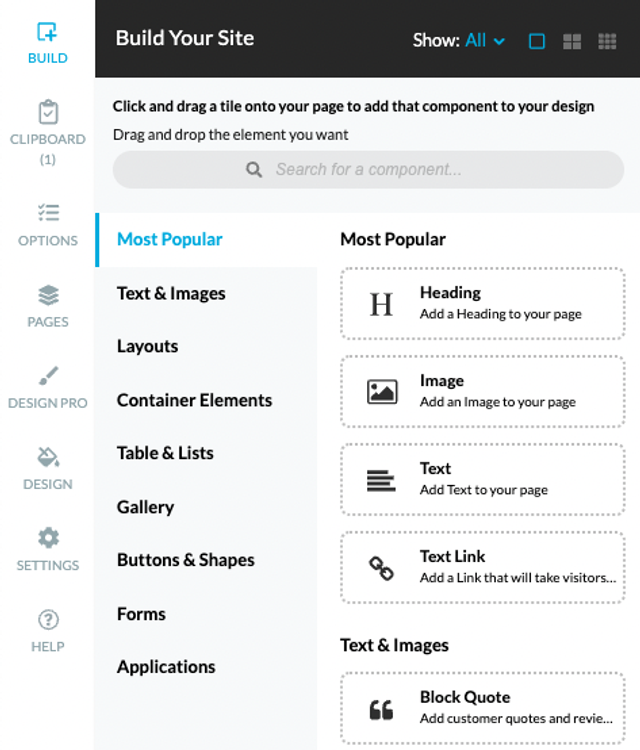
Húzza át a hozzáadni kívánt tartalmat, és a kék téglalapok megmutatják a legközelebbi lehetséges helyeket, ahová ez a tartalom hozzáadható, amint az egérmutatót az oldal fölé viszi.

A kék téglalapok az oldalon elérhető helyeket jelzik, ha pedig az elhelyezni kívánt elem piros színnel van jelölve, akkor az aktuális helye nem megengedett.

|
|
|
|
|
 A Vágólap fül akkor jelenik meg, ha egy meglévő elemet kimásolt, hogy kényelmesen újra felhasználhassa.
 Kattintson az Oldalak gombra a webhely oldalai kezelőablakának megnyitásához.
 A Design Pro fül a telepítése után válik elérhetővé, mint az alkalmazás elérési pontja.
 Válassza a Design (arculat) fület az arculatterv galéria megnyitásához, ahol kiválaszthat egy másik arculattervet, vagy tovább módosíthatja a jelenlegi arculatát.
 A Beállítások gombra kattintva elérheti a webhely egészére vonatkozó beállításokat: megadhatja az egyéni tartománynevét, hozzáadhatja a keresőmotor metaadatait, jelszóval védheti az egész webhelyet és még sok más lehetőséget.
Felső menü
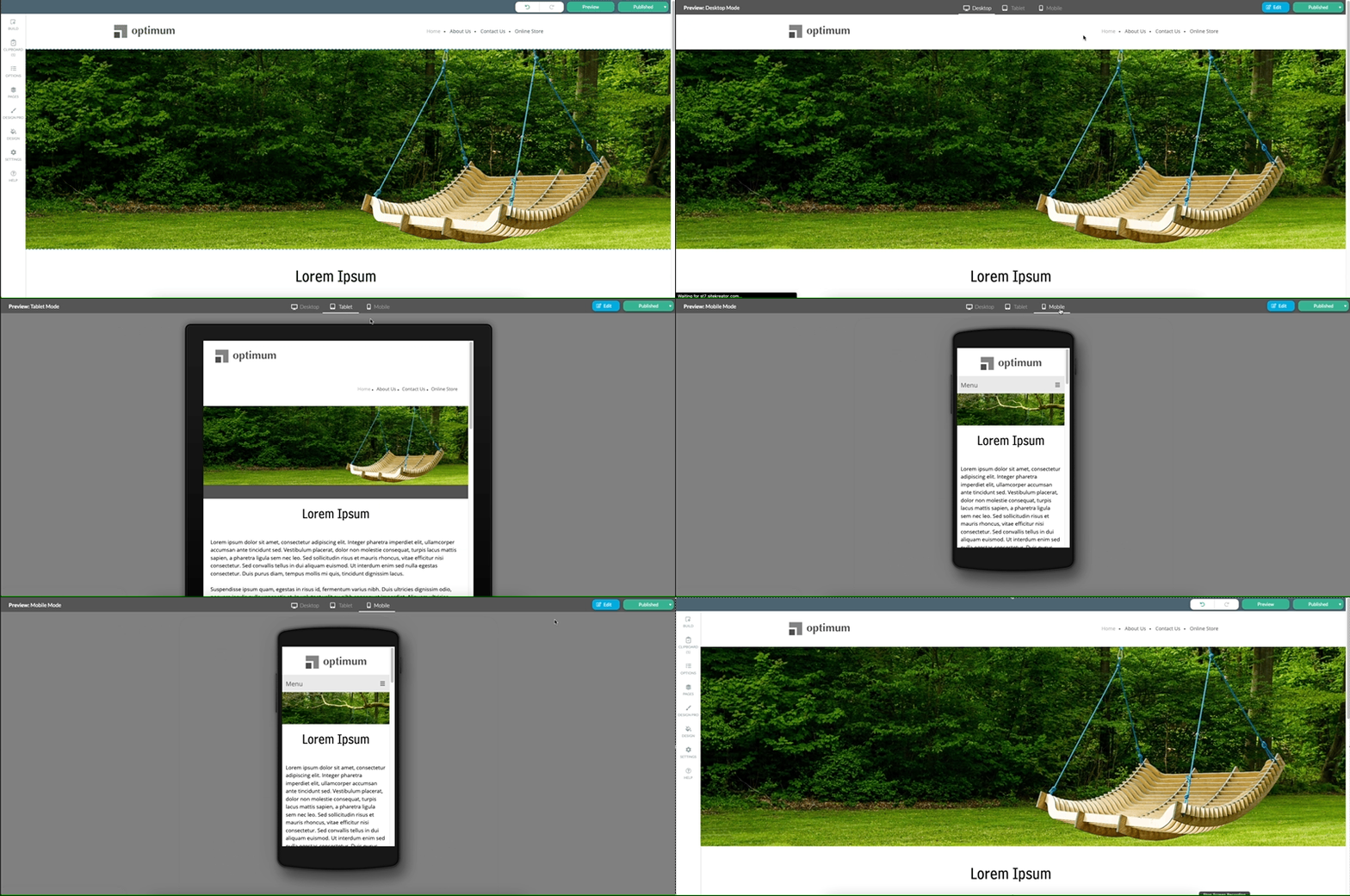
A felső rendszergazda menü a webhely adminisztrációs felületének a legtetején található. Megjeleníti, hogy a webhely látogatói különböző felbontásokban hogyan látják majd a weboldalt.
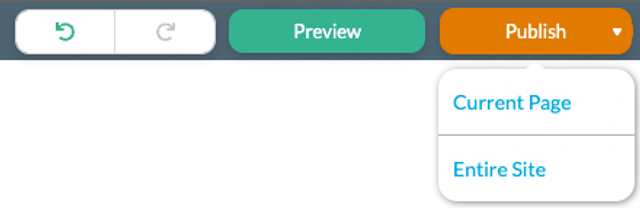
A honlapot a Közzététel gombra kattintva is közzéteheti, vagy a legördülő menüből azt az oldalt is közzéteheti, amelyen éppen tartózkodik.
Ha a Közzététel gombra kattint, az oldal rendszergazda nézetében végrehajtott összes módosítás elérhetővé válik a végfelhasználói nézetben is. Amint közzéteszi az oldalt, a bal felső sarokban megjelenik egy megerősítő értesítés a közzétett oldal URL-címével és egy hivatkozással, amellyel az oldalt másokkal megoszthatja. A Közzététel gomb színe narancssárgáról zöldre változik, attól függően, hogy minden változtatás közzétételre került-e.
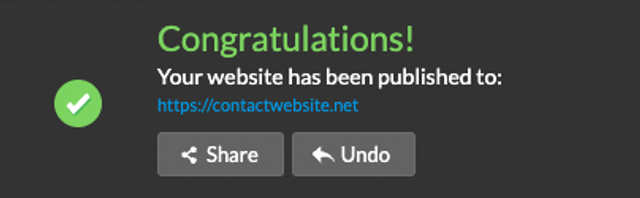
Egy oldal vagy az egész webhely közzététele nem vonható vissza, de a közzététel mellett található visszavonás és újra gombok segítségével a változtatások visszaállíthatók. A funkció jellegéből adódóan egy művelet visszavonása néhány mozdulatnyi visszalépést eredményezhet, mivel a korlátozott időkeretben végrehajtott műveletek egyetlen műveletként kerülnek tárolásra.
Elemek menü
A webhely különböző tartalmi elemekből – szöveg, képgalériák, űrlapok és egyéb – áll. Minden tartalmi elem szerkeszthető egyszerű görgetéssel. Egy kék téglalap fogja jelölni a szerkeszteni kívánt tartalmat, és az elem jobb oldalán megjelenik egy oldalsó menü.

Egyes tartalmi elemek, mint például az üres navigáció/alnavigáció vagy a HTML-kódrészlet szürke helyőrzővel jelezhetik a helyüket. A többi tartalmi elemhez hasonlóan ezekhez is szerkeszthet és hozzáadhat elemeket, ehhez mindössze vigye az egérmutatót a szürke helyőrző fölé.


Ha egy elemet elhelyezett egy oldalon, vagy ha egy már létező elemre mutat az egérrel, a következő lehetőségek jelennek meg az elem kezeléséhez.
|
|
 A legtöbb elem rákattintással szerkeszthető, de néhány elem esetében fölé kell vinni az egérmutatót és kiválasztani a fogaskerék ikont.
Ahhoz, hogy egy elemet máshová helyezzen át, egyszerűen csak vigye az egérmutatót az elem fölé, kattintson a helyőrzőre, és helyezze át a kívánt helyre.
