Áttekintés
A feladatűrlapon állíthat be mindent egy teendővel kapcsolatban — a nevét, határidejét, emlékeztetőit, ismétlődési ütemezését, mellékleteit, részfeladatait, címkéit, megosztását és megjegyzéseit. Ez az útmutató végigvezet az űrlap minden részén, hogy tudja, mire szolgál az egyes mezők.
Lépések
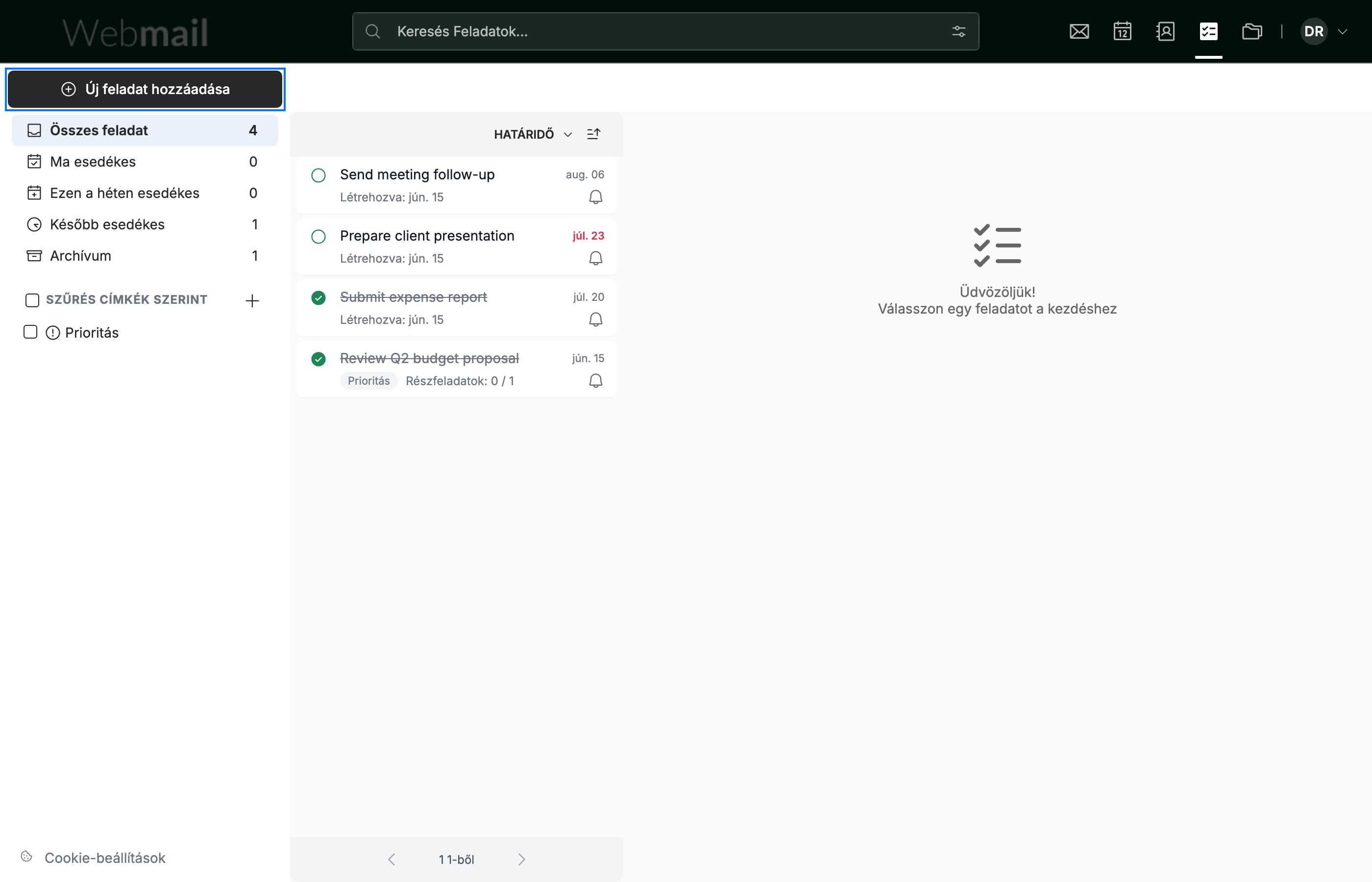
Lépés 1 — A feladatűrlap megnyitása
Kattintson a TaskBox oldalsáv bal felső részén lévő Új feladat hozzáadása (kék) gombra. Egy üres feladatűrlap nyílik meg a fő panelen.
Lépés 2 — Az áttekintés és a határidő beállítása
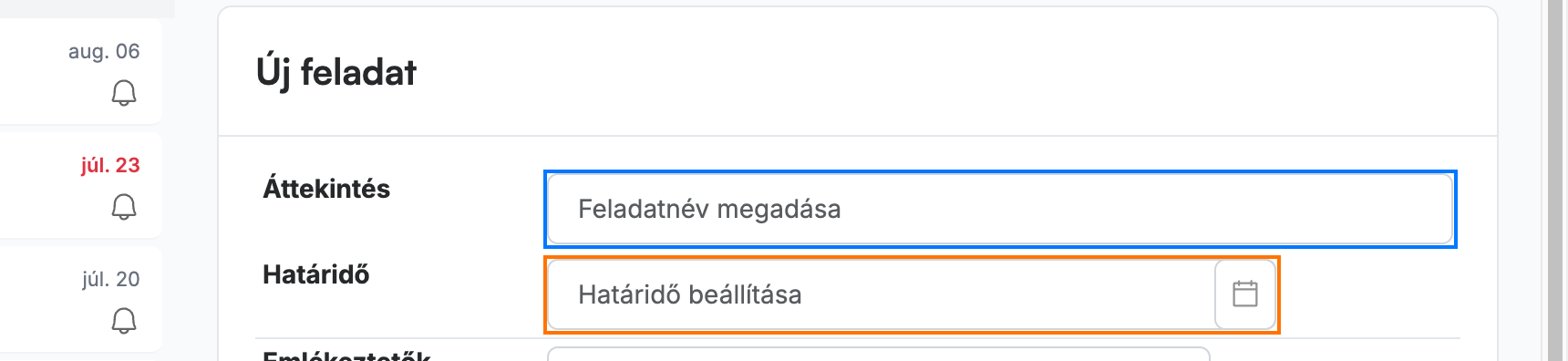
Nevezze el a feladatot, és ütemezze be:
- Áttekintés (kék) — a feladat címe, amely a feladatkártyán jelenik meg. Ez az egyetlen kötelező mező.
- Határidő (narancssárga) — mikor esedékes a feladat. Kattintson a mezőre, és válasszon dátumot és időpontot a naptárból.
Lépés 3 — Emlékeztetők és ismétlés beállítása
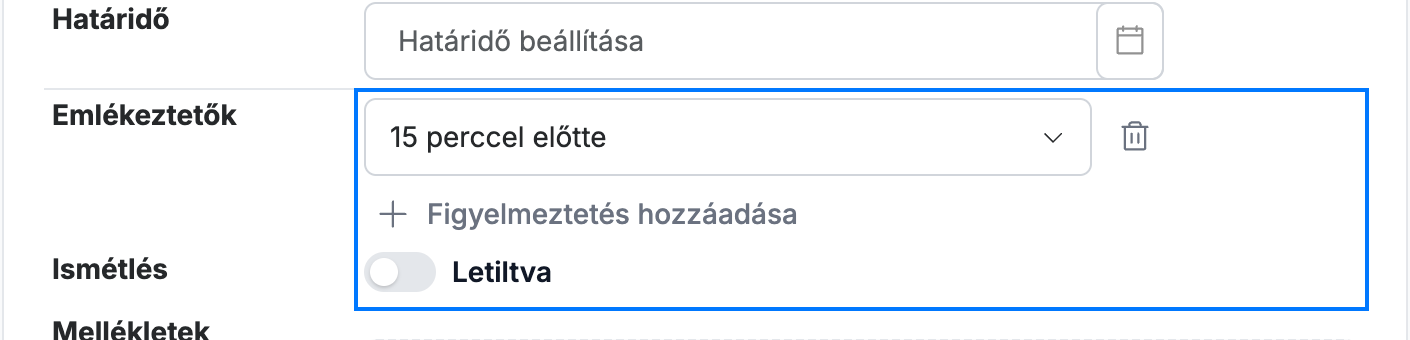
Állítson be figyelmeztetéseket és ismétlődést az Emlékeztető és Ismétlés szakaszban (kék):
- Emlékeztető — válassza ki, mikor kapjon figyelmeztetést a határidő előtt, például 15 perccel előtte, vagy kattintson a Figyelmeztetés hozzáadása lehetőségre egy másik emlékeztető hozzáadásához.
- Ismétlés — kapcsolja be a kapcsolót, hogy a feladat ütemezés szerint ismétlődjön.
Lépés 4 — Mellékletek és részfeladatok hozzáadása
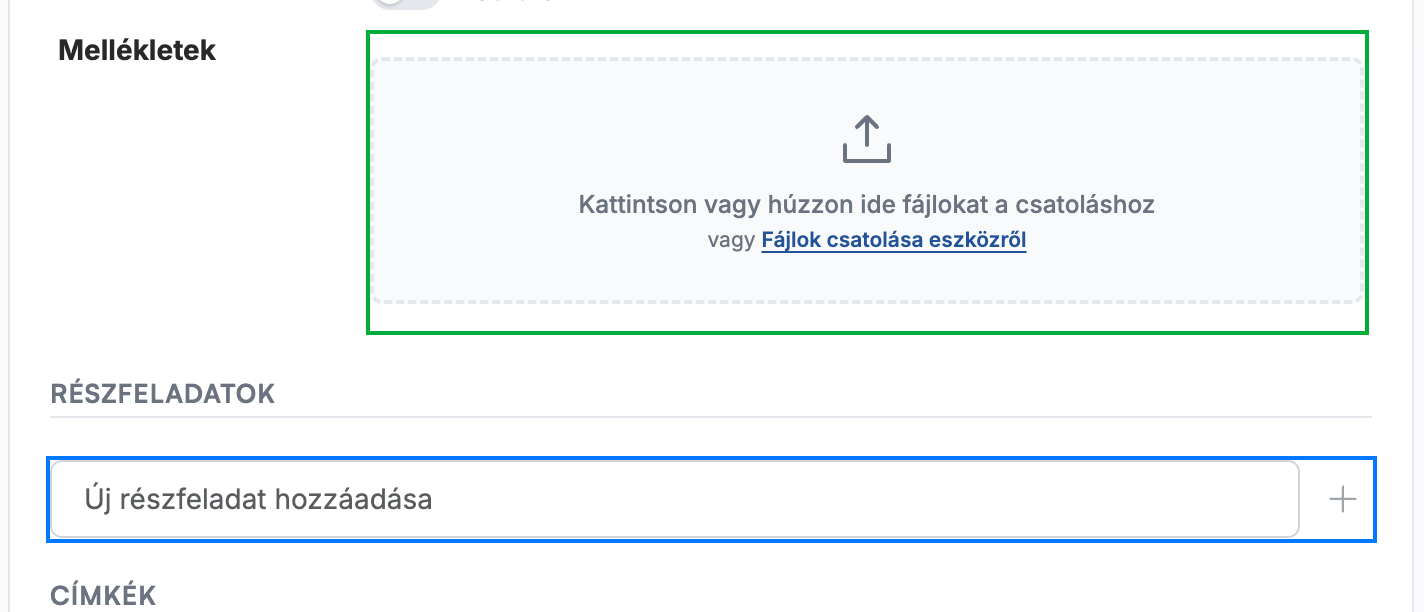
Csatoljon referenciaanyagokat, és bontsa a feladatot kisebb lépésekre:
- Mellékletek (zöld) — húzzon egy fájlt a területre, vagy kattintson a feltöltéshez, így a kapcsolódó dokumentumok a feladattal együtt maradnak.
- Részfeladatok (kék) — írjon be egy ellenőrzőlista-elemet, és adja hozzá; minden részfeladat egymástól függetlenül kipipálható.
Lépés 5 — Címkék, megosztás és megjegyzések hozzáadása
Rendszerezzen, működjön együtt és jegyzeteljen:
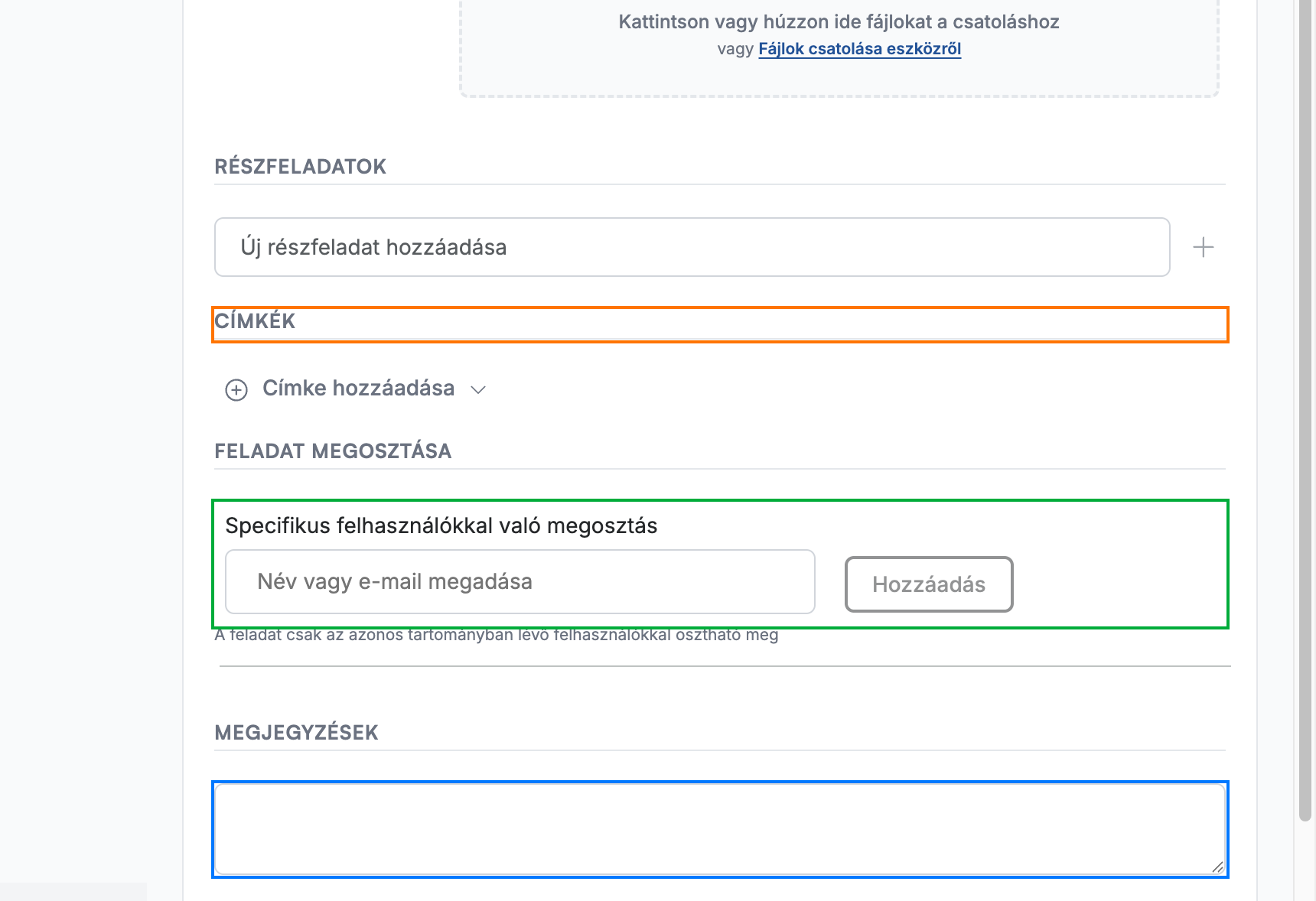
- Címkék (narancssárga) — kattintson a Címke hozzáadása lehetőségre a feladat felcímkézéséhez, hogy később szűrhessen rá.
- Feladat megosztása (zöld) — írjon be egy nevet vagy e-mailt a feladat másik személlyel való megosztásához.
- Megjegyzések (kék) — adjon hozzá hosszabb, szabad szöveges részleteket, amelyek nem férnek el az áttekintésben.
Megjegyzés: Egy feladat csak azonos tartományhoz tartozó felhasználókkal osztható meg.
Lépés 6 — A feladat mentése
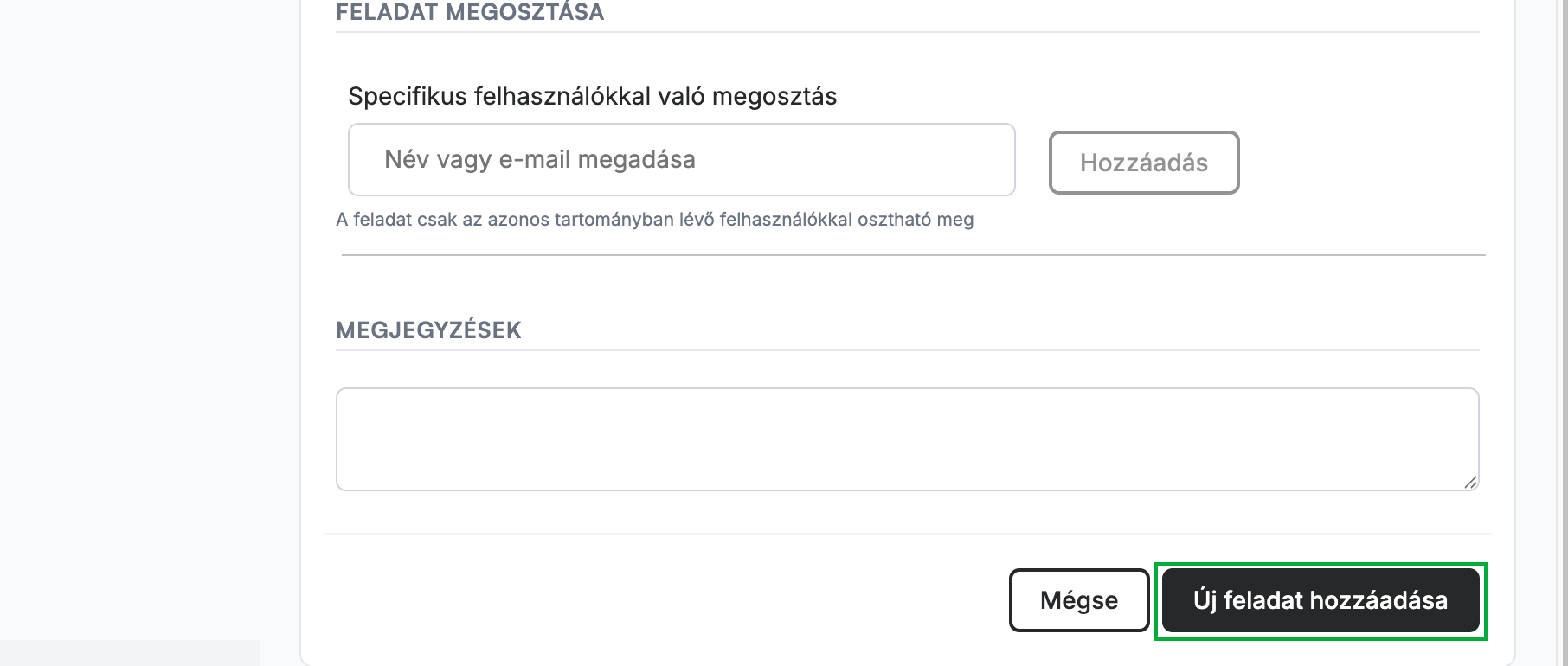
Kattintson az űrlap alján lévő Új feladat hozzáadása (zöld) gombra a feladat létrehozásához. Ezután megjelenik a feladatlistában.
Fedezze fel többi útmutatónkat, hogy a legtöbbet hozza ki a Webmailből.