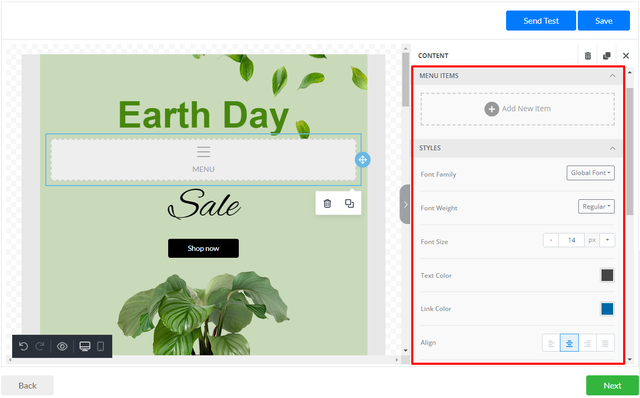
Sorok
Minden e-mail sablon egy vagy több sorból áll. A felhasználó hozzáadhat, áthelyezhet, másolhat, törölhet és kezelhet sorokat.
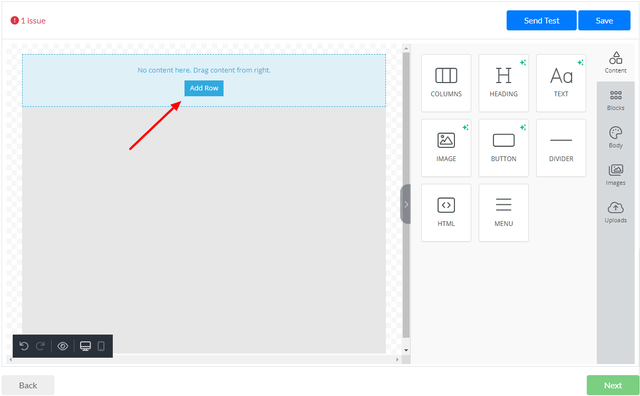
Ha sort szeretne hozzáadni egy üres e-mail sablonhoz, a felhasználónak a fő munkaterületen a „Sor hozzáadása” gombra kell kattintania.
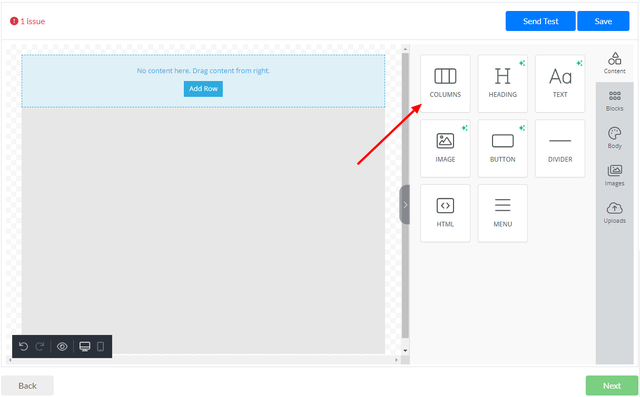
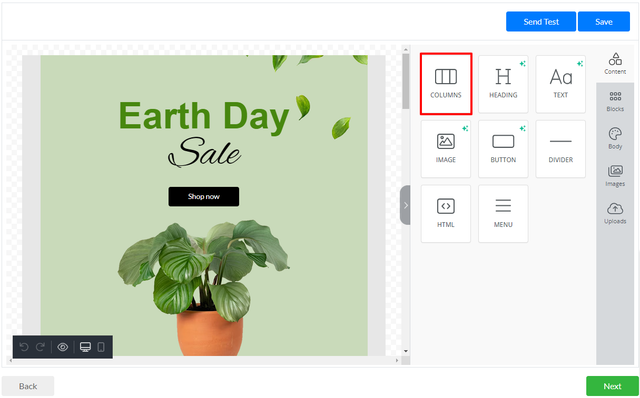
Vagy át kell húznia a jobb oldali fő eszköztárból az OSZLOPOK eszközt.
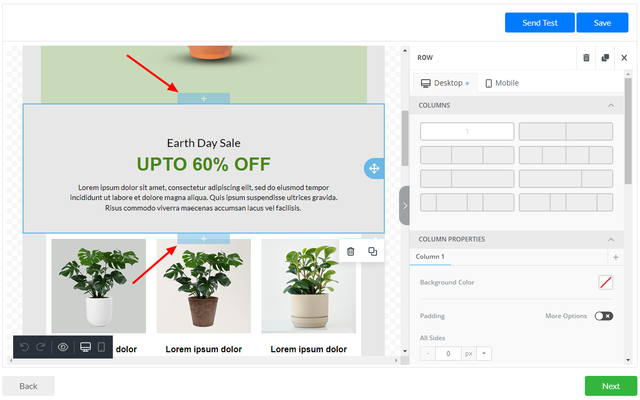
Sorokat hozzáadhat két meglévő sor közé is a Húzd és ejtsd funkcióval, vagy a meglévő sor kiválasztásával és egy új sornak előtte vagy utána történő hozzáadásával.
Minden sor mozgatható. Egy sor áthelyezéséhez a felhasználónak ki kell jelölnie a sort, az „áthelyezés” gombra kell kattintania és lenyomva kell tartania, majd a sort egy másik helyre kell áthelyeznie, és el kell engednie.
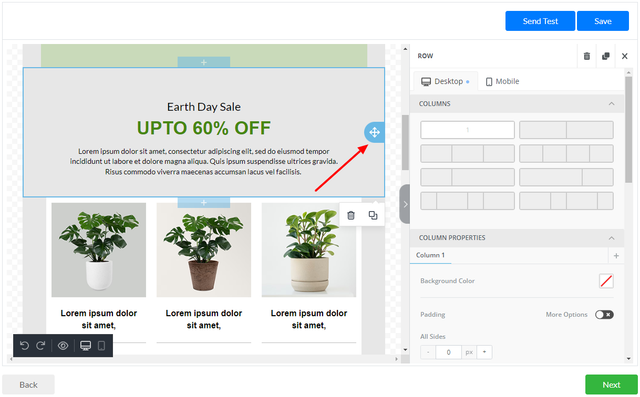
Minden sor másolható. Egy sor törléséhez a felhasználónak ki kell jelölnie a sort, majd a „Törlés” gombra kell kattintania (a gyors sávban vagy a jobb oldali fő sávban), a sor pedig a meglévő tartalommal együtt törlődik.
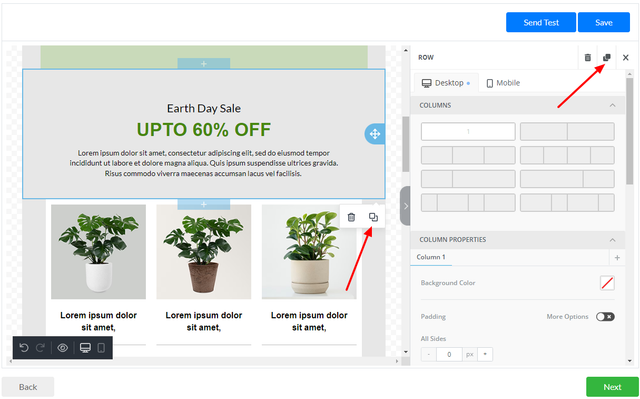
Minden sor törölhető. Egy sor törléséhez a felhasználónak ki kell jelölnie a sort, majd a „Törlés” gombra kell kattintania (a gyors sávban vagy a jobb oldali fő sávban), a sor pedig a meglévő tartalommal együtt törlődik.
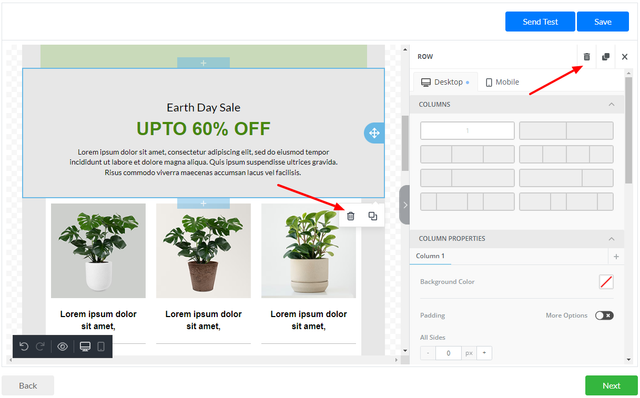
A lebegő eszköztárban a felhasználó beállíthatja a sort. A sorokhoz asztali és mobil beállítások állnak rendelkezésre. Az Asztal fülön a sorok összes beállítása található meg, de a Mobil fülön a mobil nézetre vonatkozó beállítások vannak.
Az Oszlopok rész a kiválasztott sort a kiválasztott számú oszlopra osztja.
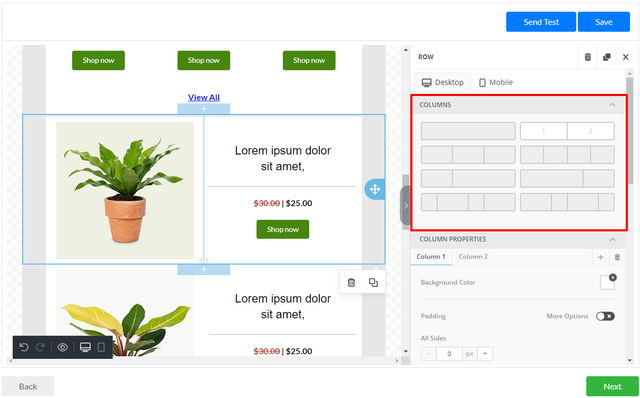
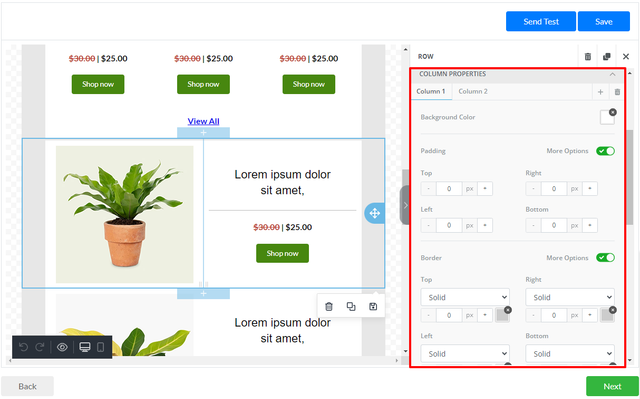
Az Oszlop tulajdonságai rész több fülből áll, mindegyik fül az egyes oszlopok beállításait tartalmazza.
Az oszlopok elérhető beállításai:
- Háttérszín
- HEX
- RGB
- Paleta
- Margó
- Felül
- Jobbra
- Balra
- Alul
- Határ
- Oldal
- Felül
- Jobbra
- Balra
- Alul
- Szín
- HEX
- RGB
- Paleta
- Típus
- Folyamatos
- Pontozott
- Szaggatott
- Oldal
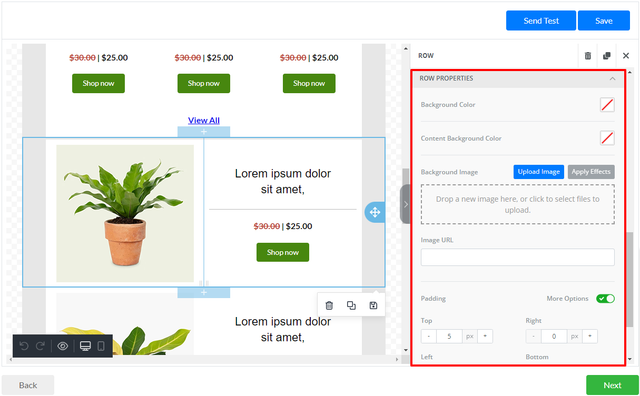
A sor tulajdonságai rész a következő beállításokat tartalmazza minden egyes sorhoz:
- Háttérszín
- HEX
- RGB
- Paleta
- Tartalom háttérszíne
- HEX
- RGB
- Paleta
- Háttérkép
- kép kiválasztása a helyi PC-ről
- kép húzása és ejtése
- Kép URL-címe
- Margó
- Felül
- Jobbra
- Balra
- Alul
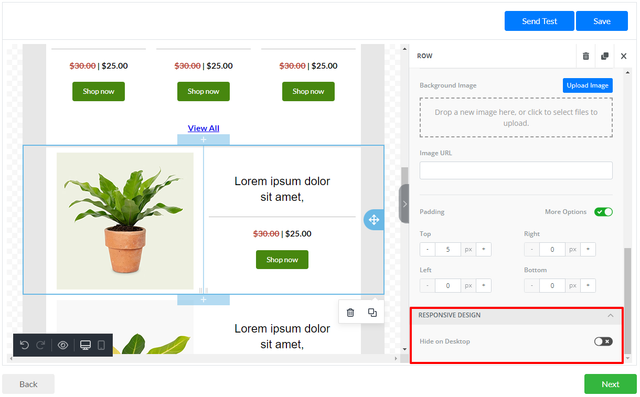
A reszponzív tervezés beállítása be- vagy kikapcsolható.
Oszlopok
Oszlopok: Lehetővé teszi a felhasználók számára, hogy a jobb elrendezés érdekében oszlopokat adjanak hozzá a stílushoz. Alapvetően az oszlopok sort jelentenek. Amikor a felhasználó egy oszlop elemet ad hozzá a stílushoz, egy új sor kerül hozzáadásra.
Az oszlop elem ugyanazokkal a beállításokkal rendelkezik, mint a sor.
Fejléc
Fejléc: Adjon hozzá fejléceket (az 1-4. szintről) a stílushoz. A fejléc elemet a stílusban csak a meglévő sorhoz lehet hozzáadni. Ha egy sor több oszlopra van osztva, a fejléc minden oszlophoz hozzáadható.
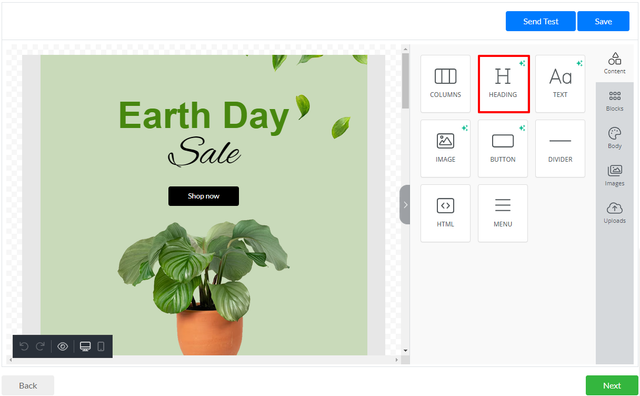
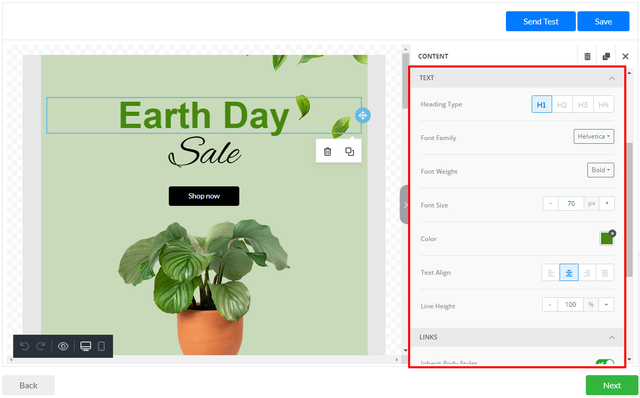
A fejléc elem a következő beállításokkal rendelkezik:
- Szöveg:
- Fejléc típus
- H1
- H2
- H3
- H4
- Betűkészletcsalád
- A rendelkezésre álló betűkészletek jegyzéke
- Betűvastagság
- Szabályos
- Félkövér
- Betűméret pixelben
- Szín
- Szöveg igazítás
- Sormagasság %-ban
- Fejléc típus
- Hivatkozások
- Szövegtest stílusának átvétele
- Igen
- Nem
- Szín
- Aláhúzott
- Szövegtest stílusának átvétele
- Általános
- Konténer Margó
- Felül
- Jobbra
- Balra
- Alul
- vagy egyetlen érték mindkét oldalon
- Konténer Margó
- Reszponzív stílus
- Elrejtés asztali gépen/mobilon
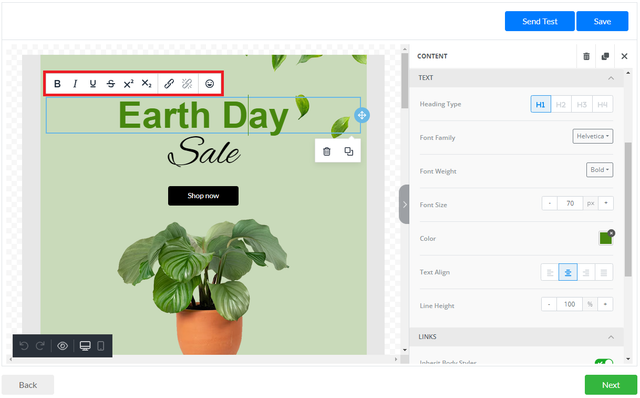
A fejléc elem szövegét egy gyors eszközpanel segítségével lehet beállítani. A Fejléc gyorspanelen a következő beállítások találhatók: Félkövér, Dőlt, Aláhúzott, Áthúzott, Felső index, Alsó index, Hivatkozás beillesztése/módosítása, Hangulatjelek.
Szöveg
Szöveg: A szöveg egy beépített eszköz, amellyel szöveget adhat hozzá a stílusaihoz. A szöveg elemet a stílusban csak a meglévő sorhoz lehet hozzáadni. Ha egy sor több oszlopra van osztva, a szöveg minden oszlophoz hozzáadható.
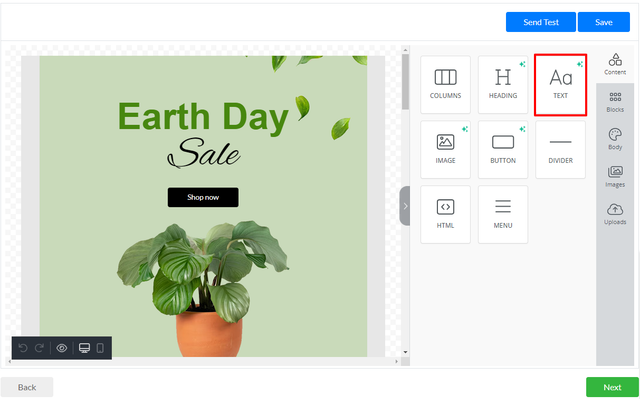
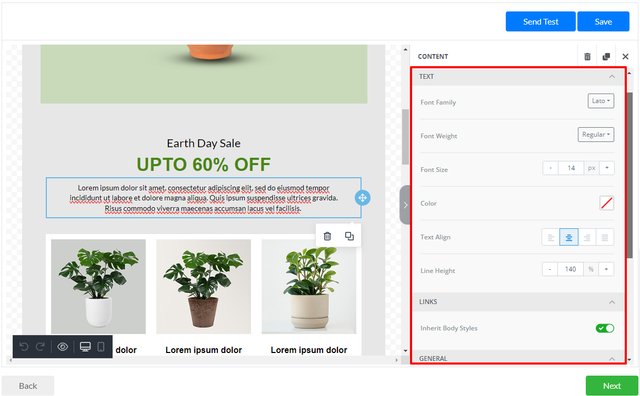
A Szöveg elem a következő beállításokkal rendelkezik:
- Szöveg
- Betűkészletcsalád
- A rendelkezésre álló betűkészletek jegyzéke
- Betűvastagság
- Szokványos
- Félkövér
- Betűméret pixelben
- Szín
- Szövegigazítás
- Sormagasság %-ban
- Betűkészletcsalád
- Hivatkozások
- Szövegtest stílusának átvétele
- Igen
- Nem
- Szín
- Aláhúzott
- Szövegtest stílusának átvétele
- Általános
- Konténer Margó
- Felül
- Jobbra
- Balra
- Alul
- vagy egyetlen érték mindkét oldalon
- Konténer Margó
- Reszponzív stílus
- Elrejtés asztali gépen/mobilon
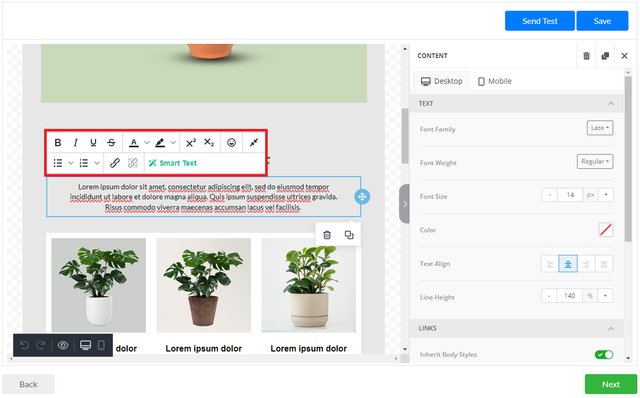
A szöveg elem szövegét egy gyors eszközpanel segítségével lehet beállítani. A Szöveg gyorspanelen a következő beállítások találhatók:
- Félkövér
- Dőlt
- Aláhúzott
- Áthúzott
- Szövegszín
- Háttérszín
- Felső index
- Alsó index
- Hivatkozás beillesztése/módosítása
- Egyéni
- Webhely megnyitása
- E-mail küldése
- Telefonszám hívása
- Speciális
- Leiratkozás
- Megtekintés online
- Megosztás a Facebookon
- Megosztás Twitteren
- Egyéni
- Hangulatjelek
- Listajeles felsorolás
- Alapértelmezett
- Kör
- Négyzet
- Számozott lista
- Alapértelmezett
- Alsó Alfa
- Alsó görög
- Alsó római
- Felső Alfa
- Felső római
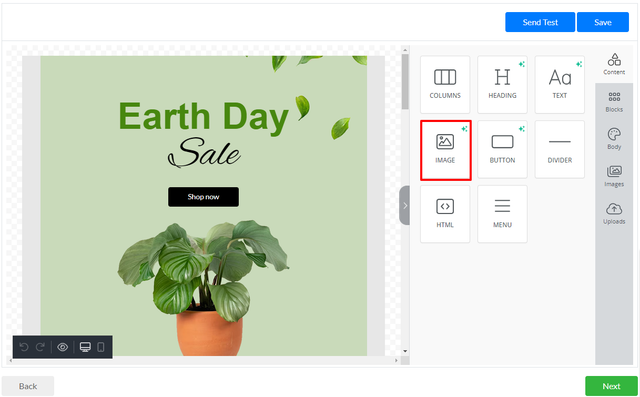
Kép
Kép: Ahhoz, hogy az e-maileket tetszetősebbé tegye, ezzel az eszközzel képeket is hozzáadhat. A kép elemet a stílusban csak a meglévő sorhoz lehet hozzáadni. Ha egy sor több oszlopra van osztva, a kép minden oszlophoz hozzáadható.
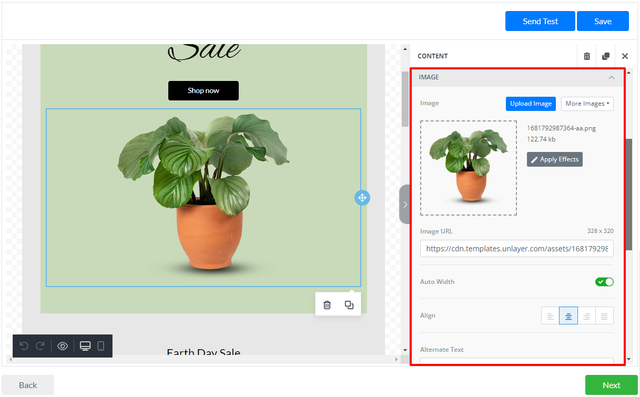
A Kép elem a következő beállításokkal rendelkezik:
- Kép
- Kép feltöltése
- Kép húzása és ejtése
- Kép URL-címe
- Automatikus szélesség
- Automatikus
- Manuálisan
- Igazítás
- Balra zárt
- Középre zárás
- Jobbra zárt
- Sorkizárt
- Alternatív szöveg
- Művelet
- Webhely megnyitása
- URL-cím
- Cél
- Új fül
- Ugyanaz a fül
- E-mail küldése
- Címzett
- Tárgy
- Törzs
- Telefonszám hívása
- Telefonszám
- Webhely megnyitása
- Általános
- Konténer Margó
- Felül
- Jobbra zárt
- Balra zárt
- Alul
- vagy egyetlen érték mindkét oldalon
- Konténer Margó
- Reszponzív stílus
- Elrejtés asztali gépen/mobilon
Gomb
Gomb: Bármilyen típusú gombot hozzáadhat az e-mailjéhez. Megváltoztathatja a színeket és stílusokat. A gomb elemet a stílusban csak a meglévő sorhoz lehet hozzáadni. Ha egy sor több oszlopra van osztva, a gomb minden oszlophoz hozzáadható.
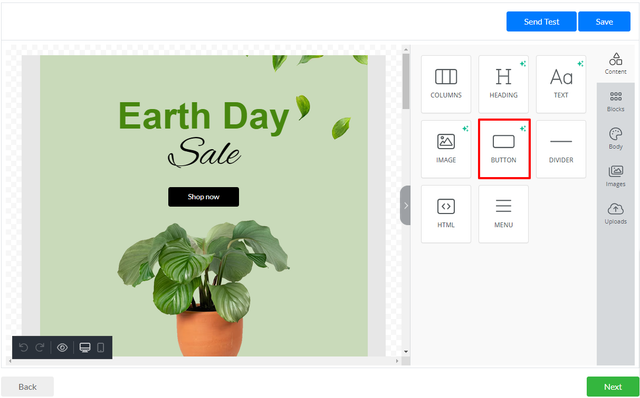
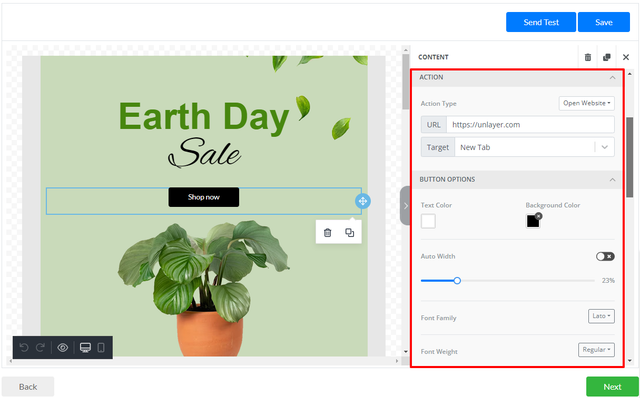
A gomb elem a következő beállításokkal rendelkezik:
- Művelet
- Webhely megnyitása
- URL-cím
- Cél
- Új fül
- Ugyanaz a fül
- E-mail küldése
- Címzett
- Tárgy
- Törzs
- Telefonszám hívása
- Telefonszám
- Speciális hivatkozások
- Leiratkozás
- Megtekintés online
- Webhely megnyitása
- Gombbeállítások
- Szövegszín
- Háttérszín
- Automatikus szélesség
- Automatikus
- Manuálisan
- Betűkészletcsalád
- Betűvastagság
- Szokványos
- Félkövér
- Betűméret
- Igazítás
- Balra zárt
- Középre zárás
- Jobbra zárt
- Sorkizárt
- Sorköz
- Sormagasság
- Margó
- Felül
- Jobbra zárt
- Balra zárt
- Alul
- vagy egyetlen érték mindkét oldalon
- Szegély
- Oldal
- Felül
- Jobbra zárt
- Balra zárt
- Alul
- vagy egyetlen érték mindkét oldalon
- Típus
- Tejesen kitöltött
- Pontozott
- Szaggatott
- Szélesség
- Oldal
- Lekerekített szegély
- Sarok
- Bal felső
- Jobb felső
- Bal alsó
- Jobb alsó
- vagy egyetlen érték mindkét oldalon
- Felfelé kerekíthető érték
- Sarok
- Általános
- Konténer Margó
- Felül
- Jobbra zárt
- Balra zárt
- Alul
- vagy egyetlen érték mindkét oldalon
- Konténer Margó
- Reszponzív stílus
- Elrejtés asztali gépen/mobilon
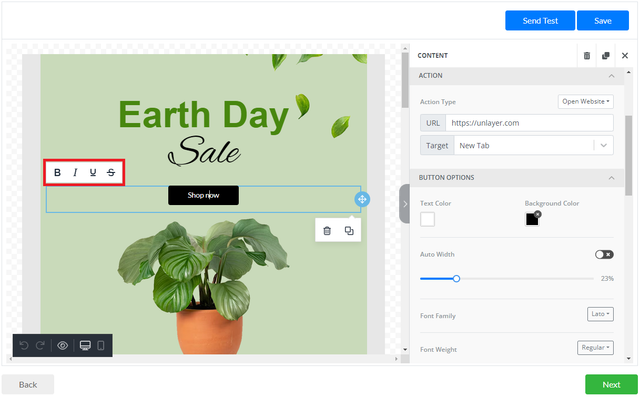
A Gomb elem szövegét egy gyors eszközpanel segítségével lehet beállítani. A Gomb gyorspanelen a következő beállítások találhatók:
- Félkövér
- Dőlt
- Aláhúzott
- Áthúzott
Osztó
Osztó: Megfelelő távolságot biztosít az elemek között a stílus bármelyik pontján. Az osztó elemet a stílusban csak a meglévő sorhoz lehet hozzáadni. Ha egy sor több oszlopra van osztva, az osztó minden oszlophoz hozzáadható.
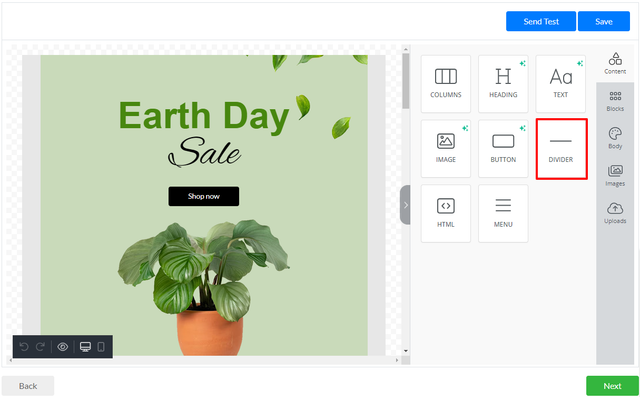
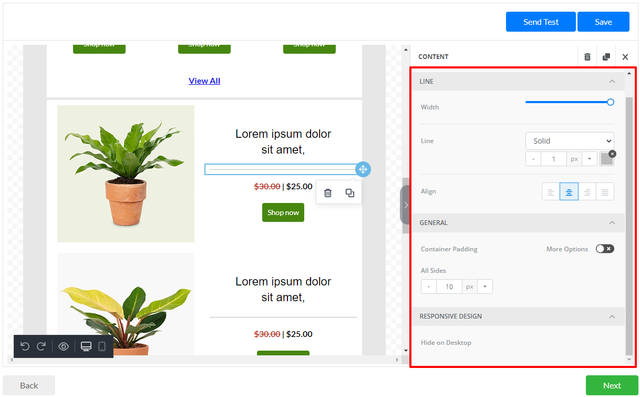
Az osztó elem a következő beállításokkal rendelkezik:
- Vonal
- Szélesség
- Vonal
- Típus
- Tejesen kitöltött
- Pontozott
- Szaggatott
- Súly
- Szín
- Típus
- Igazítás
- Balra zárt
- Középre zárás
- Jobbra zárt
- Sorkizárt
- Általános
- Konténer Margó
- Felül
- Jobbra zárt
- Balra zárt
- Alul
- vagy egyetlen érték mindkét oldalon
- Konténer Margó
- Reszponzív stílus
- Elrejtés asztali gépen/mobilon
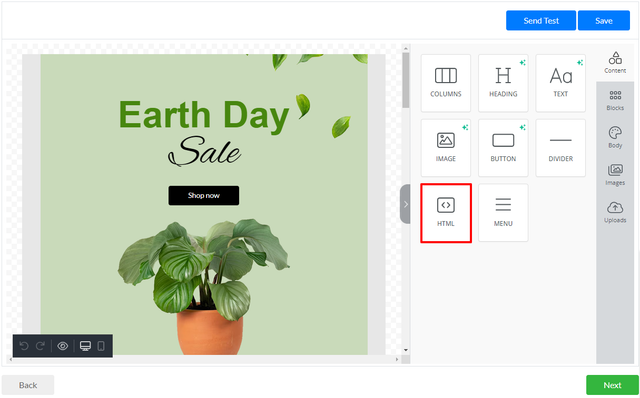
HTML elem
HTML : A HTML egy beépített eszköz, amellyel a felhasználók egyéni HTML-t adhatnak hozzá stílusaikhoz. A HTML elemet a stílusban csak a meglévő sorhoz lehet hozzáadni. Ha egy sor több oszlopra van osztva, a HTML minden oszlophoz hozzáadható.
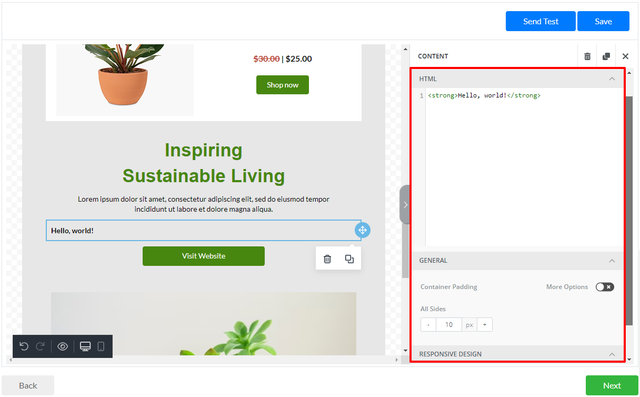
A HTML elem a következő beállításokkal rendelkezik:
- HTML
- A terület a HTML kód hozzáadásához/szerkesztéséhez
- Általános
- Konténer Margó
- Felül
- Jobbra zárt
- Balra zárt
- Alul
- vagy egyetlen érték mindkét oldalon
- Konténer Margó
- Reszponzív stílus
- Elrejtés asztali gépen/mobilon
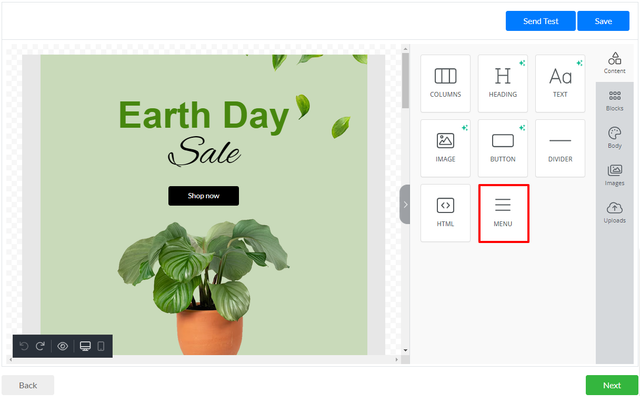
Menü
Menü: A Menü egy beépített eszköz, amelyet navigációs menük létrehozására használható. A Menü elemet a stílusban csak a meglévő sorhoz lehet hozzáadni. Ha egy sor több oszlopra van osztva, a Menü minden oszlophoz hozzáadható.
A Menü elem a következő beállításokkal rendelkezik:
- Menü elemek
- Szöveg
- Művelet
- Webhely megnyitása
- URL-cím
- Cél
- Új fül
- Ugyanaz a fül
- E-mail küldése
- Címzett
- Tárgy
- Törzs
- Telefonszám hívása
- Telefonszám
- Speciális hivatkozások
- Leiratkozás
- Megtekintés online
- Webhely megnyitása
- Elem törlése
- Új elem hozzáadása
- Stílusok
- Betűkészletcsalád
- Betűvastagság
- Szokványos
- Félkövér
- Betűméret
- Szövegszín
- Hivatkozás színe
- Igazítás
- Balra zárt
- Jobbra zárt
- Középre zárás
- Sorkizárt
- Elrendezés
- Vízszintes
- Függőleges
- Elválasztó
- Margó
- Felül
- Jobbra zárt
- Balra zárt
- Alul
- vagy egyetlen érték mindkét oldalon
- Általános
- Konténer Margó
- Felül
- Jobbra zárt
- Balra zárt
- Alul
- vagy egyetlen érték mindkét oldalon
- Konténer Margó
- Reszponzív stílus
- Elrejtés asztali gépen/mobilon