Tartsa fenn vásárlói érdeklődését azáltal, hogy Instagram-tartalmat ad hozzá a webhelyéhez.
Instagram-tartalom hozzáadása a webhelyhez:
- Fiókjában kattintson a Bővítmények lehetőségre, majd a Közösségi hálózatokra.
- Válassza az Instagram lehetőséget.
- A widget fiókhoz való hozzáadását követően kattintson a Bővítményeim lehetőségre.
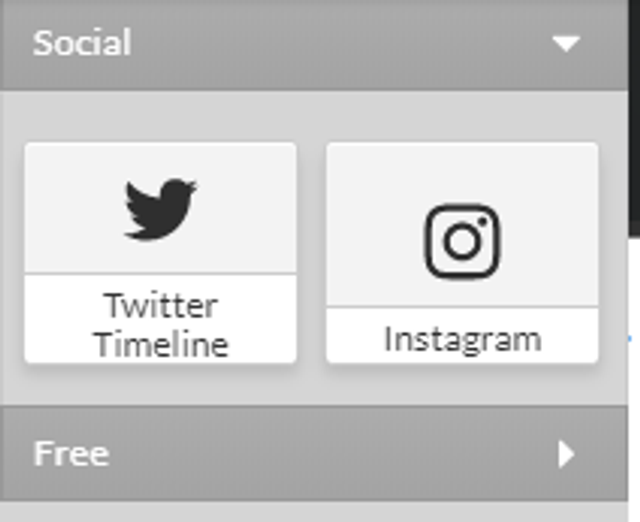
4. Az Instagram ikont honlapján húzza a kívánt helyre.
Instagram-tartalom konfigurációja
Miután elhelyezte az Instagram-tartalmat a webhelyén, beállíthatja, hogy megjelenjen az Instagram-fiókja.
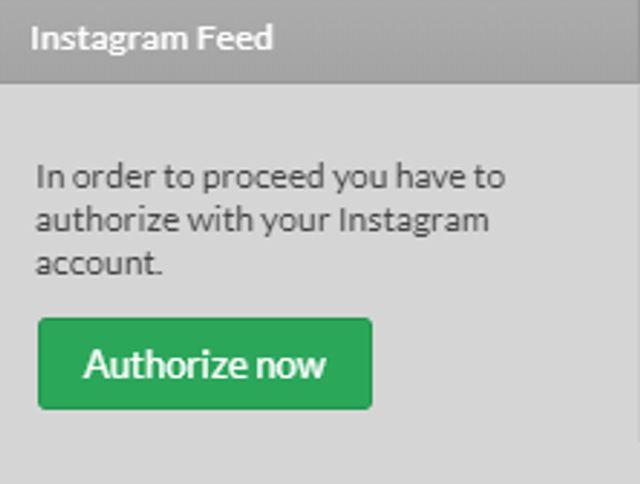
- Ehhez engedélyeznie kell az Instagram-fiókját. Kattintson a jobb oldali panelen az Engedélyezés most lehetőségre.
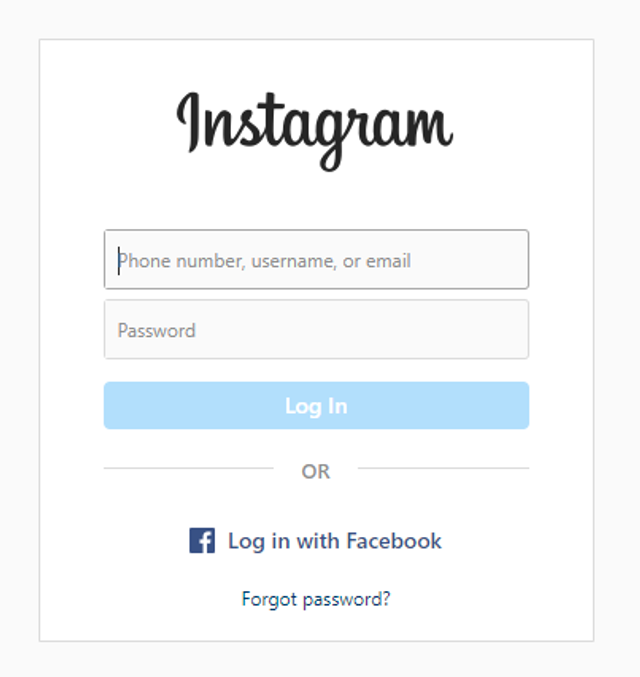
2. A rendszer átirányítja az Instagram bejelentkezési oldalára. Adja meg a felhasználónevet és a jelszót.
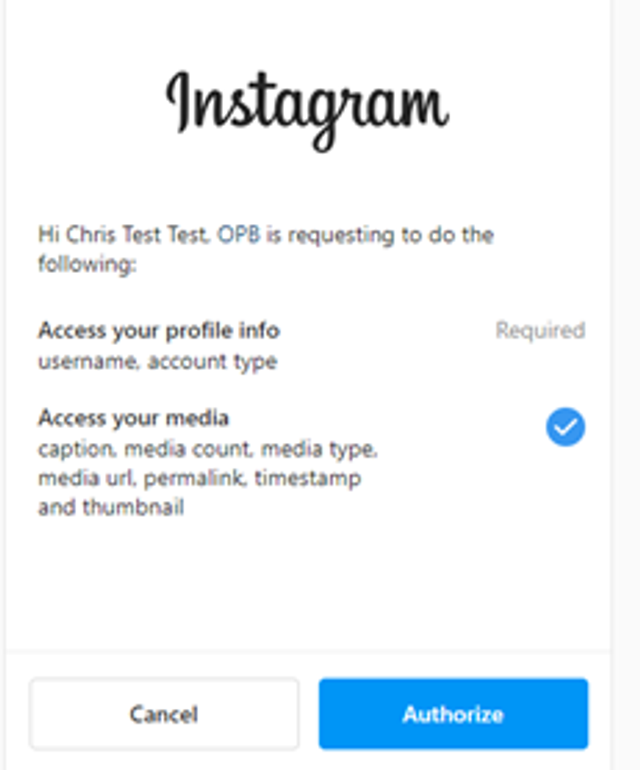
3. A bejelentkezést követően kattintson az Engedélyezés lehetőségre.
Tartalom személyre szabása
Most, hogy hozzáadta a webhelyéhez az Instagram-tartalmát, személyre szabhatja a megjelenést és a működését.
Ehhez az alábbiakat kell tennie:
1. A saját oldalán kattintson az Instagram-tartalom részre.
2. Jobb oldalon egy panel jelenik meg a személyre szabáshoz használható funkciókkal.
3. Az alábbiakat szabhatja testre:
• Oszlopok és sorok száma
• Felirat megjelenítése vagy elrejtése
• Mi történjen, ha valaki a képre kattint?
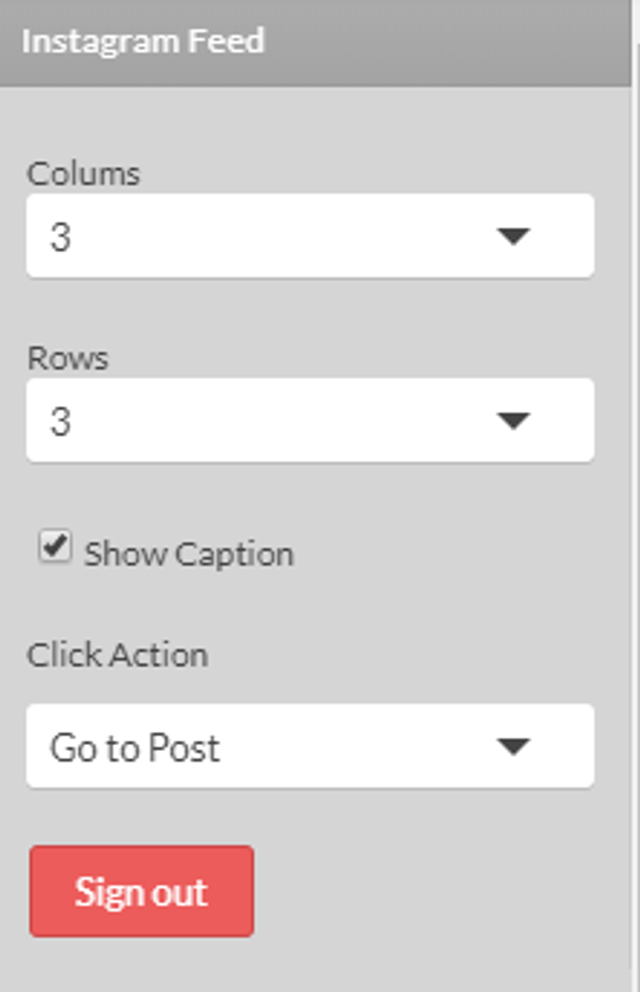
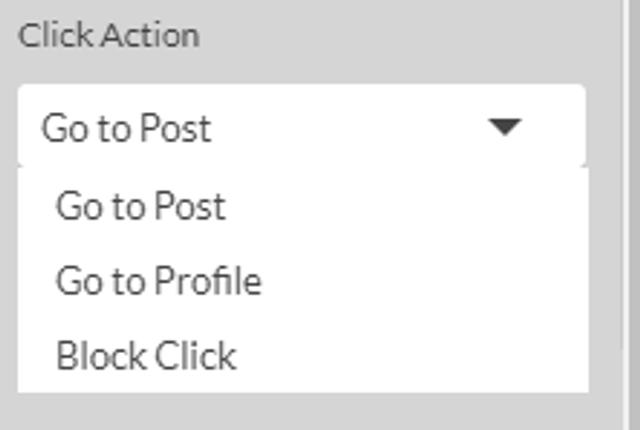
1. Három beállítás közül választhat arra az esetre, ha egy felhasználó a képre kattint:
• Ugrás a bejegyzéshez : Ezzel az Instagramon lévő képhez irányítja a rendszer
• Ugrás a profilra : Ezzel a felhasználó Instagram-profiljához irányítja a rendszer
• Kattintás blokkolása : A kép így nem kattintható
Amennyiben a Kijelentkezés lehetőségre kattint, a fiókja és a képei eltűnnek az oldaláról.