Amikor először jelentkezik be a Webmailbe, egy Terms & Conditions képernyő kéri, hogy tekintse át az AI-funkciókra vonatkozó hozzájárulási dokumentumot, mielőtt eléri a beérkezett üzeneteit. Ez az útmutató végigvezeti a bejelentkezésen és a képernyő megválaszolásán.
Lépés 1 — Bejelentkezés
Írja be az e-mail-címét és jelszavát a bejelentkezési képernyőn, majd kattintson a Log in gombra.

Lépés 2 — A Terms & Conditions áttekintése
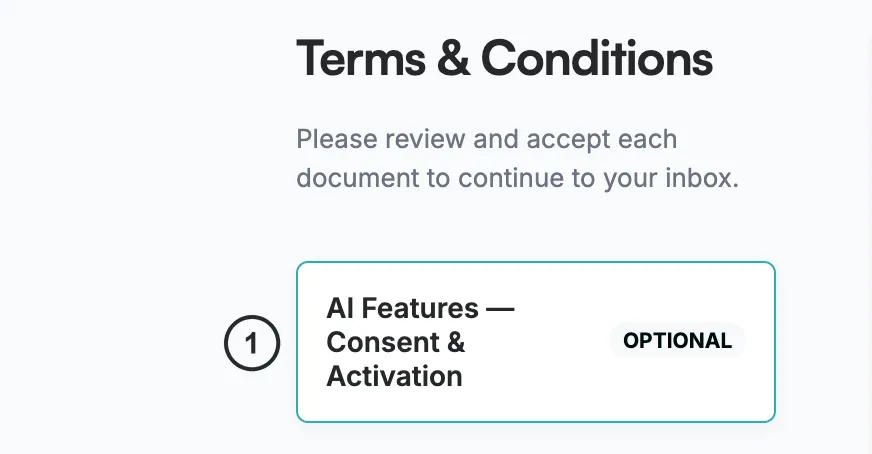
Tekintse át a Terms & Conditions képernyőt, amely az első bejelentkezés után jelenik meg. A kiválasztott dokumentum teljes szövege a fő panelen látható; görgesse végig, hogy elolvassa, mit tesznek az AI-funkciók, hogyan kezelik az e-mailjei tartalmát, és hogyan kapcsolhatja ki őket később.
Megjegyzés: Addig nem érheti el a beérkezett üzeneteit, amíg nem válaszol erre a képernyőre.
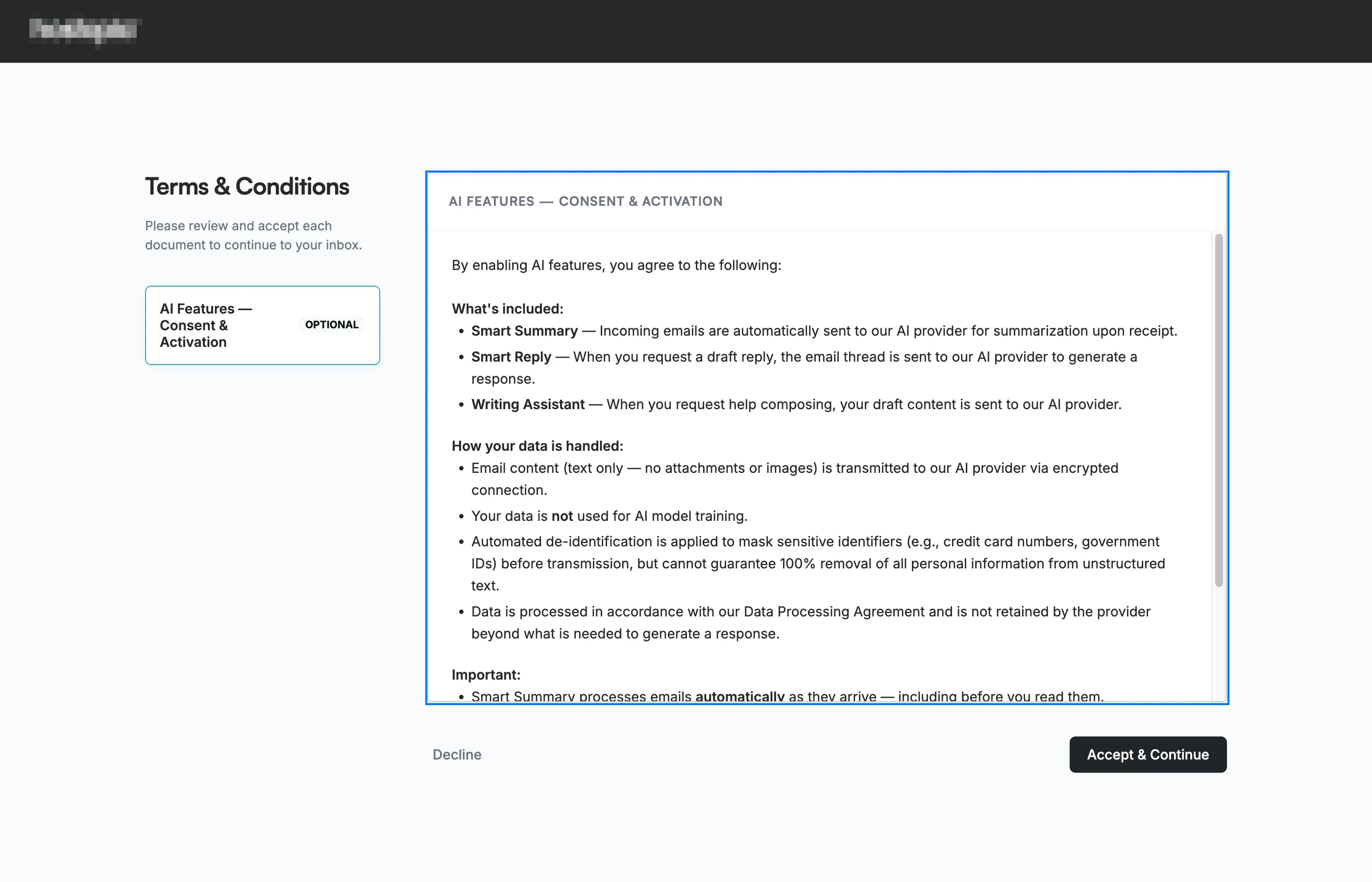
Lépés 3 — A dokumentum kiválasztása
Válassza ki az AI Features — Consent & Activation ① elemet a bal oldali panelen, hogy megnyissa és elolvassa a fő panelen. A dokumentum Optional jelölésű; a Smart Summary, a Smart Reply és a Writing Assistant eszközökre vonatkozik.
Lépés 4 — Elfogadás és folytatás
Kattintson az Accept & Continue gombra, hogy hozzájáruljon az AI-funkciókhoz, és megnyissa a beérkezett üzeneteit. Ha aktiválásuk nélkül szeretne továbblépni, kattintson a Decline gombra, és erősítse meg: az elutasítása rögzítésre kerül, és így is eléri a beérkezett üzeneteit.
Tipp: Ezt bármikor módosíthatja a Beállítások > Okos asszisztens menüben.

Fedezze fel többi útmutatónkat, hogy a legtöbbet hozza ki a Webmailből.