Áttekintés
Az írás ablak formázó eszköztára tartalmazza az összes eszközt a szöveg stílusozásához, a tartalom strukturálásához és beszúrásához az e-mailbe. Ez az útmutató az eszközöket a funkciójuk szerint csoportosítja, hogy bármelyiket egy pillantással megtalálja.
Lépések
Lépés 1 — Nyissa meg a formázó eszköztárat
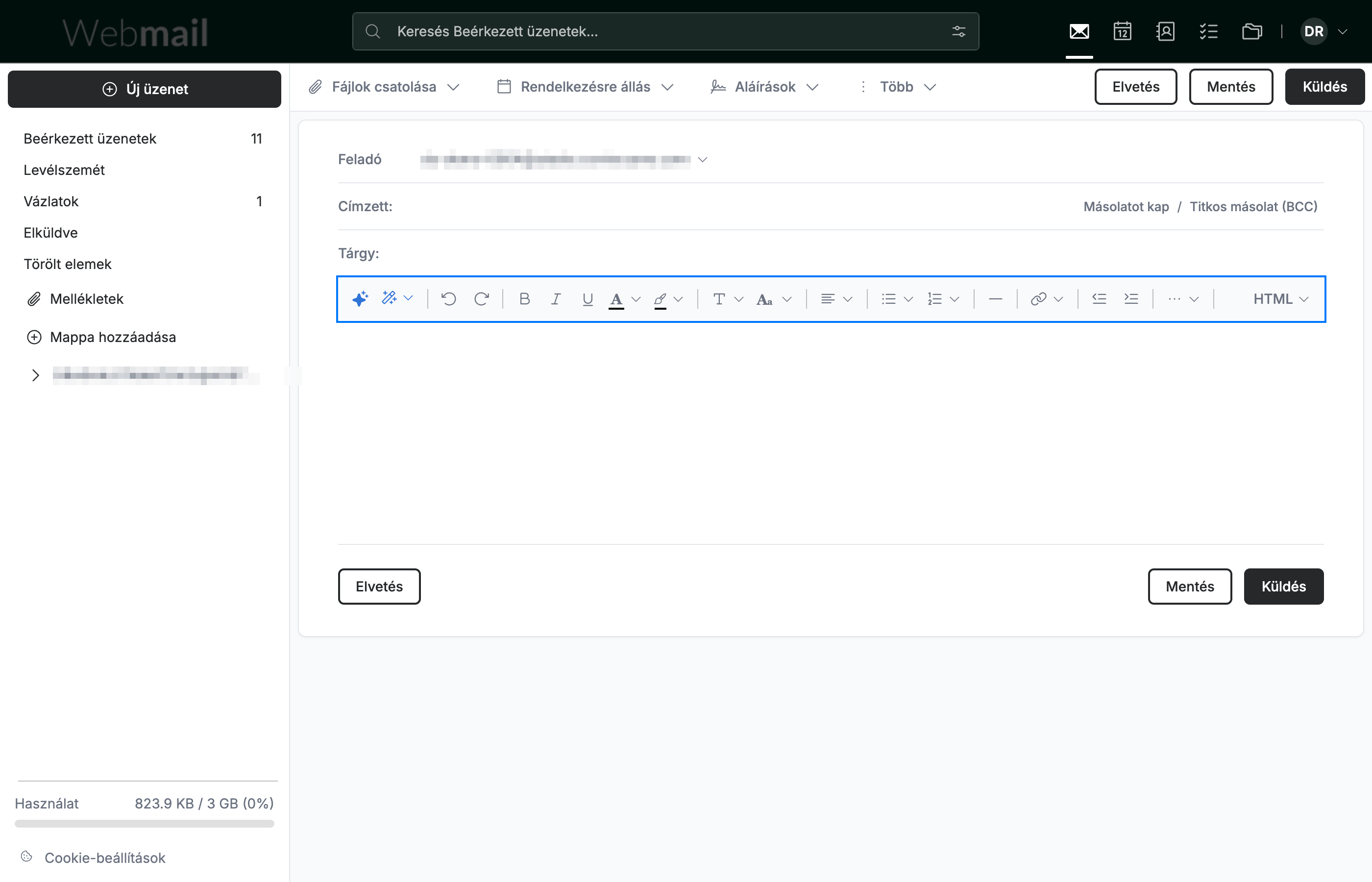
Kattintson az oldalsávon az Új üzenet gombra, majd kattintson az üzenettörzsbe. A formázó eszköztár (kék) megjelenik a törzs felett, és látható marad, amíg gépel. Ha az ablak szűk, az eszköztár az utolsó eszközeit egy ··· menübe helyezi a jobb szélen, így egy eszköz pontos helye változhat — az alábbi csoportok alapján keresse meg az eszközöket a funkciójuk, és ne a helyük szerint.
Lépés 2 — Stílus- és íróeszközök
Ezek az eszközök megváltoztatják a szöveg megjelenését, és segítenek a megírásában. Minden funkciócsoport saját színnel van körvonalazva:
- Írássegítség (kék) — a Segíts megírni egy rövid utasításból vázlatot készít; a Finomítás átírja vagy javítja a kijelölt szöveget.
- Szövegstílus (narancssárga) — Betűtípus és Betűméret; Félkövér, Dőlt és Aláhúzott; Szöveg színe és Háttér színe.
- Szerkesztés (zöld) — Visszavonás és Újra; a Formázás eltávolítása (a ··· menüben, lásd a 4. lépést) eltávolítja a stílusozást a kijelölt szövegről, és egyszerű szöveggé alakítja.
Tipp: A Ctrl + B / Ctrl + I / Ctrl + U (Mac esetén ⌘ + B / I / U) billentyűkombinációval a billentyűzet elhagyása nélkül alkalmazhat félkövér, dőlt és aláhúzott formázást.

Lépés 3 — Elrendezés-, beszúró- és forráseszközök
Ezek az eszközök az üzenetet strukturálják, és tartalmat adnak hozzá. Minden funkciócsoport saját színnel van körvonalazva:
- Bekezdések és listák (kék) — Szövegigazítás; Felsorolásos lista és Számozott lista; Behúzás csökkentése és Behúzás növelése.
- Tartalom beszúrása (narancssárga) — Hivatkozás beszúrása. A Kép beszúrása, a Táblázat beszúrása és a Speciális karakter beszúrása a ··· menüben található (lásd a 4. lépést).
- Elválasztók és egyebek (zöld) — a Vízszintes vonal elválasztót ad hozzá; ··· gomb további eszközöket nyit meg (lásd a 4. lépést); a HTML vezérlő a szerkesztési módot a formázott szöveg és az egyszerű szöveg között váltja.
Tipp: Nyomja meg a Ctrl + K (Mac esetén ⌘ + K) billentyűkombinációt, hogy a menü megnyitása nélkül adjon hivatkozást a kijelölt szöveghez.

Lépés 4 — Nyissa meg a Továbbiak menüt
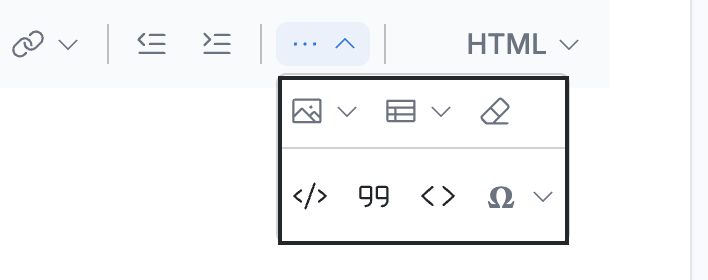
Kattintson a ··· elemre az eszköztár jobb szélén a túlcsordulási menü megnyitásához. A felső sorban a Kép beszúrása, a Táblázat beszúrása és a Formázás eltávolítása, alatta pedig a Kódblokk, a Idézet, a Beágyazott kód és a Speciális karakter beszúrása található.
Megjegyzés: Szélesebb böngészőablakban a felső sor eszközei közvetlenül a formázási eszköztáron jelennek meg, és csak a szerkezeti eszközök maradnak a ··· menüben.
Fedezze fel többi útmutatónkat, hogy a legtöbbet hozza ki a Webmailből.