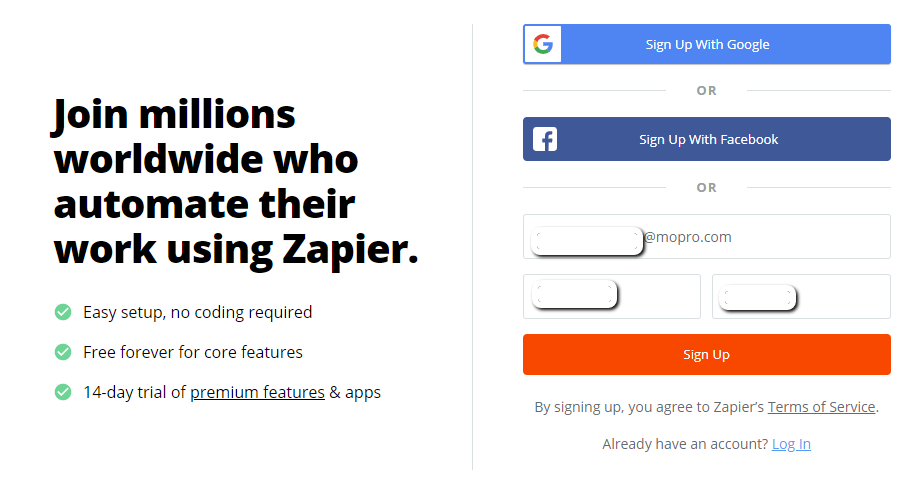
Igen, lépjen a zapier.com oldalra, és válassza ki a Sign Up (Regisztráció) lehetőséget. 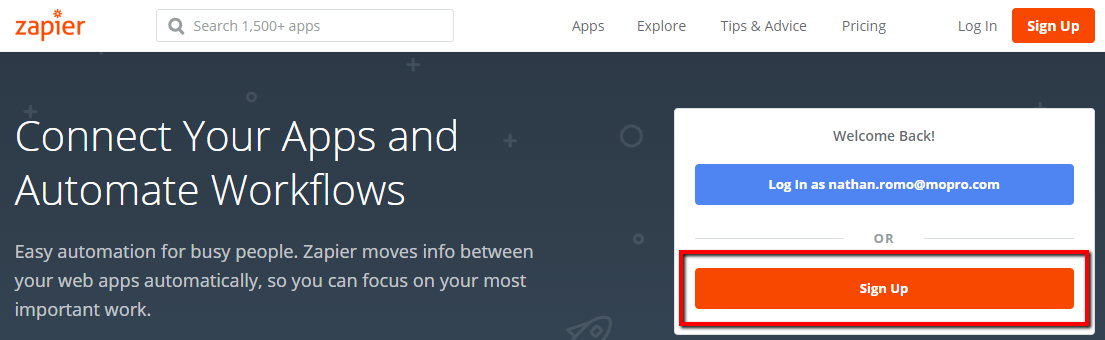 Adja meg az e-mail-címét és a jelszavát. Válassza ki a Sign Up (Regisztráció) lehetőséget.
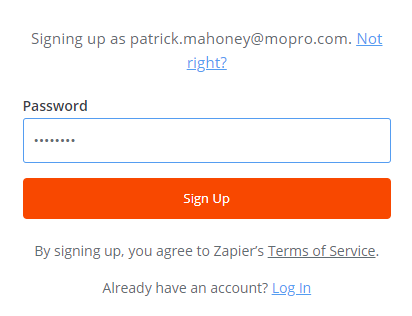
  Erősítse meg a jelszavát, és válassz a Sign Up (Regisztráció) lehetőséget.
  Válassza ki a szerepét.
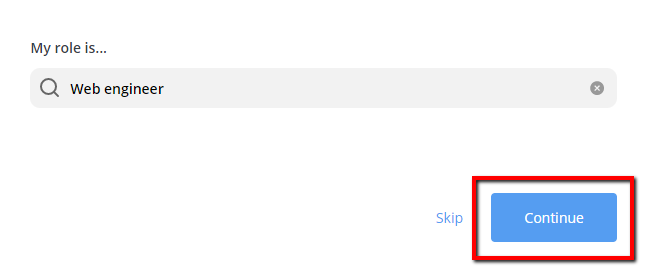
 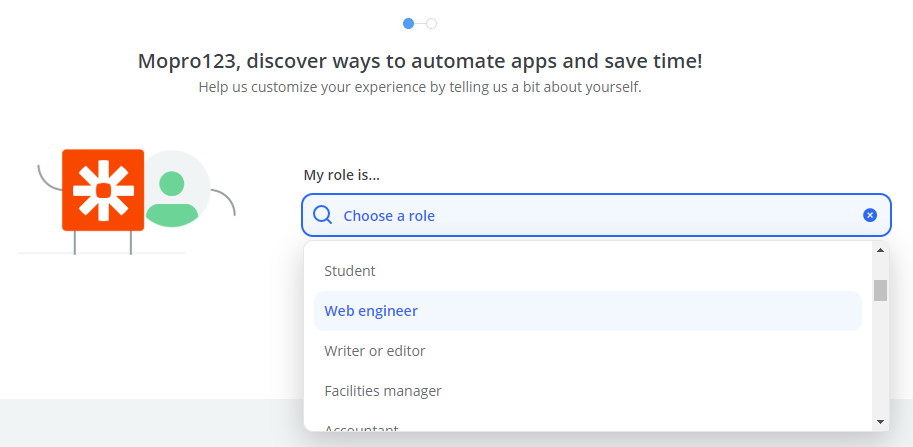 Válassza ki a Continue (Folytatás) lehetőséget.
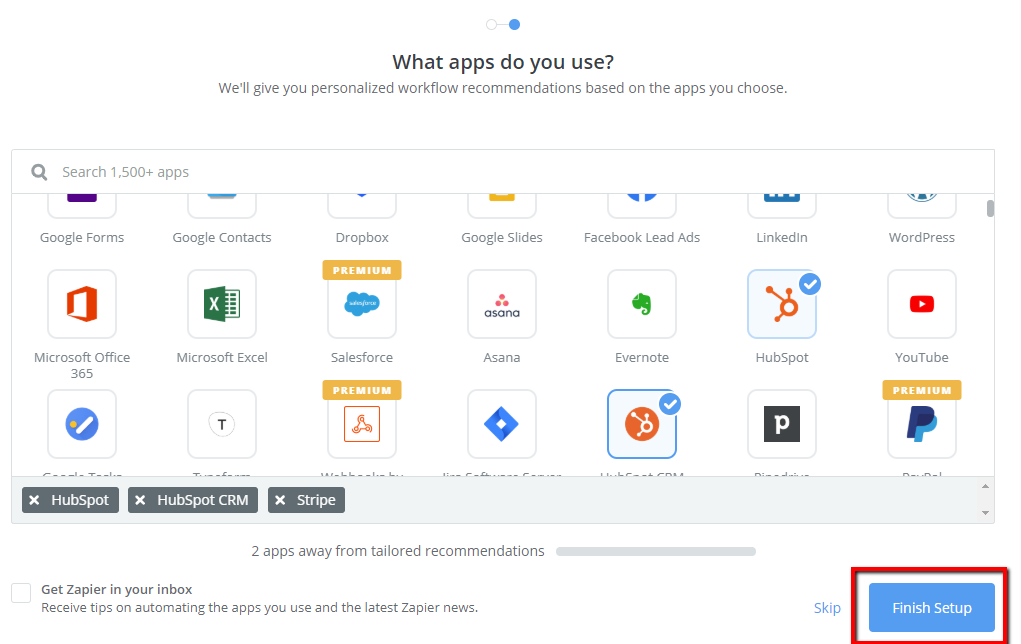
  Válassza ki a vállalkozásához használt alkalmazást. Például: Stripe a számlázáshoz, HubSpot ügyfélkezeléshez stb. Válassza ki a „Beállítás befejezése“ lehetőséget. Megjegyzés: A kiválasztott alkalmazásnak rendelkeznie kell telefonszám mezővel.
  A Reviews360 korai hozzáférés (Early Access) szakaszban van, ezért kézzel kell telepíteni a Zapier-fiókhoz. Válassza az Alkalmazások fület.
  A keresőmezőbe írja be a Reviews360 kifejezést.
 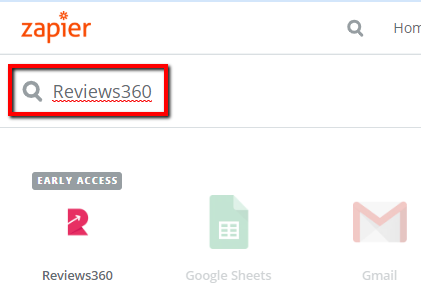 Válassza ki a Reviews360 alkalmazás ikonját.
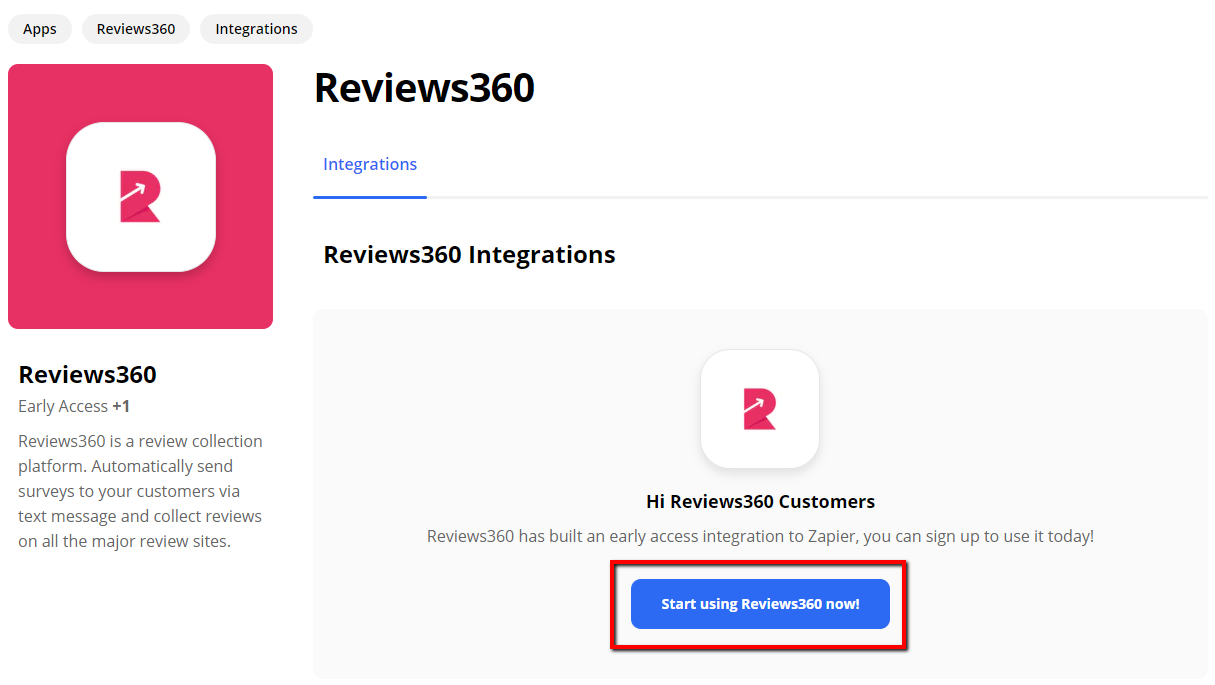
  Az alkalmazás részletei oldalon válassza a Start using Reviews360 now (Reviews360 használatának megkezdése) lehetőséget.
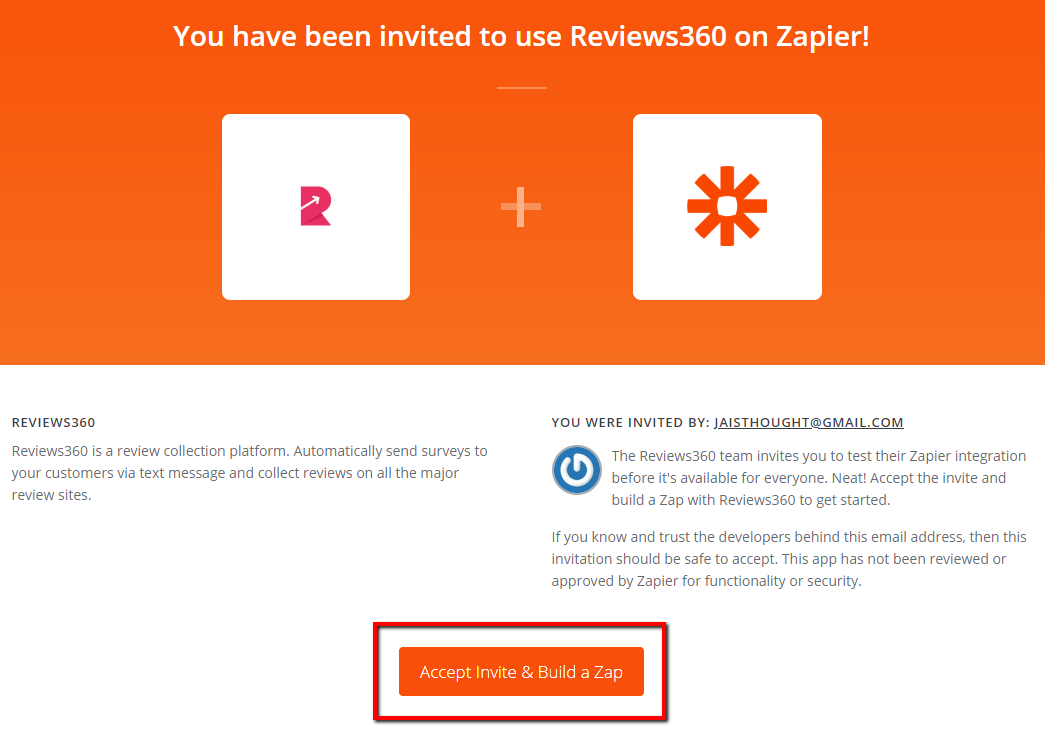
  Erősítse meg, hogy szeretné integrálni a Reviews360 alkalmazást a Zapier-fiókjával. Válassza ki a Accept Invite & Build a Zap (Meghívás elfogadása és Zap kiépítése) lehetőséget.
  Válassza ki a Make a Zap (Zap létrehozása) lehetőséget.
  Válassza ki a csatlakoztatni kívánt alkalmazást. Megjegyzés: A kiválasztott alkalmazásnál rendelkeznie kell meglévő fiókkal a zap létrehozása előtt.
 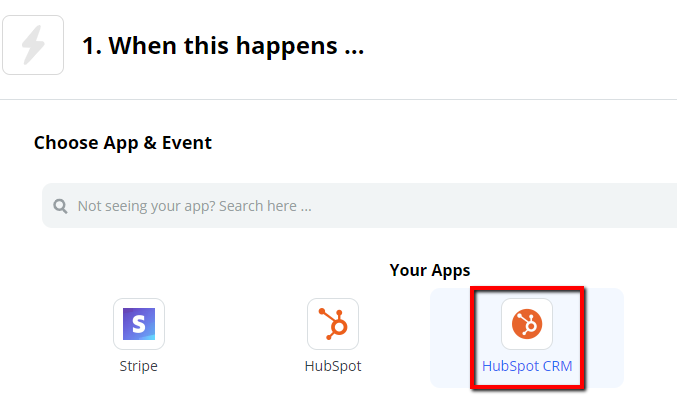 Válasszon ki egy aktiváló eseményt.
 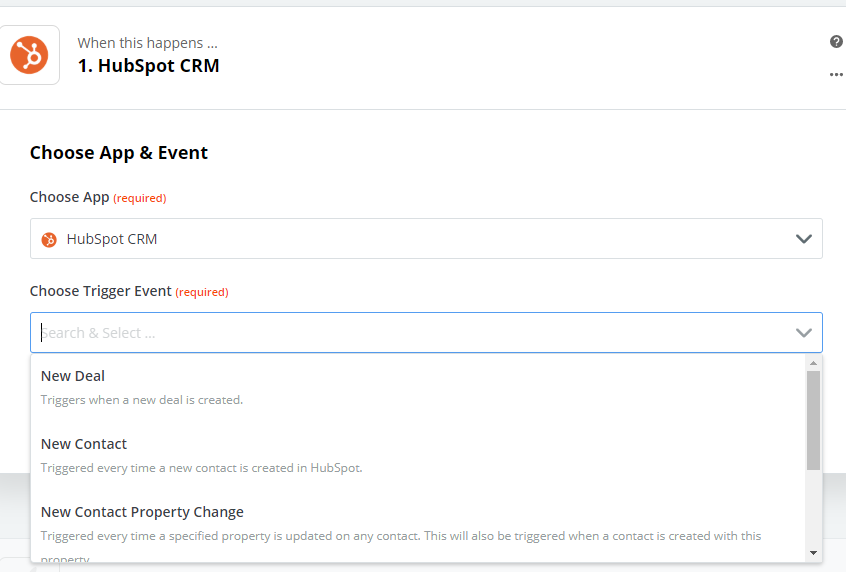 Válassza ki a Continue (Folytatás) lehetőséget.
 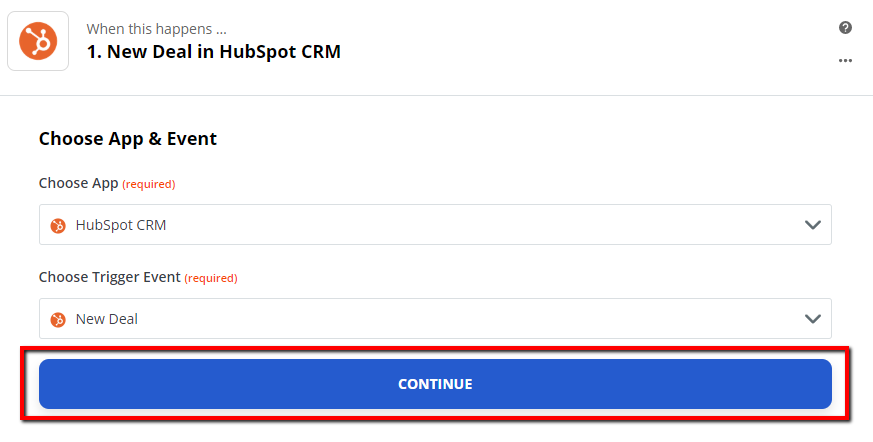 Jelentkezzen be a kiválasztott alkalmazásba.
 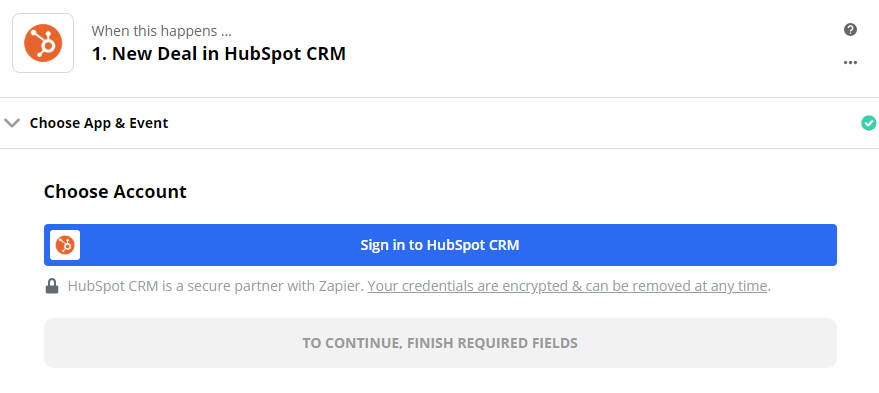 Válassza ki a Continue (Folytatás) lehetőséget.
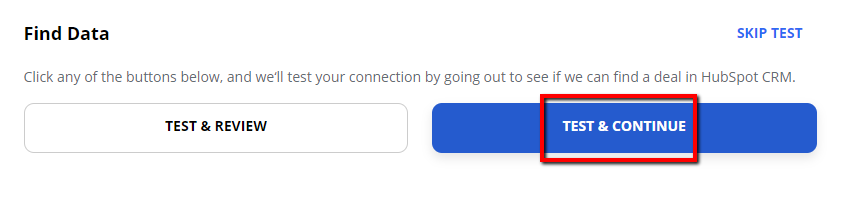
 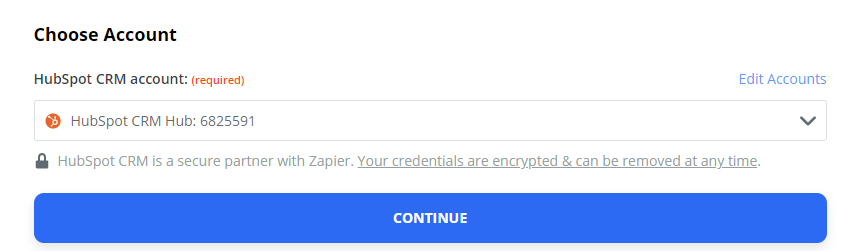 Válassz a Test & Continue (Tesztelés és folytatás) lehetőséget.
  Ezzel elkészült az When This Happens (Amikor megtörténik) szakasz.
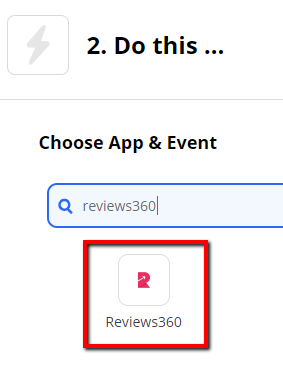
 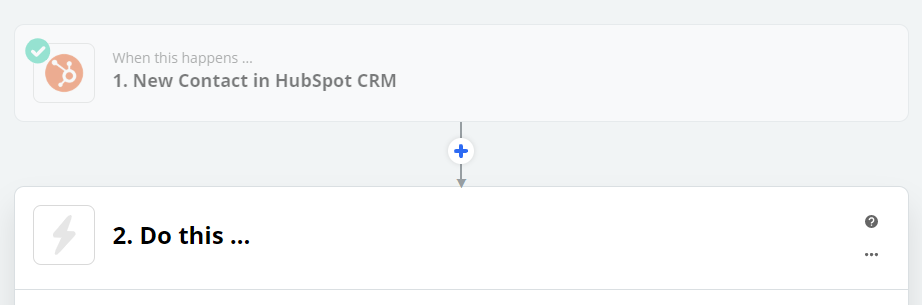 A Do This (Tegye ezt) szakasz alatt csatlakoztathatja a Reviews360 szolgáltatást. Keressen rá a Reviews360 szolgáltatásra, és válassza ki az alkalmazás ikonját.
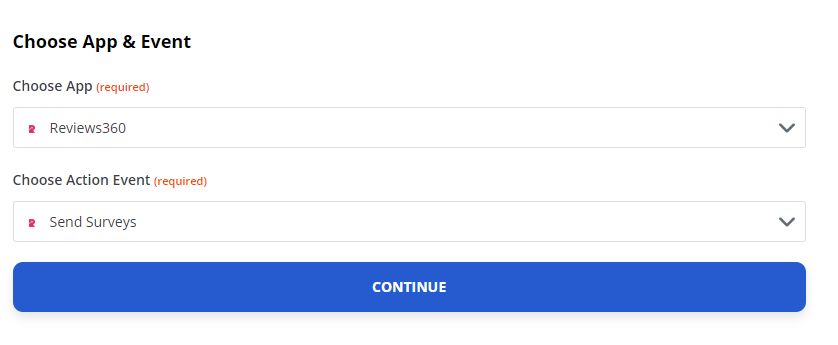
  Válassza ki a Continue (Folytatás) lehetőséget.
  Jelentkezzen be a Reviews360 szolgáltatásba.
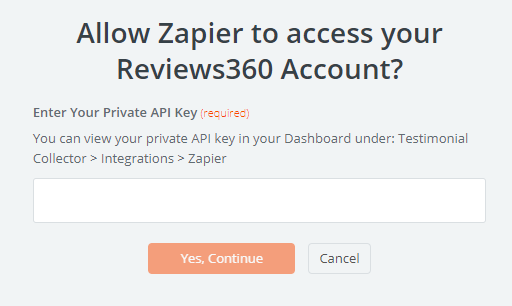
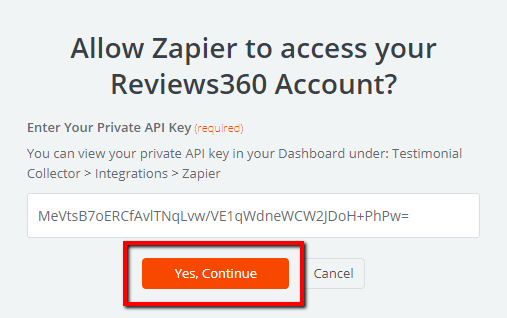
 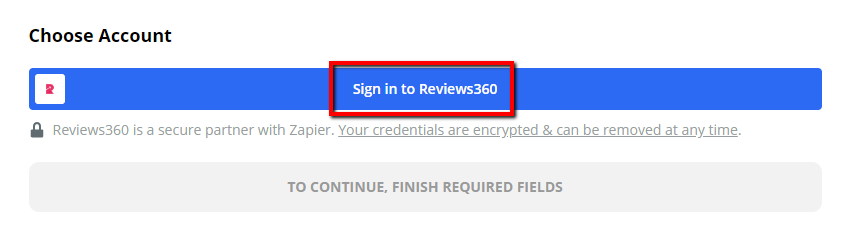 Egy előugró ablak a Reviews360 szolgáltatáshoz tartozó API-kulcs megadására szólítja fel.
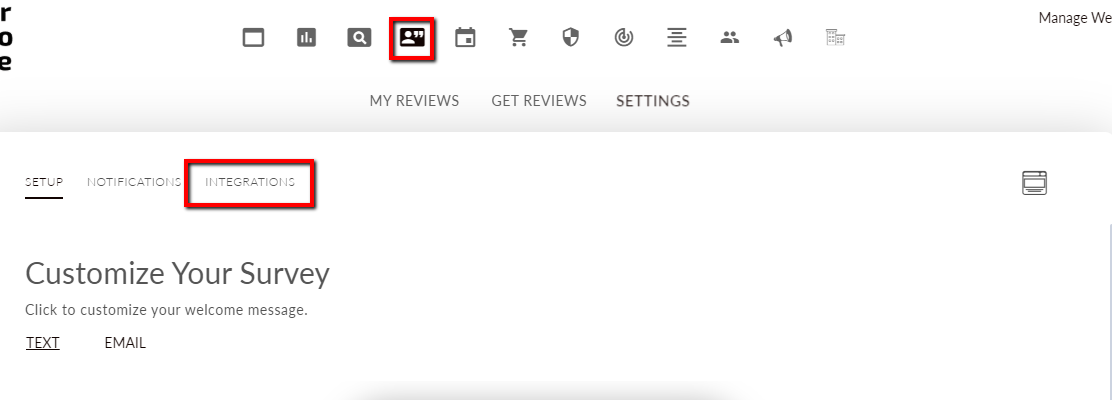
  Jelentkezzen be az irányítópultra, és válassza ki az 5 csillagos vélemények begyűjtése csempét. Válassza ki az Integrációk fület.
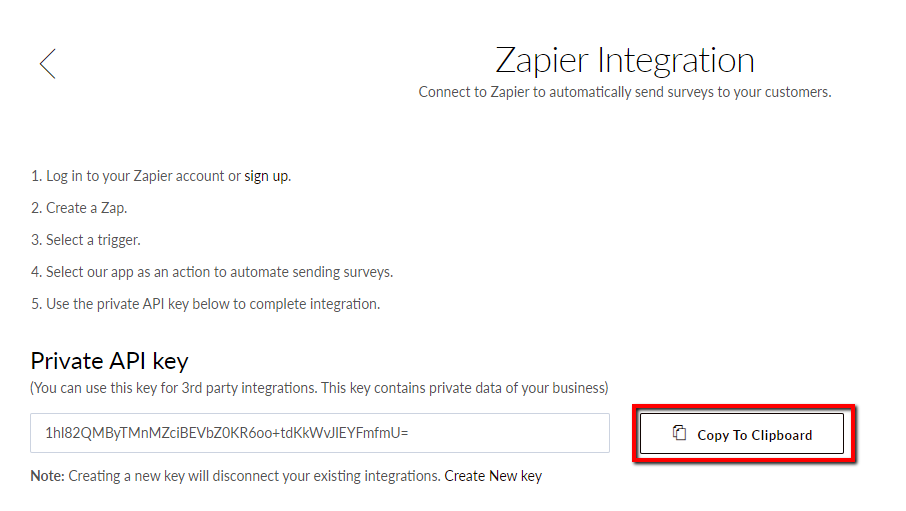
  Válassza ki a Másolás vágólapra lehetőséget.
  Lépjen vissza a Zapier oldalára, és szúrja be az API-kulcsot. Válassza ki az Yes, Continue (Igen, folytatom) lehetőséget.
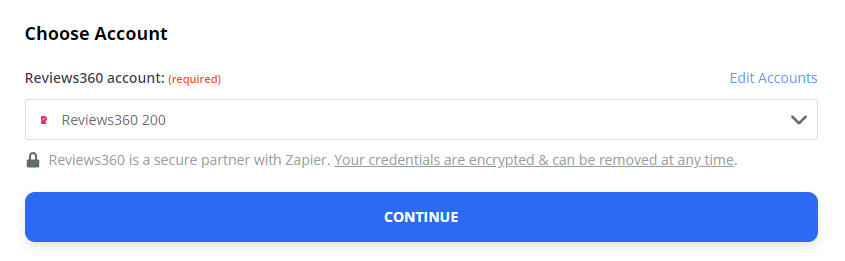
  Válassza ki a Continue (Folytatás) lehetőséget.
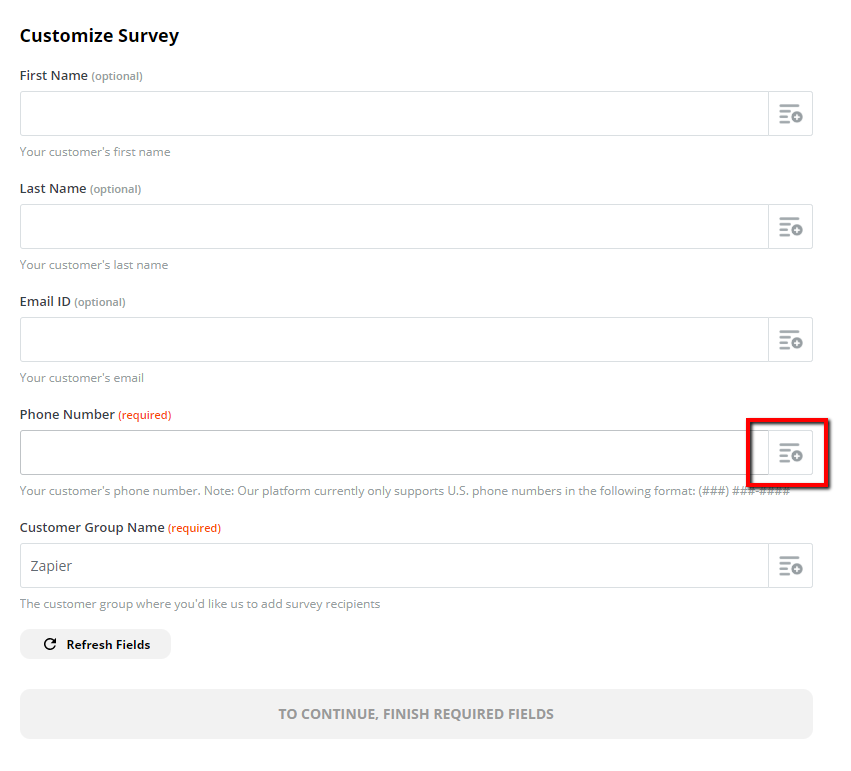
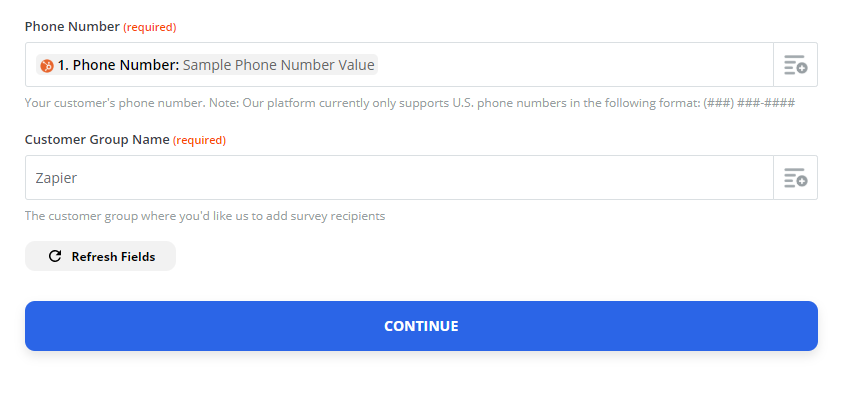
  Válassza ki a Phone Number (Telefonszám) mezőhöz tartozó beállítást.
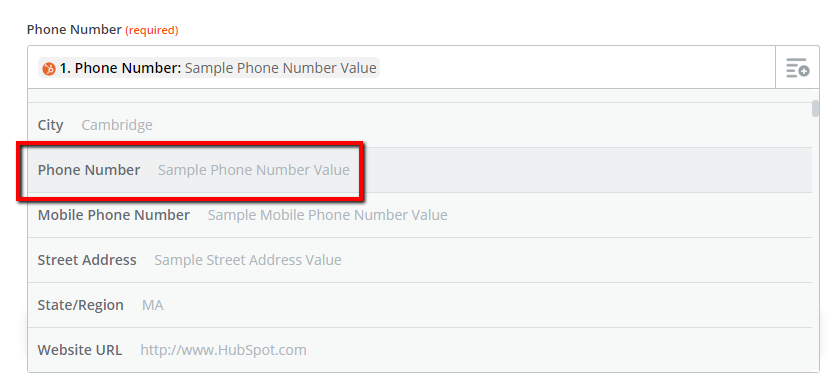
  Válassza ki a Phone Number (Telefonszám) lehetőséget a legördülő menüből.
 Válassza ki a Continue (Folytatás) lehetőséget.
  Válassz a Test & Continue (Tesztelés és folytatás) lehetőséget.
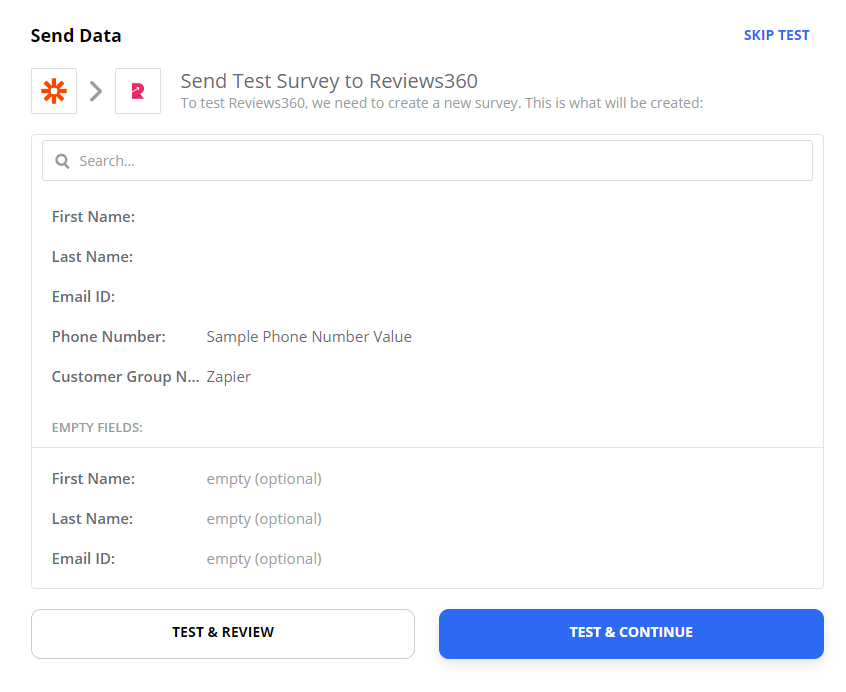 A zap létrehozása sikeres. Válassza ki a Turn Zap On (Zap bekapcsolása) lehetőséget.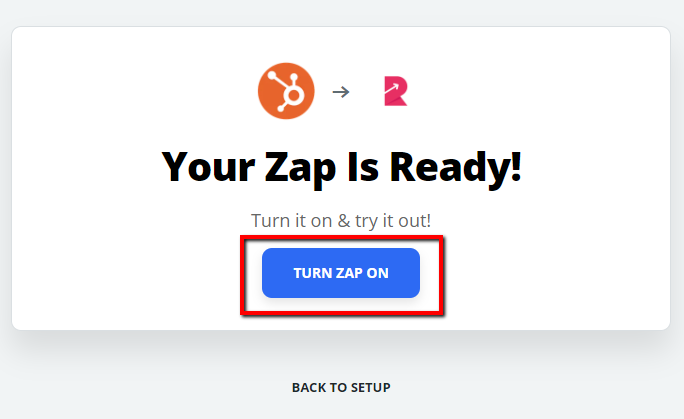
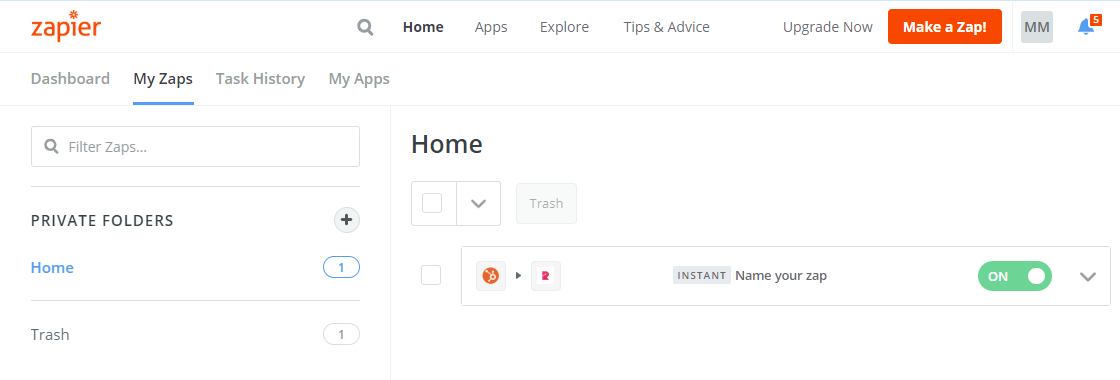
A zap mostantól aktív.
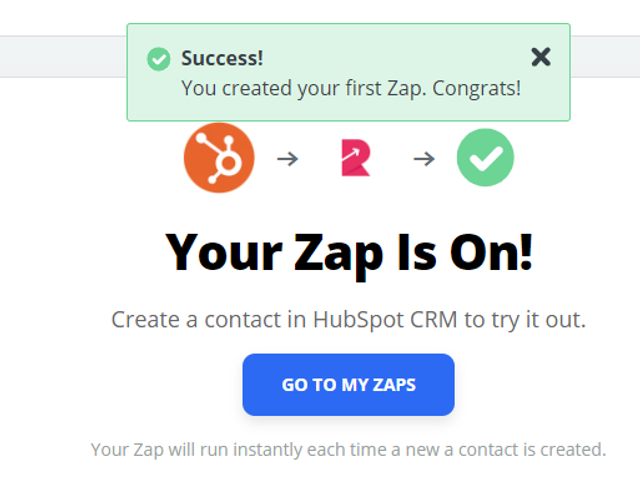
A My Zaps (Saját Zapok) fülön megjelenik a létrehozott Zap.